 StreamLive Pro
כתוביות אוטומטיות בעברית לפרמייר, שלב אחרי שלב
כתוביות אוטומטיות בעברית לפרמייר: מתמללים ב-StreamLive Pro, מורידים SRT, מייבאים ל-Premiere Pro כרצועת כתוביות ובודקים את כיווניות הטקסט.
אתם עורכים ב-Premiere Pro וצריכים כתוביות בעברית. לפרמייר יש תמלול משלו (Speech to Text), אבל הוא עובד רק בשפות שברשימה של Adobe, ולכן קודם בדקו אם עברית מופיעה בה בגרסה שלכם (Languages supported by Speech to Text). אם עברית לא שם, הדרך שעובדת: מתמללים את העברית ב-StreamLive Pro, מתקנים, מורידים קובץ SRT, מייבאים אותו לפרמייר כרצועת כתוביות, ובודקים את הכיווניות לפני הייצוא.
המדריך עובר על הדרך הזו, על מה שיש בתוך הקובץ שאנחנו מפיקים, ועל המקומות שבהם כתוביות בעברית באמת נשברות.
קודם בוחרים מסלול עבודה
| מה צריך בסוף | הדרך | למה |
|---|---|---|
| כתוביות שאפשר לערוך ולעצב בתוך פרמייר | SRT מ-StreamLive Pro, מיובא לפרמייר | הכתוביות הופכות לרצועת כתוביות של פרמייר |
| קובץ כתוביות ליוטיוב לצד הסרטון | SRT ישר מ-StreamLive Pro, בלי פרמייר | יוטיוב מקבל SRT בקידוד UTF-8 פשוט (הרשימה של YouTube) |
| כתוביות מעוצבות עם הדגשה של המילה הנאמרת | צורבים ב-StreamLive Pro ומכניסים לפרמייר את ה-MP4 המוכן | קובץ SRT מכיל רק טקסט ותזמון, בלי עיצוב |
| שורטס אנכיים עם כתוביות בעברית | בלי פרמייר: כתוביות בעברית לשורטס, אוטומטית | השורטס נחתכים, ממוסגרים ומקבלים כתוביות לבד |
מה צריך
- Premiere Pro, ואת הסרטון שאתם עורכים כקובץ (העריכה הסופית, או הקליפ שצריך כתוביות).
- חשבון StreamLive Pro. בתקופת הניסיון של 7 ימים יש 10 דקות תרגום; הדקות בכל מסלול מופיעות ב/pricing.
- סאונד נקי. מיקרופון אחד קרוב לדובר נותן טקסט טוב בהרבה ממיקרופון של חדר.
שלבים
- מייצאים את העריכה שצריכה כתוביות. התזמון של הכתוביות נמדד מהפריים הראשון של הקובץ שמעלים. הכי פשוט להעלות את הסיקוונס הסופי כפי שיצא מפרמייר, כי אז ה-SRT מתיישר עם הסיקוונס מההתחלה.
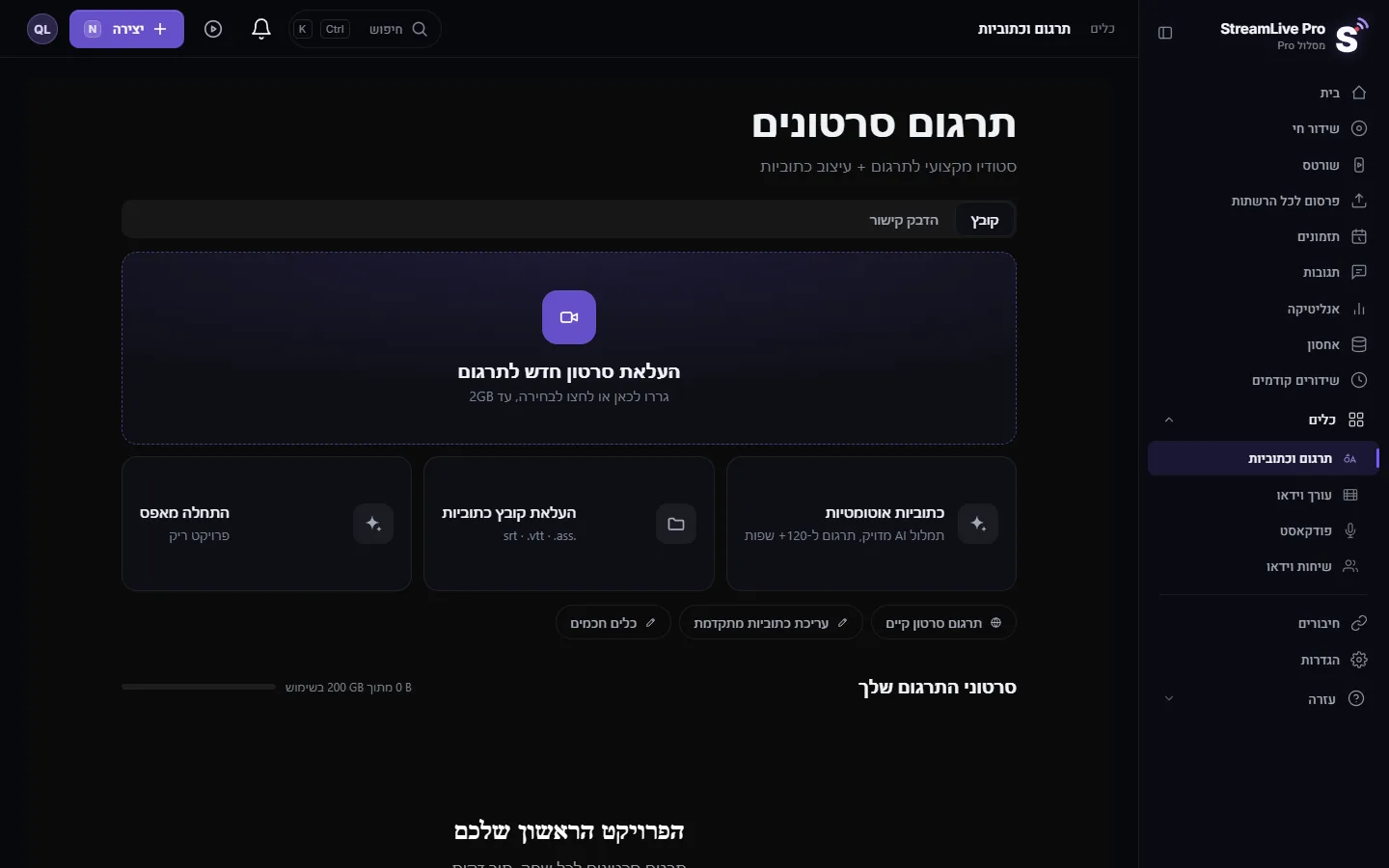
- פותחים את תרגום וכתוביות. בתפריט של לוח הבקרה בוחרים תרגום וכתוביות ולוחצים העלאת סרטון חדש לתרגום.
- עברית בשני השדות. בחלון ההגדרות בוחרים עברית בשפת מקור ועברית גם בשפת יעד, ולוחצים התחלת תרגום. כששפת המקור ושפת היעד זהות, מקבלים תמלול ולא תרגום.
- מתקנים את הטקסט. פותחים את כתוביות. כל שורה מופיעה ברשימה ליד הווידאו, ולחיצה על שורה קופצת לרגע שלה. את השמות, המונחים והמספרים מתקנים כאן ולא בפרמייר: הקובץ שתורידו נבנה מהרשימה הזו.
- מורידים SRT. לוחצים יצוא ובוחרים SRT — כתוביות. הקובץ יורד מיד.
- מייבאים לפרמייר. מייבאים את קובץ ה-SRT לפרויקט כמו כל קובץ מדיה, וגוררים אותו מחלון הפרויקט אל הסיקוונס. פרמייר יוצר רצועת כתוביות חדשה ומניח עליה את הכתוביות. ההוראות של Adobe: Import caption files from third-party services.
- מיישרים. אם העליתם את כל הסיקוונס, הכתובית הראשונה צריכה לשבת בתחילת הסיקוונס. אם העליתם קליפ אחד, מיישרים אותה לתחילת הקליפ בטיימליין.
- בודקים כיווניות. עוברים על הבדיקות בפרק הבא, בחלון ה-Program, ולא רק ברשימת הכתוביות.
- מייצאים מפרמייר. צורבים את הכתוביות לתמונה או מייצאים אותן כקובץ נפרד. האפשרויות של Adobe: Export caption tracks.
מה יש בתוך קובץ ה-SRT שלנו
כשמשהו נראה לא תקין, זה חוסך ניחושים:
- טקסט UTF-8 פשוט, מה שיוטיוב דורש ומה שפרמייר קורא.
- כל שורה בעברית מתחילה בסימן כיווניות בלתי נראה (RLM). לקובץ כתוביות אין כיוון משלו, ולכן שורה בעברית שנגמרת בסימן שאלה או בנקודה עלולה להציג את הסימן בצד הלא נכון. הסימן בתחילת השורה אומר לנגן שהשורה מימין לשמאל. שורות בלי אות עברית אחת נשארות כמו שהן.
- רק טקסט ותזמון. בלי גופן, צבע או מיקום. איך זה ייראה נקבע בעיצוב הכתוביות של פרמייר.
- התזמון לפי העריכה שלכם. אם פיצלתם שורה או הזזתם את הקצה שלה בעורך, הקובץ יוצא עם הזמנים החדשים.
ASS, הפורמט שנושא את העיצוב המלא שלנו, לא מופיע ברשימת הפורמטים ש-Adobe תומכת בהם (Supported caption file formats). לפרמייר משתמשים ב-SRT.
איפה כתוביות בעברית נשברות, ואיך בודקים
לא צריך לקרוא את כל הקובץ. מסתכלים על חמש שורות שבודקות את המקרים הקשים:
| השורה שבודקים | מה משתבש | איך זה צריך להיראות |
|---|---|---|
| שורה שנגמרת ב-"?" או ב-"." | הסימן קופץ לימין, לתחילת המשפט | הסימן בקצה השמאלי |
| שורה עם מספר (לדוגמה: "פרק 12") | המספר זז, או שהמילים סביבו מתחלפות | המספר במקום שבו נאמר |
| שורה עם מילה באנגלית או שם באותיות לטיניות | העברית משני הצדדים מתערבבת | העברית מימין לשמאל, המילה באנגלית משמאל לימין בתוכה |
| שורה ארוכה שנשברת לשתיים | החצי הלא נכון למעלה | תחילת המשפט בשורה העליונה |
| הכתובית הראשונה והאחרונה | כל הרצועה מוזזת | כל אחת מתחילה כשהדיבור מתחיל |
אחר כך בודקים את הגופן. עיצוב כתוביות עם גופן שאין בו אותיות עבריות מציג ריבועים ריקים או עובר לגופן אחר. בעיצוב הכתוביות בפרמייר בוחרים קודם גופן עם עברית, ורק אחר כך מעצבים.
מה עושים כשמשהו לא תקין
- מילה או שם שגויים. מתקנים ב-StreamLive Pro ומורידים SRT מחדש, כך שהייצוא הבא וכל תרגום יתחילו מהטקסט הנכון. תיקון קטן בתוך פרמייר גם בסדר, אבל הוא לא חוזר אלינו.
- פיסוק או סדר מילים הפוכים בפרמייר, ותקינים אצלנו בעורך. הקובץ תקין; ההבדל הוא באופן שבו גרסת הפרמייר שלכם מסדרת טקסט מימין לשמאל. התמיכה של פרמייר בכתוביות מימין לשמאל השתנתה בין גרסאות, ולכן מעדכנים את פרמייר, בודקים את הגדרות הטקסט של רצועת הכתוביות בגרסה שלכם, ומייצאים קטע קצר לבדיקה לפני הייצוא המלא.
- פתחתם את ה-SRT בעורך טקסט ושמרתם. חלק מהעורכים שומרים בקידוד אחר או מוחקים תווים בלתי נראים. שומרים כ-UTF-8, או מורידים את הקובץ שוב.
- הכתוביות מתרחקות מהדיבור ככל שהסרטון מתקדם. הקובץ שהעליתם הוא לא אותה עריכה שבסיקוונס (לדוגמה, קיצרתם אחרי ההעלאה). מעלים שוב את העריכה הסופית.
- צריך בדיוק את העיצוב שראיתם אצלנו בעורך. צורבים את הכתוביות ב-StreamLive Pro (MP4 — עם כתוביות צרובות) ומכניסים את הסרטון הזה לפרמייר. המחיר: את הטקסט כבר אי אפשר לערוך בפרמייר.
טעויות נפוצות
- מתרגמים לפני שמתקנים את העברית. כל טעות מועתקת לכל שפה. הסדר הנכון מוסבר במדריך לתרגום כתוביות.
- מעצבים קודם ובודקים כיווניות בסוף. החלפת גופן יכולה להזיז פיסוק, אז בודקים אחרי שהעיצוב סגור.
- מעלים עריכה לא סופית. התזמון נמדד לפי הקובץ שהועלה, אז קודם חותכים.
- בודקים רק את רשימת הכתוביות. מסתכלים על התמונה בחלון ה-Program ובקובץ המיוצא.
איפה StreamLive Pro נכנס לתמונה
StreamLive Pro עושה את החלק שפרמייר אולי לא עושה בעברית: תמלול עם זמן לכל מילה, רשימת שורות לתיקון, וקובצי SRT, VTT או ASS, או כתוביות צרובות עם יותר מ-80 עיצובים. העריכה עצמה נשארת בפרמייר. עוד על מנוע הכתוביות: כתוביות אוטומטיות בעברית — תמלול, עריכה וצריבה לווידאו; עיצובים ומה עובר לקובץ: תבניות כתוביות ועיצוב — המדריך המלא; כל הפורמטים: ייצוא כתוביות ל-SRT, VTT או ASS. עורכים ב-Resolve: ייבוא כתוביות SRT ל-DaVinci Resolve.
מה הוא לא עושה: כתוביות שהצופים רואים בזמן שידור חי לא זמינות, ואין דיבוב. הכתוביות נעשות מהקלטה או מסרטון שהעליתם.
שאלות נפוצות
פרמייר יודע לייצר כתוביות בעברית לבד?
התמלול של פרמייר עובד רק בשפות שברשימה של Adobe. בדקו את הרשימה בגרסה שלכם; אם עברית לא שם, מתמללים במקום אחר ומייבאים קובץ SRT.
איזה פורמט מייבאים לפרמייר?
SRT. הוא נמצא ברשימת הפורמטים ש-Adobe תומכת בהם ומכיל את הטקסט ואת התזמון. ASS, שנושא את העיצוב שלנו, לא נמצא ברשימה הזו.
למה סימן השאלה בצד הלא נכון?
לקובץ כתוביות אין כיוון משלו. ה-SRT שלנו מוסיף סימן כיווניות בלתי נראה בתחילת כל שורה בעברית כדי לפתור את זה. אם בפרמייר זה עדיין הפוך ואצלנו בעורך תקין, הסידור מגיע מגרסת הפרמייר; עדכנו אותה ובדקו בייצוא קצר.
אפשר לשמור את הדגשת הקריוקי בפרמייר?
לא דרך SRT, כי אין בו עיצוב. צורבים את הכתוביות ב-StreamLive Pro ומכניסים לפרמייר את הסרטון המוכן, או מעצבים מחדש בפרמייר.
זה עובד גם לסרטון באנגלית?
כן. בוחרים אנגלית כשפת מקור ועברית כשפת יעד ומקבלים כתוביות בעברית לסרטון באנגלית, ואז מייבאים באותם שלבים.
אפשר לקבל כתוביות בעברית בזמן שידור חי?
לא. כתוביות חיות לא זמינות. הכתוביות נעשות אחרי השידור, מההקלטה.
המשך קריאה
כתוביות צרובות מול קובץ כתוביות: בתוך התמונה, או קובץ שהצופה מדליק ומכבה. למה כל אחת מתאימה, איזו רשת מקבלת מה, ואיך מכינים את שתיהן.
התמלול יצא בשפה הלא נכונההתמלול יצא בשפה הלא נכונה? הזיהוי האוטומטי מחליט לפי פתיחת הסרטון ונשאר עם הבחירה הזו. בוחרים בעצמכם את שפת המקור ומריצים שוב.
עריכת כתוביות על ציר הזמןעריכת כתוביות על ציר הזמן בעורך של StreamLive Pro: מזיזים שורה, גוררים קצוות כדי לתזמן מחדש, מפצלים, מתקנים טקסט על הווידאו ומזיזים את השורות שאחריה.
שיעור תורה שבועי אונליין: שידור, הקלטה, שורטס ופודקאסטאיך מנהלים שיעור תורה שבועי אונליין: שידור חי ביום חול, תזמון מראש, שורטס עם כתוביות בעברית, תרגום לתלמידים בחו״ל ופרק פודקאסט מכל שיעור.
רוצים לנסות? 7 ימי ניסיון, בלי כרטיס אשראי.
להתחיל בחינם