 StreamLive Pro
כתוביות לסרטון שכבר נמצא באחסון שלכם
כתוביות לסרטון שכבר נמצא באחסון של StreamLive Pro, הקלטה שנשמרה משידור או סרטון שהעליתם, בלי להעלות שוב: פותחים אותו בסטודיו התרגום ובוחרים שפות.
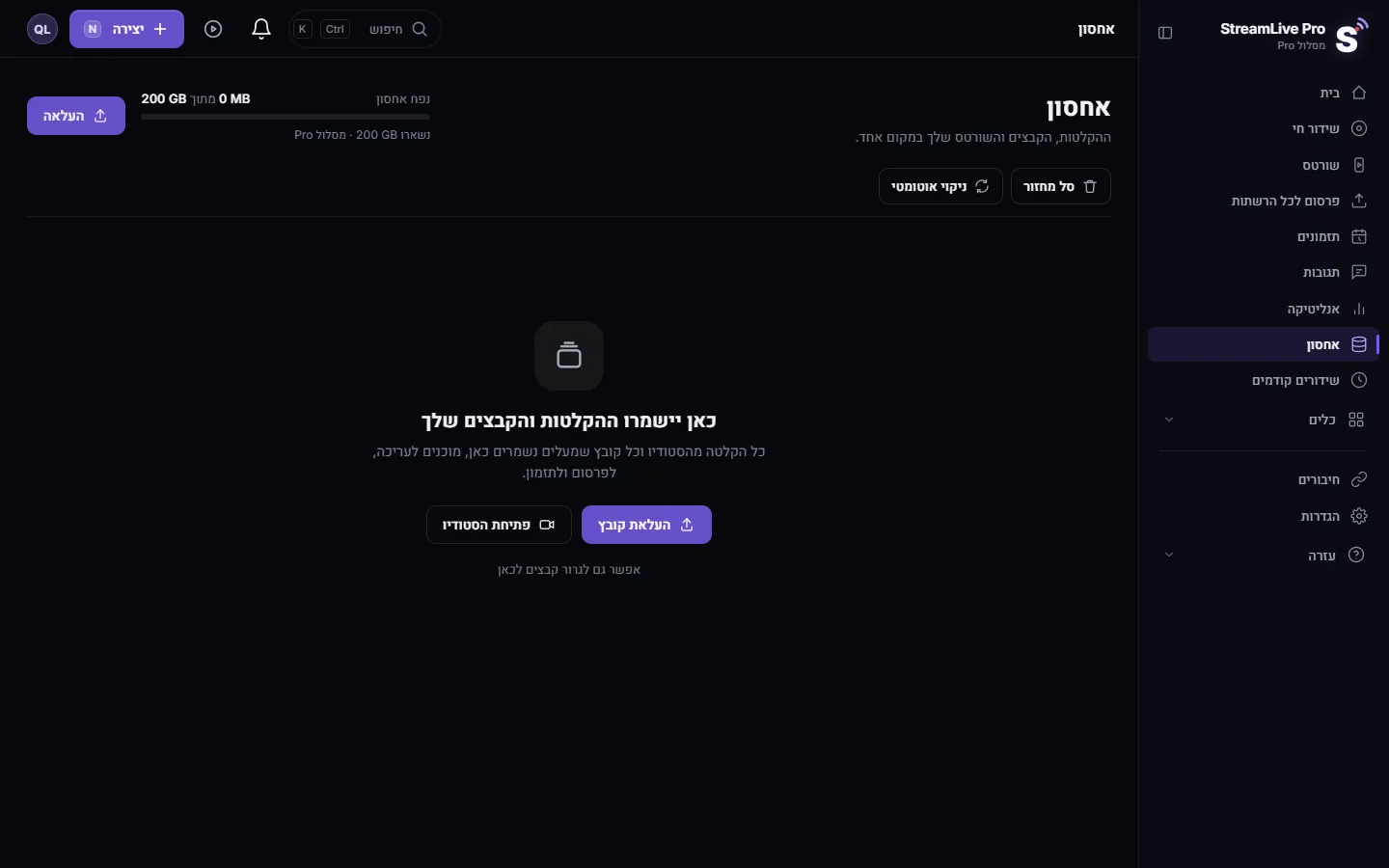
סרטון שכבר נמצא בחשבון שלכם לא צריך לעלות שוב כדי לקבל כתוביות. באחסון פותחים את תפריט "⋮" בכרטיס של הסרטון ובוחרים "פתח בסטודיו תרגום". בוחרים את השפה המדוברת ואת שפת הכתוביות, לוחצים "פתח בתרגום", והסרטון נפתח כפרויקט חדש בתרגום וכתוביות, שם הוא מתומלל או מתורגם. זה עובד גם להקלטה ששמרתם משידור חי וגם לכל סרטון שהעליתם.
לפני שמתחילים
- ההקלטה צריכה להישמר. שידור חי נשאר באחסון רק אם לחצתם על הקלטה; אחרת הוא נמחק כשעתיים אחרי השידור. ראו איפה ההקלטה של השידור שלי?.
- רק קובצי וידאו. האפשרות בתפריט מופיעה לסרטונים. קובצי שמע ותמונות באחסון לא מקבלים אותה.
- דקות. פתיחת הסרטון מתחילה תמלול ותרגום אוטומטיים, שיורדים מדקות התרגום לפי אורך הסרטון. הדקות והאורך המקסימלי שכל מסלול מתרגם מופיעים ב/pricing; בניסיון יש 10 דקות, לסרטונים של עד 10 דקות.
- שפות. Creator והניסיון מתרגמים ל-25 שפות, Pro ו-Studio לכל 143: לאילו שפות אפשר לתרגם כתוביות?.
שלבים
- פותחים את האחסון. לוחצים על אחסון בלוח הבקרה. כל קובץ שהעליתם או ששמרתם נמצא כאן.
- מוצאים את הסרטון. מחפשים את הכרטיס שלו. הקלטות נושאות את הכותרת של השידור.
- פותחים את התפריט. לוחצים "⋮" בכרטיס. בתפריט יש צפייה, הורדה, עריכה, שורטס ופרסום.
- בוחרים "פתח בסטודיו תרגום". נפתח חלון שאומר שהסרטון ייטען לסטודיו בלי להעלות אותו מחדש.
- בוחרים שפות. בשפת המקור בוחרים את השפה המדוברת, או משאירים זיהוי אוטומטי. בשפת היעד בוחרים את שפת הכתוביות. עברית מסומנת מראש.
- לוחצים "פתח בתרגום". הפרויקט נוצר ותרגום וכתוביות נפתח איתו. מחכים לתמלול ולתרגום.
- מתקנים ומעצבים. בכתוביות מתקנים שמות ומספרים; בוחרים מראה בתבניות.
- מייצאים. לוחצים יצוא: SRT — כתוביות ליוטיוב ולתוכנות עריכה, או MP4 — עם כתוביות צרובות לסרטון שהכתוביות בתוך התמונה שלו.
כתוביות בשפה המדוברת
החלון לא מאפשר לבחור אותה שפה גם כמקור וגם כיעד: מופיעה ההודעה "שפת המקור ושפת היעד לא יכולות להיות זהות". לכתוביות בשפה שמדברים בה, משאירים את המקור על זיהוי אוטומטי ובוחרים את השפה הזו כיעד.
לדוגמה: שיעור שבועי עם כתוביות
שיעור שבועי משודר בשידור חי ולוחצים על הקלטה. אחרי השידור ההקלטה נמצאת באחסון. פותחים אותה בסטודיו התרגום עם עברית כשפת יעד, מתקנים בתמלול שמות של ספרים ומקומות, ומייצאים SRT לסרטון של השיעור ביוטיוב. אם חלק מהקהל קורא אנגלית, פותחים את אותה הקלטה פעם נוספת עם אנגלית כשפת יעד, או מתרגמים את העברית המתוקנת בפרויקט חדש. כל שפה היא פרויקט נפרד וקובץ נפרד.
אם אותה הקלטה צריכה גם שורטס, אפשר לחתוך אותם מאותו תפריט "⋮" באחסון. הכתוביות של השורטס נוצרות בתהליך של השורטס עצמו, והפרויקט בסטודיו התרגום נשאר לסרטון המלא.
מהאחסון או העלאה חדשה
| מהאחסון | העלאה בתרגום | |
|---|---|---|
| העלאה חוזרת | לא | כן |
| הקלטות שנשמרו משידור | כן | רק אם מורידים ומעלים אותן |
| גודל קובץ | כל סרטון שכבר באחסון (העלאה לאחסון עד 6GB) | בכרטיס ההעלאה כתוב עד 2GB |
| סגנון כתוביות בהתחלה | סגנון ברירת מחדל; משנים בפרויקט | בוחרים בחלון ההעלאה |
| דקות | לפי אורך הסרטון | לפי אורך הסרטון |
מה יכול להשתבש
- האפשרות לא מופיעה בתפריט. הקובץ הוא שמע או תמונה, או שהכרטיס הוא לא סרטון. רק לסרטונים אפשר להוסיף כתוביות.
- "שפת המקור ושפת היעד לא יכולות להיות זהות". משנים את המקור לזיהוי אוטומטי.
- ההקלטה לא נמצאת באחסון. היא לא נשמרה. בפעם הבאה לוחצים על הקלטה, או מעלים את הקובץ שיש לכם.
- "השפה הזו לא כלולה במסלול שלך". ב-Creator ובניסיון בוחרים אחת מ-25 השפות הכלולות.
- אין מספיק דקות. ראו נגמרו דקות התרגום: מה נספר ומה עושים.
- "יצירת הפרויקט נכשלה". מנסים שוב. אם זה חוזר, כותבים ל[email protected] עם שם הקובץ והשעה.
עמודים קשורים
שאלות נפוצות
צריך להעלות סרטון שוב כדי להוסיף לו כתוביות?
לא. פותחים אותו מהאחסון עם "פתח בסטודיו תרגום", והוא נטען לסטודיו התרגום כמו שהוא.
אפשר להוסיף כתוביות להקלטה של השידור החי שלי?
כן, אם ההקלטה נשמרה. הקלטות שלא שמרתם נמחקות כשעתיים אחרי השידור.
פתיחת סרטון מהאחסון יורדת מדקות התרגום?
כן. התמלול והתרגום יורדים מהדקות לפי אורך הסרטון, בדיוק כמו בהעלאה.
אפשר לקבל מהאחסון כתוביות בשפת המקור?
כן. משאירים את שפת המקור על זיהוי אוטומטי ובוחרים את השפה המדוברת כשפת היעד.
למה האפשרות לא מופיעה בקובץ שלי?
היא מופיעה רק לסרטונים. לקובצי שמע ולתמונות אי אפשר להוסיף כתוביות בדרך הזו.
המשך קריאה
כתוביות צרובות מול קובץ כתוביות: בתוך התמונה, או קובץ שהצופה מדליק ומכבה. למה כל אחת מתאימה, איזו רשת מקבלת מה, ואיך מכינים את שתיהן.
התמלול יצא בשפה הלא נכונההתמלול יצא בשפה הלא נכונה? הזיהוי האוטומטי מחליט לפי פתיחת הסרטון ונשאר עם הבחירה הזו. בוחרים בעצמכם את שפת המקור ומריצים שוב.
עריכת כתוביות על ציר הזמןעריכת כתוביות על ציר הזמן בעורך של StreamLive Pro: מזיזים שורה, גוררים קצוות כדי לתזמן מחדש, מפצלים, מתקנים טקסט על הווידאו ומזיזים את השורות שאחריה.
שיעור תורה שבועי אונליין: שידור, הקלטה, שורטס ופודקאסטאיך מנהלים שיעור תורה שבועי אונליין: שידור חי ביום חול, תזמון מראש, שורטס עם כתוביות בעברית, תרגום לתלמידים בחו״ל ופרק פודקאסט מכל שיעור.
רוצים לנסות? 7 ימי ניסיון, בלי כרטיס אשראי.
להתחיל בחינם