 StreamLive Pro
צריבת כתוביות לסרטון: כתוביות שהן חלק מהתמונה
צריבת כתוביות לסרטון ב-StreamLive Pro: מתקנים את הטקסט, בוחרים אחד מיותר מ-80 עיצובים ומרנדרים MP4 שהכתוביות מצוירות בתוכו.
צריבת כתוביות פירושה לצייר אותן לתוך התמונה, כך שהן מופיעות בכל נגן, בכל פיד ובכל עותק שמועבר הלאה, ואי אפשר לכבות אותן. ב-StreamLive Pro מתקנים את הטקסט בתרגום וכתוביות, בוחרים עיצוב, ולוחצים יצוא ואז MP4 — עם כתוביות צרובות. הרינדור רץ אצלנו בשרת, וה-MP4 יורד כשהוא מוכן.
לצרוב או לצרף קובץ
| נושא | צרוב | קובץ כתוביות (SRT, VTT) |
|---|---|---|
| מופיע באינסטגרם, בטיקטוק, בוואטסאפ ובשורטס | כן, הוא חלק מהתמונה | לרוב אין איפה לצרף אותו |
| הצופה יכול לכבות או לבחור שפה | לא | כן |
| שומר על העיצוב ועל הדגשת המילה הנאמרת | כן | לא, רק טקסט ותזמון |
| יותר משפה אחת | סרטון לכל שפה | קובץ לכל שפה על אותו סרטון |
| תיקון טקסט אחר כך | רינדור מחדש | מתקנים ומעלים את הקובץ שוב |
קליפים אנכיים קצרים: צורבים. סרטונים ארוכים ביוטיוב או באתר: בדרך כלל קובץ; ראו העלאת כתוביות SRT ליוטיוב.
לפני שמתחילים
- דקות. תמלול ותרגום יורדים מדקות התרגום של המסלול; הכמות בכל מסלול מופיעה ב/pricing. בניסיון יש 10 דקות, לסרטונים של עד 10 דקות.
- סימן מים בניסיון. סרטונים צרובים שנעשו בתקופת הניסיון מקבלים סימן מים קטן; במסלולים בתשלום אין. ראו סימן המים בתקופת הניסיון ו-TikTok.
- מתקנים לפני הרינדור. כתובית צרובה אי אפשר לתקן בתוך הקובץ. כל שגיאת כתיב היא רינדור חדש.
שלבים
- מעלים או פותחים את הסרטון. בתרגום וכתוביות לוחצים העלאת סרטון חדש לתרגום, או פותחים פרויקט קודם מסרטוני התרגום שלך.
- מתמללים או מתרגמים. בוחרים שפת מקור ושפת יעד (אותה שפה לכתוביות בשפת המקור), בוחרים סגנון כתוביות ולוחצים התחלת תרגום.
- מתקנים את השורות. בכתוביות מתקנים את הטקסט ומפצלים שורות שנשארות על המסך זמן קצר מדי. לשמות שחוזרים יש חיפוש והחלפה.
- בוחרים עיצוב. פותחים את תבניות. יש יותר מ-80 עיצובים, ולחיצה מחילה עיצוב על התצוגה כך שאפשר לשפוט אותו על הסרטון שלכם.
- מכווננים. במאפיינים קובעים גופן, צבע טקסט, מתאר ולוחית רקע, מיקום (גוררים את הכתובית בתצוגה) ואנימציה. להדגשה של המילה הנאמרת קובעים צבע מילה מדוברת.
- בודקים את האזור הבטוח. בסרטון אנכי מדליקים בנגן את קווי האזור הבטוח של הרשת (אזור בטוח) ומרחיקים את הכתוביות מהכפתורים ומהתיאור.
- מרנדרים. לוחצים יצוא ובוחרים MP4 — עם כתוביות צרובות. הרינדור רץ אצלנו בשרת, כך שאפשר להמשיך לעבוד; הקובץ יורד כשהוא מסתיים.
- צופים בתוצאה בטלפון. בקובץ שירד בודקים את הכתובית הראשונה והאחרונה, שורה עם פיסוק ושורה עם מספר.
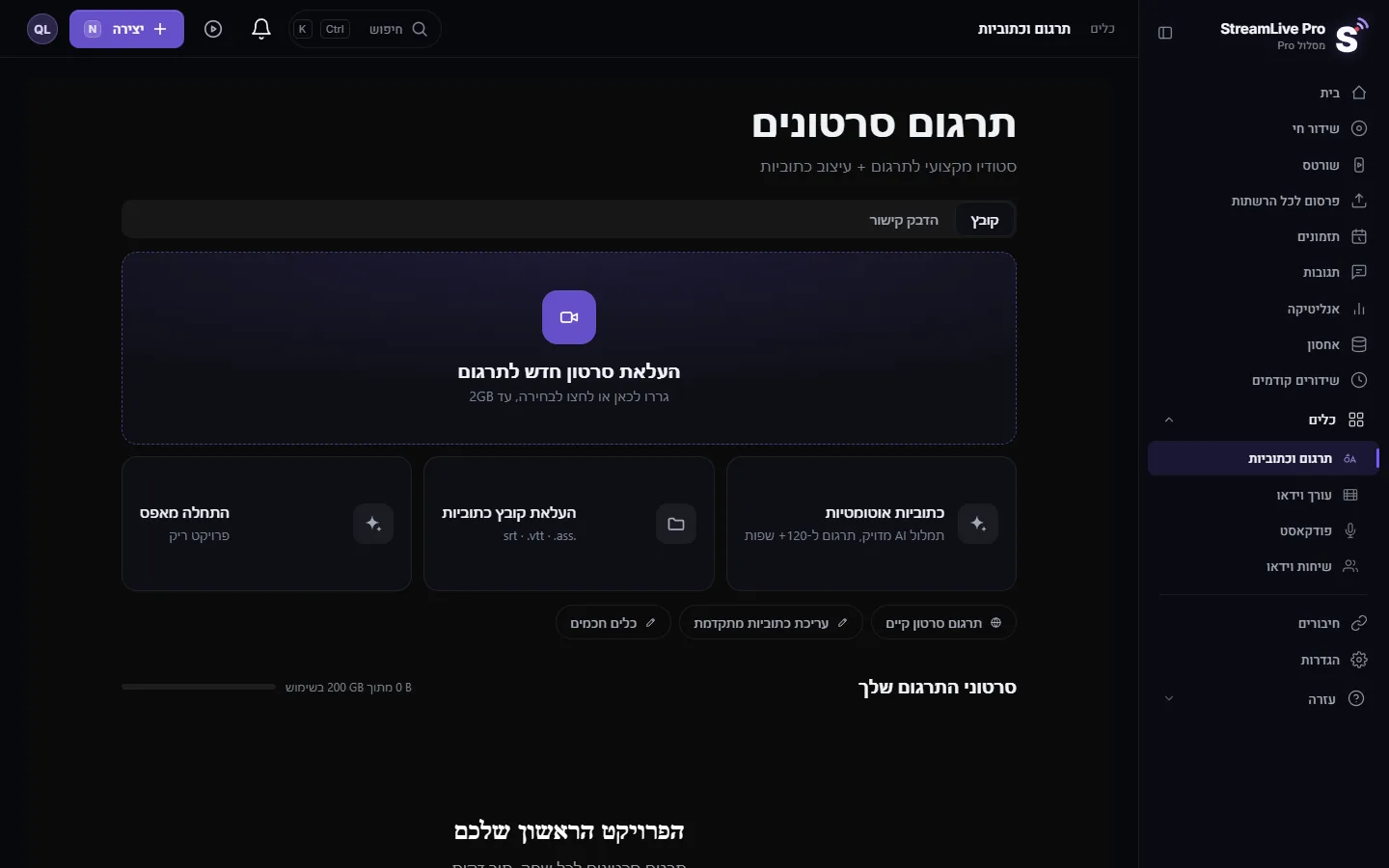
עברית וערבית בסרטון צרוב
בכתוביות צרובות טקסט מימין לשמאל הכי יציב, כי הכיוון נקבע בתוך התמונה ואף נגן לא יכול לסדר אותו מחדש. הרינדור קובע במפורש את הכיוון של כל שורה בעברית או בערבית, כך שסימן שאלה או נקודה נשארים בקצה השמאלי, לא משנה איזה גופן מצייר אותם. בשרת הרינדור שלנו יש גופנים בעברית ובערבית. אם לגופן של תבנית אין אותיות עבריות, העורך מחליף אותו בגופן עברי ולא מציג ריבועים; אם אתם מעלים גופן משלכם, ודאו שיש בו את האותיות שאתם צריכים.
כמה שפות
כל שפה היא גרסה נפרדת של הכתוביות. מתרגמים את התמלול המתוקן לשפה הבאה, בודקים, ומרנדרים MP4 לאותה שפה. לסרטון ארוך שבו הצופים צריכים לבחור שפה, עדיף קבצים. עוד: מדריך לתרגום כתוביות.
מה יכול להשתבש
- **הרינדור נכשל.** מנסים לרנדר שוב; אם זה חוזר, כותבים ל[email protected] עם שם הפרויקט והשעה.
- הכתובית יושבת מתחת לכפתורים של הרשת. מעלים אותה בעזרת קווי האזור הבטוח ומרנדרים שוב.
- הטקסט קטן מדי בטלפון. מגדילים את גודל; מה שנראה גדול במסך מחשב קטן בטלפון.
- מילים מופיעות לפני שהן נאמרות. צריך להזיז קצת את התזמון של השורה: גוררים את הקצה שלה ברשימת השורות. ראו הכתוביות לא מסונכרנות.
- סימן מים על הסרטון. רינדורים מתקופת הניסיון מקבלים אותו.
- צריך כתוביות לשידור חי. לא זמין בזמן השידור; מתמללים את ההקלטה אחריו: תמלול שידור חי אחרי שהשידור נגמר.
שאלות נפוצות
אפשר להסיר כתוביות צרובות אחר כך?
לא. הן חלק מהתמונה. שומרים את הסרטון המקורי, ומרנדרים מחדש אם הטקסט משתנה.
כתוביות צרובות שומרות על הדגשת הקריוקי?
כן. העיצוב שבחרתם, כולל ההדגשה של המילה הנאמרת, מצויר לתוך הסרטון כמו שהתצוגה הראתה.
אפשר לצרוב כתוביות בתקופת הניסיון?
כן, עם סימן מים קטן על הסרטון. במסלולים בתשלום הרינדור יוצא בלעדיו.
אפשר לצרוב שתי שפות בסרטון אחד?
כל רינדור נושא גרסת כתוביות אחת. לשתי שפות מרנדרים שני סרטונים, או מצרפים קובצי כתוביות לסרטון אחד ביוטיוב.
צריך להשאיר את הדפדפן פתוח בזמן הרינדור?
הרינדור רץ אצלנו בשרת ואפשר להמשיך לעבוד בלוח הבקרה. משאירים את העמוד פתוח עד שהקובץ ירד.
המשך קריאה
כתוביות צרובות מול קובץ כתוביות: בתוך התמונה, או קובץ שהצופה מדליק ומכבה. למה כל אחת מתאימה, איזו רשת מקבלת מה, ואיך מכינים את שתיהן.
שיעור תורה שבועי אונליין: שידור, הקלטה, שורטס ופודקאסטאיך מנהלים שיעור תורה שבועי אונליין: שידור חי ביום חול, תזמון מראש, שורטס עם כתוביות בעברית, תרגום לתלמידים בחו״ל ופרק פודקאסט מכל שיעור.
תרגום כתוביות של סרטון לשפות אחרות: מדריך מעשיההבדל בין תמלול, תרגום ודיבוב, SRT מול VTT מול כתוביות צרובות, סדר עבודה שמונע טעויות, כללי אורך שורה ומהירות קריאה של Netflix, ועברית מימין לשמאל.
ייבוא כתוביות SRT לקאפקאט, במחשב ובדפדפןייבוא כתוביות SRT ל-CapCut: מכינים ומתקנים ב-StreamLive Pro, מורידים SRT ומייבאים ב-CapCut למחשב או ב-CapCut Web. מהאפליקציה בטלפון אי אפשר.
רוצים לנסות? 7 ימי ניסיון, בלי כרטיס אשראי.
להתחיל בחינם