 StreamLive Pro
סיור בלוח הבקרה של StreamLive Pro: איפה נמצא כל דבר
סיור בלוח הבקרה של StreamLive Pro: מה עושה כל פריט בתפריט, איפה נמצאים החיוב, ההגדרות והכלים, ואיך מגיעים לכל מסך הכי מהר.
לוח הבקרה של StreamLive Pro הוא העמוד שנפתח אחרי הכניסה לחשבון. התפריט בצד מחזיק הכול: למעלה שידור חי, שורטס, פרסום, תזמונים, תגובות, אנליטיקה והקבצים שלכם. מתחתם חיבורים והגדרות. הכלים שמשתמשים בהם פחות מקופלים תחת "כלים", והעזרה תחת "עזרה". החיוב וההתנתקות נמצאים בתפריט החשבון, מאחורי ראשי התיבות שלכם בפינה העליונה. תיבת החיפוש למעלה מוצאת עמודים, שידורים אחרונים וקבצים שהעליתם לפי השם.
התפריט בצד, מלמעלה למטה
| פריט בתפריט | מה עושים שם | להמשך קריאה |
|---|---|---|
| בית | מתחילים משהו: הופכים סרטון לשורטס, משדרים, או מפרסמים לכמה רשתות. בחשבון חדש מופיעים כאן גם הצעדים של השבוע הראשון | השבוע הראשון שלך: ארבעת הצעדים בדף הבית |
| שידור חי | יוצרים שידור: סטודיו בדפדפן, שידור מתוכנה כמו OBS (RTMP / SRT), שידור מוקלט מראש או תזמון שידור | השידור הראשון שלכם, צעד אחר צעד |
| שורטס | השורטס שנוצרו מהשידורים ומההעלאות, מוכנים לבדיקה, לעריכה ולפרסום | איך יוצרים שורטס מכל סרטון, גם בלי לשדר |
| פרסום לכל הרשתות | מעלים סרטון פעם אחת ומפרסמים אותו לרשתות המחוברות, עכשיו או בהמשך | פרסום סרטון מוכן לרשתות החברתיות |
| תזמונים | כל מה שמתוזמן וכל מה שפורסם, ברשימה, בשבוע או בחודש | תזמון פוסטים לכמה רשתות חברתיות בבת אחת |
| תגובות | תגובות על מה שפרסמתם דרך StreamLive Pro, מהרשתות שמאפשרות זאת | חיבור הרשתות שלכם: המדריך המלא |
| אנליטיקה | צפיות, חשיפה ומעורבות לפי רשת ולפי פוסט | איך קוראים את האנליטיקה של כל הרשתות שלכם |
| אחסון | ההעלאות, הקלטות הסטודיו, השורטס והקבצים המיוצאים, וכמה מקום הם תופסים | הקלטות ואחסון — מה נשמר, לכמה זמן, ואיך מורידים |
| שידורים קודמים | כרטיס לכל שידור, עם ההקלטה אם שמרתם אותה | איפה ההקלטה של השידור שלי? |
| כלים | קבוצה מקופלת: תרגום וכתוביות, עורך וידאו, פודקאסט ושיחות וידאו | כתוביות אוטומטיות בעברית — תמלול, עריכה וצריבה לווידאו |
| חיבורים | מחברים YouTube, פייסבוק, אינסטגרם, טיקטוק ושאר הרשתות, ורואים איזו רשת צריכה טיפול | חיבור הערוצים — יוטיוב, פייסבוק והשאר |
| הגדרות | פרופיל, אבטחה, שפה, צוות, פרטיות ואזור מסוכן | שינוי סיסמה או כתובת אימייל ב-StreamLive Pro |
| עזרה | קבוצה מקופלת: תמיכה, מרכז העזרה, דיווח על בעיה והאפליקציה לטלפון | מתי מעבירים אתכם לנציג אנושי |
פרסום מקבוצת WhatsApp או Telegram שלכם לרשתות מוגדר בתוך פרסום לכל הרשתות, דרך הקישור מקבוצת WhatsApp או Telegram: פרסום מקבוצה.
לחיצה על "כלים" או "עזרה" פותחת את הקבוצה, ולוח הבקרה זוכר אילו קבוצות השארתם פתוחות. כשנכנסים לעמוד שנמצא בתוך קבוצה מקופלת, היא נפתחת לאותו ביקור.
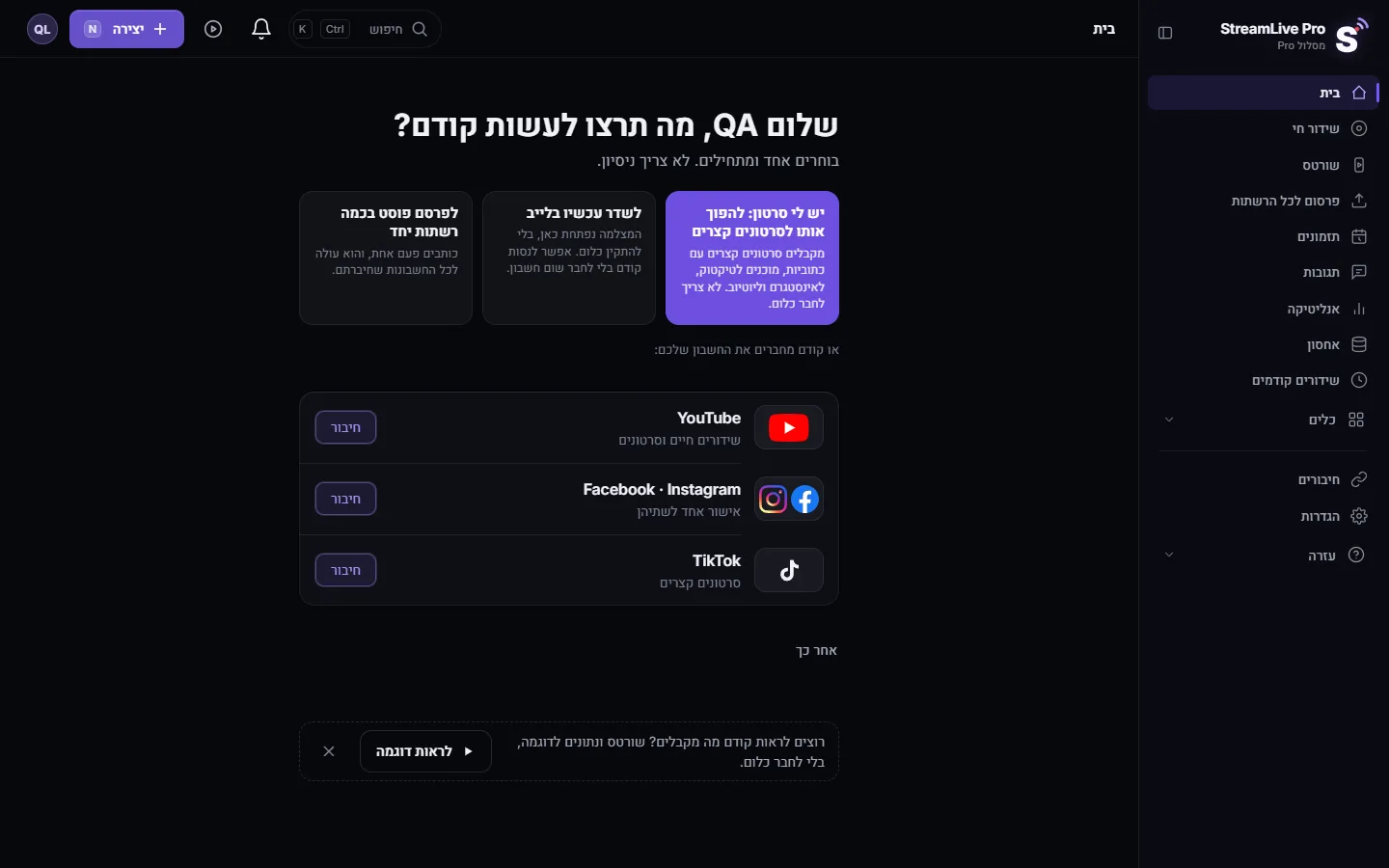
הסרגל העליון
- חיפוש. מחפש בעמודי לוח הבקרה, בשידורים האחרונים ובקבצים שהעליתם. פותחים אותו ב-Ctrl ו-K (ב-Mac: Command ו-K), או במקש /.
- התראות. הפעמון מציג הודעות כמו רשת שצריך לחבר מחדש או שידור מתוזמן שיש בו בעיה. ראו התראות וחיבור מחדש.
- יצירה. הכפתור הסגול מתחיל משהו חדש. קיצור המקלדת שלו, N, מודפס עליו.
- תפריט החשבון. לוחצים על ראשי התיבות או על התמונה. מופיעים השם והאימייל, ערכת הצבעים, וקישורים להגדרות, לחיוב ולהתנתקות.
מתחת ללוגו מופיע שם המסלול הנוכחי, למשל "מסלול Pro", או הניסיון.
דברים שאנשים מחפשים במקום הלא נכון
- חיוב וחשבוניות נמצאים בתפריט החשבון (ראשי התיבות), לא בתפריט הצד. בעמוד החיוב יש מסלול נוכחי, בחירת מסלול, שימוש, חשבוניות, קופון, ובמסלול בתשלום גם ביטול מנוי. ראו איפה החשבוניות והחלפת מסלול או ביטול.
- שפת הממשק נמצאת בהגדרות, תחת העדפות: החלפת שפת הממשק בין עברית לאנגלית.
- הצ'אט של השידור נמצא בעמוד השידור, ליד הנגן, ולא בפריט תפריט משלו: צ'אט חי מיוטיוב ומפייסבוק במקום אחד.
- ChatGPT ו-Claude מתחברים מהגדרות, אבטחה, "אפליקציות מחוברות ו-API": שימוש ב-StreamLive Pro מתוך ChatGPT ו-Claude.
- חברי צוות נמצאים בהגדרות, צוות: הוספת חברי צוות לחשבון.
קיצורי מקלדת
מחוץ לשדה טקסט, לוחצים G ואז אות כדי לקפוץ: G ואז H לבית, S לשידור חי, C לפרסום לכל הרשתות, L לשורטס, A לאנליטיקה, P לחיבורים, B לחיוב. Shift ו-? מציגים את רשימת הקיצורים.
בטלפון
במסך צר, העמודים הראשיים (בית, שידור חי, פרסום לכל הרשתות, שורטס) הופכים ללשוניות בתחתית, והשאר נפתחים מחלונית. בחלונית הזאת הקבוצות הן כלים, "חשבון ותצוגה" (חיוב, הגדרות, שפה, ערכת צבעים, האפליקציה, התנתקות) ועזרה. על האפליקציה ועל הדפדפן בטלפון: אפליקציית StreamLive Pro: כל הדרכים להשתמש בה היום.
שאלות נפוצות
איפה החיוב ב-StreamLive Pro?
לוחצים על ראשי התיבות או על התמונה בראש לוח הבקרה ובוחרים "חיוב". בטלפון הוא נמצא בחלונית של שאר העמודים, תחת "חשבון ותצוגה".
למה אני לא רואה את התרגום או את עורך הווידאו בתפריט?
הם בתוך הקבוצה "כלים". לוחצים על "כלים" בתפריט הצד כדי לפתוח אותה, או מקלידים את השם בתיבת החיפוש למעלה.
איפה מחברים YouTube או פייסבוק?
בעמוד החיבורים, בחלק התחתון של תפריט הצד. בחשבון חדש יש גם כפתורי חיבור לרשתות הראשיות בעמוד הבית.
אפשר להגיע למסך בלי התפריט?
כן. לוחצים Ctrl ו-K, או את המקש /, ומקלידים את שם העמוד, למשל אחסון או אנליטיקה. G ואחריו אות קופץ גם הוא לעמודים הראשיים.
איפה משנים סיסמה?
בהגדרות, תחת אבטחה. המדריך לשינוי סיסמה ואימייל מסביר כל שלב.
המשך קריאה
איך משדרים השקת מוצר בשידור חי: פרסום מראש, הדגמה חיה או סרטון מוקלט בשעה קבועה, שאלות מהצ'אט, ושורטס שממשיכים למכור אחרי השידור.
חלופה ל-Hootsuite ליוצרים: Hootsuite מול StreamLive Proחלופה ל-Hootsuite ליוצרי וידאו: מסלולים, ניסיון, רשתות, תיבת הודעות, אנליטיקה ו-AI, מול שידור חי ושורטס, לפי הדפים של Hootsuite שנבדקו בנובמבר 2026.
חלופה ל-Buffer לפרסום וידאו: Buffer מול StreamLive Proחלופה ל-Buffer לפרסום וידאו: רשתות, תזמון, TikTok, תגובות ואנליטיקה, וגם שידור חי ושורטס, לפי הדפים של Buffer כפי שנבדקו בנובמבר 2026.
כלי ה-MCP של StreamLive Pro: רשימה מלאה ל-ChatGPT ול-Claudeכל 24 כלי ה-MCP של StreamLive Pro ש-ChatGPT ו-Claude יכולים להשתמש בהם: מה כל כלי עושה, אילו רק קוראים, אילו משנים ואילו מחכים לאישור שלכם.
רוצים לנסות? 7 ימי ניסיון, בלי כרטיס אשראי.
להתחיל בחינם