 StreamLive Pro
סמנים, הצמדה ולולאה על ציר הזמן בעורך
מסמנים רגעים עם M, קופצים בין סמנים, נותנים להם שם, מפעילים ומכבים הצמדה עם Shift+N, ומנגנים קטע בלולאה בזמן העריכה בעורך של StreamLive Pro.
שלושה כלים קטנים בציר הזמן של העורך חוסכים הרבה גלילה הלוך וחזור. סמנים הם דגלים שמניחים עם M על רגעים שרוצים לחזור אליהם, כמו ציטוט טוב או חיתוך שצריך לעשות. הצמדה מושכת את מה שגוררים אל סמן הניגון, אל הסמנים ואל שניות שלמות, כך שהעריכות מסתדרות בקו. "לולאה על קטע" מנגנת קטע קצר שוב ושוב בזמן שמתקנים כתוביות או חיתוך. שלושתם נועדו לכם בזמן העריכה; אף אחד מהם לא מופיע בסרטון המיוצא.
לפני שמתחילים
- פותחים את הפרויקט. בתפריט בוחרים עורך וידאו.
- הסמנים נשמרים עם הפרויקט. הם יהיו שם גם כשתפתחו את הפרויקט מחר.
- ההצמדה פועלת כשהעורך נפתח. הכפתור הצמדה לרשת (Shift+N) מראה את המצב שלה.
- קיצורים עובדים כשהסמן לא בתיבת טקסט. לוחצים קודם על ציר הזמן.
שלבים
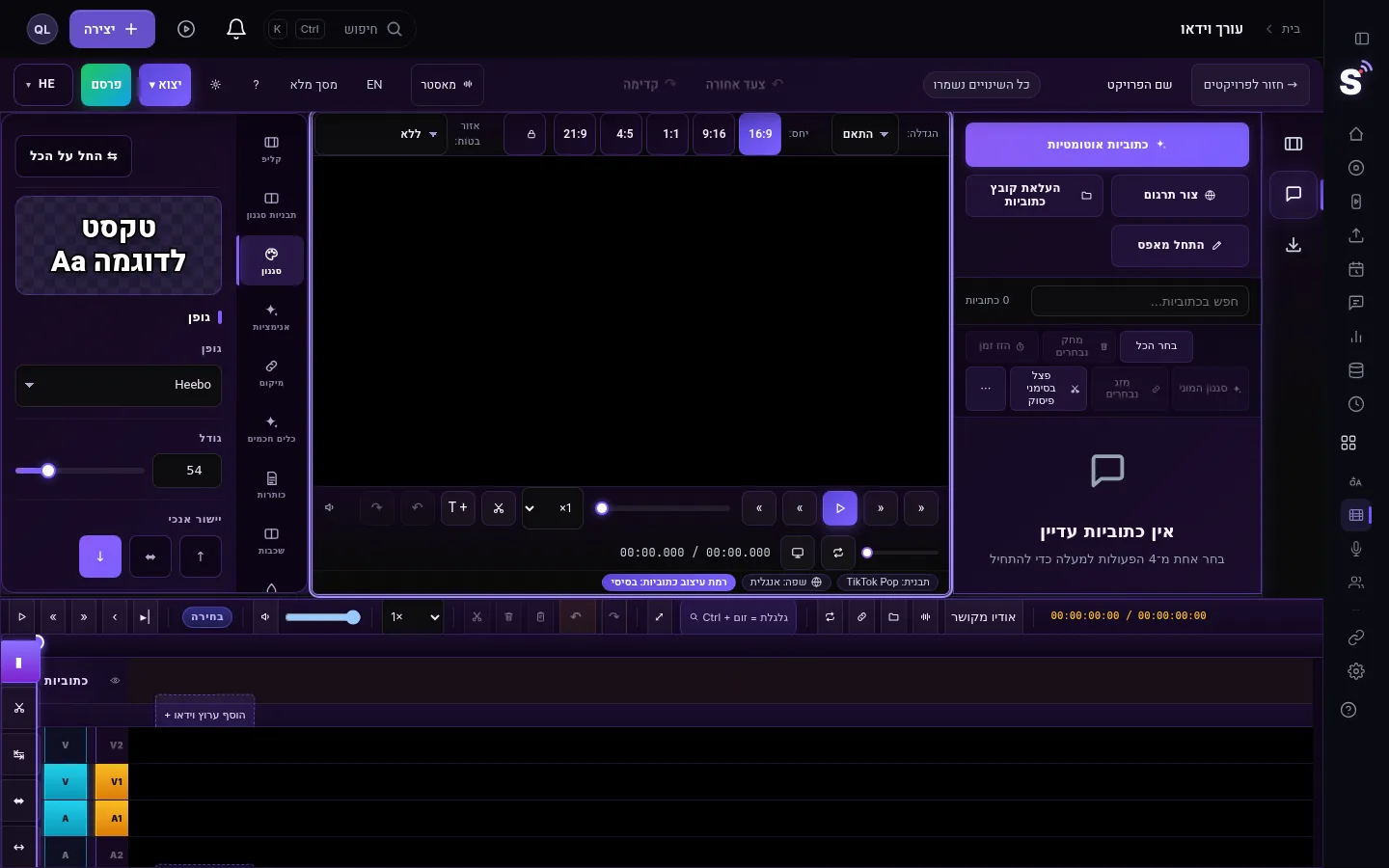
- מניחים סמן. מנגנים את הסרטון ולוחצים M ברגע שרוצים, או לוחצים הוסף סמן (M) מעל ציר הזמן. סמן מופיע על הסרגל, במקום של סמן הניגון.
- קופצים בין סמנים. Shift+M עובר לסמן הבא, Ctrl+Shift+M לסמן הקודם.
- נותנים שמות לסמנים. פותחים את פאנל הסמנים מהכפתור שמעל ציר הזמן. כל סמן מופיע שם עם הזמן שלו. לוחצים על העיפרון כדי לשנות שם (למשל "ציטוט טוב" או "לחתוך כאן"); לחיצה על שורה קופצת אליה.
- מסירים סמן. בפאנל לוחצים על ה-X בשורה שלו, או לחיצה ימנית על הסמן בסרגל ובוחרים הסר סמן.
- מיישרים כתוביות עם הצמדה. גוררים בלוק כתובית בערוץ הכתוביות ליד סמן הניגון או ליד סמן; הוא נצמד אליו. כדי למקם בחופשיות, מחזיקים Alt בזמן הגרירה.
- מכבים הצמדה כשהיא מפריעה. לוחצים Shift+N, או על הכפתור הצמדה לרשת (Shift+N).
- לולאה על קטע קצר. מעמידים את סמן הניגון בתחילת הקטע ולוחצים לולאה על קטע. הניגון חוזר על קטע של ארבע שניות מהנקודה הזו. לחיצה נוספת עוצרת.
- לולאה על טווח מדויק. לוחצים I בתחילת הקטע ו-O בסופו. הלולאה עוקבת אחרי נקודות הכניסה והיציאה, והניגון חוזר בדיוק על הטווח הזה.
למה ההצמדה מושכת
| מה גוררים | למה זה נצמד |
|---|---|
| בלוק כתובית בערוץ הכתוביות | סמן הניגון, תחילת הסרטון וסופו, סמנים, שניות שלמות |
| קליפ וידאו או אודיו | תחילת ציר הזמן, סמן הניגון, הקצוות של קליפים שכנים באותו ערוץ |
בכתוביות המשיכה מגיעה לכל היותר לכשמינית שנייה, וכתובית אחת לא מושכת כתובית אחרת, כך שאפשר להניח שתי כתוביות במרחק של כמה פריימים. קליפים נצמדים כשהקצה שלהם מתקרב לכמה פיקסלים מנקודת יעד; כדי להניח קליפ קרוב יותר בלי שיקפוץ, עושים זום פנימה בציר הזמן.
שימושים טובים
| המשימה | הכלי |
|---|---|
| צפייה אחת בהקלטה ארוכה וסימון הקטעים לשורטס | M על כל רגע טוב, ואחר כך שמות בפאנל הסמנים |
| תיקון התזמון של משפט אחד בכתוביות | I ו-O סביב המשפט, ואז לולאה בזמן שמזיזים את הכתוביות |
| חיתוך בדיוק על ביט או על תחילת משפט | סמן על הנקודה, ואז גוררים את קצה הקליפ אליו כשההצמדה פועלת |
| הנחת כתוביות בחופשיות, במרחק של כמה פריימים | מחזיקים Alt בזמן הגרירה, או מכבים את ההצמדה |
מה יכול להשתבש
- M לא עשה כלום. הסמן נמצא בתיבת טקסט של כתובית או כותרת. לוחצים על ציר הזמן ושוב M.
- הלולאה לא מתחילה. הסרטון עוד לא נטען, או שסמן הניגון בסוף ממש. מזיזים את הסמן מוקדם יותר ולוחצים שוב "לולאה על קטע".
- הניגון ממשיך לקפוץ אחורה. הלולאה עדיין פועלת. לוחצים שוב "לולאה על קטע" כדי לכבות.
- כתובית קופצת לשנייה שלמה. זו ההצמדה. מחזיקים Alt בזמן הגרירה, או לוחצים Shift+N.
- הסמנים לא מופיעים בקובץ המיוצא. הם לא אמורים להופיע. כדי להראות רגע בתוך הסרטון עצמו, מוסיפים כותרת; ראו הוספת כותרות וטקסט לסרטון בעורך.
עמודים קשורים
- כל המקשים: קיצורי מקלדת בעורך הווידאו
- הזזת תזמון של כתוביות: עריכת כתוביות על ציר הזמן
- חיתוך בסמן: חיתוך ופיצול קליפים בעורך
שאלות נפוצות
איך מוסיפים סמן בעורך הווידאו?
לוחצים M כשציר הזמן פעיל, או על כפתור הוספת הסמן שמעליו. הסמן מונח בסמן הניגון.
אפשר לתת שם לסמן?
כן. פותחים את פאנל הסמנים, לוחצים על העיפרון ליד הסמן ומקלידים שם.
איך מונעים מקליפים להיצמד?
בבלוקים של כתוביות מחזיקים Alt בזמן הגרירה, או לוחצים Shift+N. קליפים נצמדים רק כשהקצה שלהם מתקרב מאוד לנקודת יעד; עושים זום פנימה כדי להניח אותם בחופשיות.
אפשר לנגן קטע בלולאה בזמן עריכת כתוביות?
כן. לוחצים I בתחילת הקטע ו-O בסופו; הניגון חוזר על הטווח עד שלוחצים "לולאה על קטע" כדי לכבות.
המשך קריאה
כתוביות צרובות מול קובץ כתוביות: בתוך התמונה, או קובץ שהצופה מדליק ומכבה. למה כל אחת מתאימה, איזו רשת מקבלת מה, ואיך מכינים את שתיהן.
מה זה B-roll? צילומי השלמה בווידאומה זה B-roll: צילומי ההשלמה שמונחים מעל הדובר כדי להראות על מה הוא מדבר. A-roll מול B-roll, מתי זה עוזר לשורטס, מתי זה מזיק ואיך StreamLive Pro מוסיפה אותו.
מילון מונחים לשידור חי: המילים שתפגשומילון מונחים לשידור חי במילים פשוטות: מפתח שידור, RTMP, SRT, ביטרייט, מולטיסטרים, Preview ו-Program, ISO, כתוביות ומסגור. ואיפה כל אחד מופיע ב-StreamLive Pro.
איך הופכים פרק פודקאסט לשורטס עם כתוביותאיך הופכים פרק פודקאסט לשורטס אנכיים: בוחרים את ההקלטה בעמוד השורטס, מקבלים עד 5 קטעים עם כתוביות שעוקבים אחרי הדובר, בודקים ומפרסמים.
רוצים לנסות? 7 ימי ניסיון, בלי כרטיס אשראי.
להתחיל בחינם