 StreamLive Pro
חיתוך ופיצול קליפים בעורך הווידאו
חיתוך סרטון בעורך הווידאו של StreamLive Pro: מפצלים קליפ במקש S, מקצרים מהקצוות, מוחקים את מה שלא צריך וסוגרים רווחים, הכול בדפדפן.
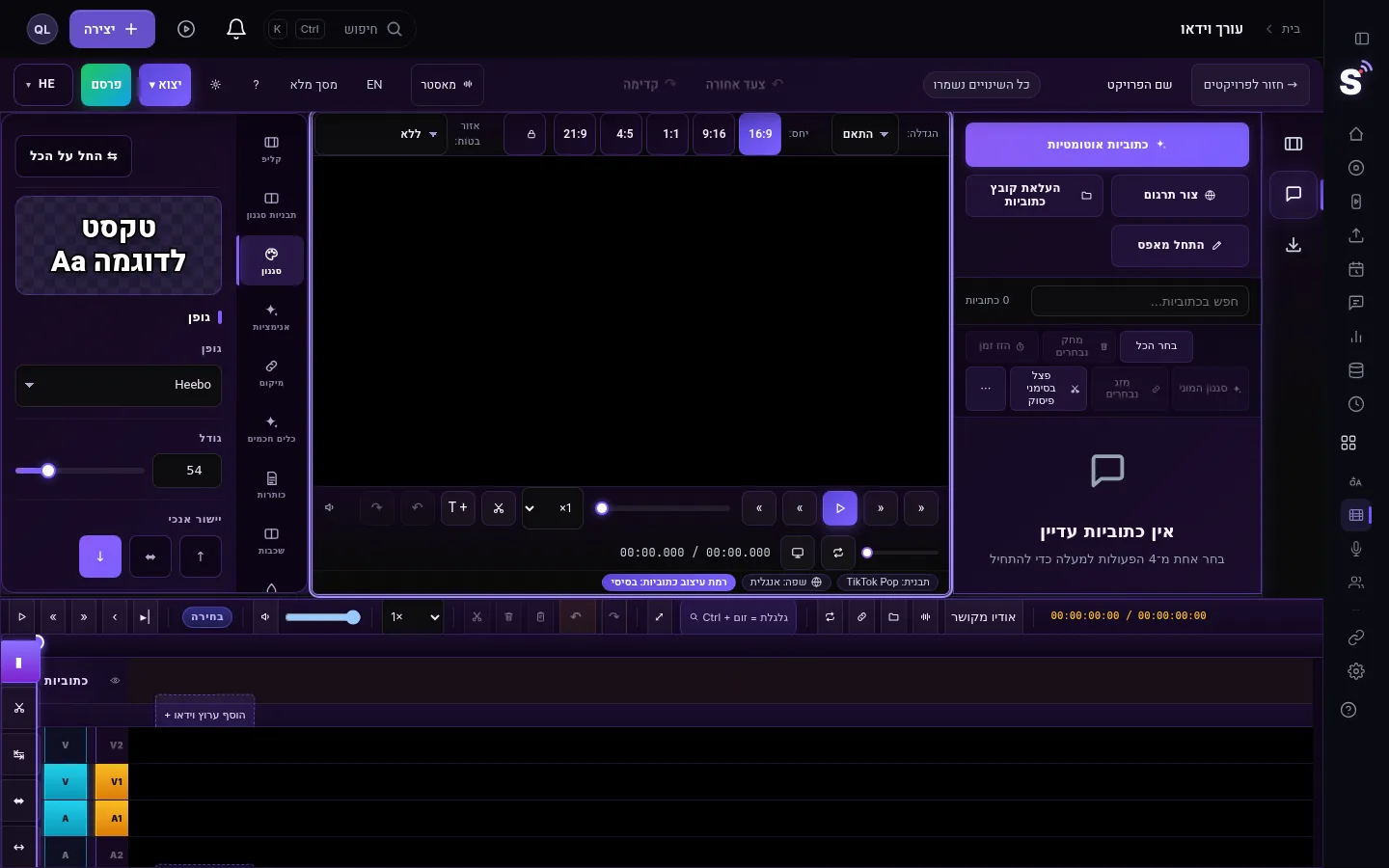
כדי לחתוך סרטון בעורך של StreamLive Pro, בוחרים את הקליפ בציר הזמן, מעמידים את סמן הניגון במקום החיתוך ולוחצים S. הקליפ הופך לשני קליפים. בוחרים את החלק שלא רוצים ולוחצים Delete כדי להשאיר רווח, או Shift+Delete כדי למחוק אותו ולמשוך אחורה את הקליפים שאחריו. כדי לקצר קליפ מההתחלה או מהסוף, גוררים את הקצה שלו.
לפני שמתחילים
- פותחים את הסרטון בעורך. בתפריט בוחרים עורך וידאו ופותחים פרויקט, או לוחצים "עריכה" בשורט או בשידור קודם. קבצים מהמחשב נכנסים קודם לספריית המדיה, ומשם גוררים אותם לערוץ או לוחצים עליהם.
- ציר הזמן רץ משמאל לימין, גם בממשק בעברית. תחילת הסרטון בצד שמאל.
- אין מה לשמור. כל חיתוך נשמר לבד; ראו ביטול פעולות, היסטוריה ושמירה אוטומטית.
- Ctrl+K לא מפצל כאן. כרום שומר את הצירוף הזה לחיפוש שלו, והמקש לא מגיע לעמוד בכלל. משתמשים ב-S.
שלבים
- בוחרים את הקליפ. לוחצים עליו בציר הזמן. לקליפ שנבחר יש מסגרת בהירה.
- מעמידים את סמן הניגון. לוחצים על סרגל הזמן, או מנגנים ועוצרים ברגע הנכון. כדי לדייק, מגדילים את ציר הזמן במקש +.
- מפצלים. לוחצים S, או לחיצה ימנית על הקליפ ובוחרים "פיצול בנקודת ה-Playhead". סמן הניגון צריך להיות בתוך הקליפ שנבחר; אם הוא מחוץ לו, S מדליק או מכבה את ההצמדה במקום לפצל.
- מפצלים את כל הערוצים יחד. Shift+S חותך את כל ערוצי הווידאו והאודיו בנקודת הסמן, למשל תמונה, מוזיקה ושכבת לוגו בפעולה אחת. ערוצים נעולים לא נחתכים.
- מוחקים את החלק המיותר. בוחרים אותו ולוחצים Delete כדי להשאיר רווח, או Shift+Delete ("מחיקה נגררת (סוגר רווח)" בתפריט הלחיצה הימנית) כדי שהקליפים שאחריו יזוזו אחורה.
- מקצרים במקום לפצל. גוררים את הקצה השמאלי או הימני של הקליפ כדי לקצר או להאריך אותו בלי להזיז אותו.
- בודקים את החיתוך. מנגנים כמה שניות לפני ואחרי. אם מילה נחתכה, לוחצים Ctrl+Z ומפצלים פריים או שניים מאוחר יותר.
- מייצאים. כשהעריכה מוכנה לוחצים יצוא. ראו ייצוא מהעורך — פורמטים והגדרות רינדור.
תמונה וסאונד מקושרים
קליפ וידאו והסאונד שלו מקושרים. כשמפצלים אחד מהם, גם השני נחתך באותה נקודה, כך שהדיבור נשאר מסונכרן. העורך מסרב להזזה שהייתה מוציאה את התמונה והסאונד מסנכרון, ומסביר למה. ערוצים אחרים, כמו מוזיקה או שכבת לוגו, נחתכים רק ב-Shift+S.
הכתוביות הולכות עם החיתוך
אם לסרטון יש כתוביות, מחיקת חלק מהווידאו מוחקת גם את שורות הכתוביות ששייכות אליו, והעורך מציין כמה שורות נמחקו איתו. כך הכתוביות נשארות מסונכרנות עם מה שנשאר. מחקתם בטעות? Ctrl+Z מחזיר את הקליפ ואת השורות שלו.
מקשים שימושיים
| מקש | מה הוא עושה |
|---|---|
| S | פיצול הקליפ שנבחר בנקודת הסמן |
| Shift+S | פיצול כל הערוצים שלא נעולים בנקודת הסמן |
| Delete | מחיקת הקליפים שנבחרו, נשאר רווח |
| Shift+Delete | מחיקה וסגירת הרווח |
| Ctrl+D | שכפול הקליפים שנבחרו |
| Ctrl+Z / Ctrl+Y | ביטול / ביצוע מחדש |
| רווח | ניגון ועצירה |
הרשימה המלאה ביסודות ציר הזמן בעורך הווידאו.
מה יכול להשתבש
- S לא עושה כלום. לא נבחר קליפ, סמן הניגון מחוץ לקליפ שנבחר, או שהערוץ נעול. לוחצים על הקליפ, מזיזים את הסמן לתוכו ומשחררים את הנעילה בכותרת הערוץ.
- הקליפים שאחרי החיתוך לא זזו אחורה. השתמשתם ב-Delete, שמשאיר רווח. משתמשים ב-Shift+Delete, או ב"מחיקה נגררת" מהתפריט.
- כתוביות נעלמו עם החיתוך. הן היו שייכות לחלק שמחקתם. מבטלים, וחותכים קצת מאוחר יותר כדי שהשורות שרוצים יישארו.
- הסאונד קופץ בנקודת החיתוך. החיתוך נפל באמצע מילה. זזים פריים או שניים ומפצלים שוב, או מוסיפים עמעום קצר לקליפ האודיו (ראו עמעום כניסה ויציאה).
שאלות נפוצות
מה הקיצור לפיצול קליפ?
S מפצל את הקליפ שנבחר בנקודת הסמן. Shift+S מפצל את כל ערוצי הווידאו והאודיו שלא נעולים באותה נקודה. Ctrl+K לא עובד בכרום, כי הדפדפן שומר אותו לעצמו.
איך מוחקים קטע מאמצע הסרטון?
מפצלים בתחילת הקטע ובסופו, בוחרים את הקטע שבין שני החיתוכים ולוחצים Shift+Delete. שאר הסרטון נסגר.
אפשר לחתוך את הסאונד בלי לחתוך את התמונה?
הפיצול פועל על הקליפ שנבחר. כשתמונה וסאונד מקושרים הם נחתכים יחד, ולכן מוזיקה או קריינות בערוץ אודיו נפרד הן הדרך לחתוך סאונד לבד.
החיתוך מוחק משהו מהקובץ המקורי?
לא. החיתוך משנה רק את העריכה. הסרטון המקורי באחסון נשאר שלם, ו-Ctrl+Z מחזיר את הקליפ.
המשך קריאה
הוספת מדבקות לסרטון בעורך של StreamLive Pro: חצים, תיבות הדגשה, תגיות הירשמו ולייק ותגובות, עם המיקום, הגודל והזמן שבו הן מופיעות.
שינוי יחס הגובה-רוחב של סרטון בעורךמעבירים סרטון בין 16:9, 9:16, 1:1 ו-4:5 בעורך של StreamLive Pro, בוחרים איזה חלק מהתמונה נשאר, נועלים את הפריים ומייצאים בגודל של הרשת.
עמעום כניסה ויציאה ומעברים רכים בעורך הווידאואיך מוסיפים פייד אין ופייד אאוט, מעבר דרך שחור או לבן, או מעבר רך בנקודת חיתוך בעורך של StreamLive Pro, ואיך מעמעמים מוזיקה בידיות של קליפ אודיו.
אנימציה (קיפריימים) ואפקטים בעורך הווידאואנימציה לקליפ בעזרת מפתחות אנימציה בעורך של StreamLive Pro, כמו זום איטי, תזוזה או שינוי שקיפות, ומראות כמו שחור-לבן או ויניית.
רוצים לנסות? 7 ימי ניסיון, בלי כרטיס אשראי.
להתחיל בחינם