 StreamLive Pro
האצה, הילוך איטי והיפוך של קליפ בעורך
משנים את מהירות הקליפ בעורך של StreamLive Pro דרך "מהירות ומשך": האצה, הילוך איטי, אורך מדויק, היפוך כיוון ושמירה על גובה הקול. ומה נכנס לייצוא.
כדי לשנות את מהירות הניגון של קליפ, לוחצים עליו לחיצה ימנית בציר הזמן ובוחרים "מהירות ומשך", או מסמנים אותו ולוחצים Ctrl+R. מקלידים מהירות באחוזים (200 זה פי שניים מהר יותר, 50 זה חצי מהירות) או את האורך הרצוי בשניות, מסמנים "הפוך כיוון" כדי לנגן אחורה, ולוחצים "החל". הקליפ מתקצר או מתארך בציר הזמן, הסאונד הולך איתו, והשינוי מרונדר ב-MP4 המיוצא.
לפני שמתחילים
- המהירות היא לכל קליפ. כדי לשנות רק חלק מקליפ, מפצלים אותו קודם עם S בתחילת החלק ובסופו. ראו חיתוך ופיצול קליפים בעורך.
- מהירות התצוגה היא משהו אחר. בקר המהירות של הנגן משנה רק את קצב הצפייה בזמן העריכה. הוא לא משנה את הסרטון.
- ערוץ נעול לא משתנה. קודם משחררים את הנעילה בכותרת הערוץ.
- פותחים את הפרויקט. בתפריט בוחרים עורך וידאו.
שלבים
- מסמנים את הקליפ. לוחצים עליו בציר הזמן. כדי לשנות את התמונה ואת הסאונד שלה יחד, משאירים את שניהם מסומנים (קליפ מקושר מסמן את שניהם).
- פותחים את "מהירות ומשך". לחיצה ימנית על הקליפ ובוחרים "מהירות ומשך", או Ctrl+R.
- קובעים מהירות. בשדה "מהירות (%)" מקלידים ערך, או גוררים את המחוון. התצוגה המקדימה מתנגנת במהירות החדשה בזמן שבוחרים.
- או קובעים אורך. בשדה "משך (שניות)" מקלידים כמה זמן הקליפ צריך להימשך. המהירות מחושבת לבד; שני השדות תמיד מתאימים זה לזה.
- הופכים כיוון, אם רוצים. מסמנים "הפוך כיוון" כדי לנגן את הקליפ אחורה.
- מחליטים לגבי הקול. "שמור גובה צליל" שומר על קול טבעי במהירות חדשה. מבטלים את הסימון לאפקט של קלטת, שבו מהיר נשמע גבוה ואיטי נשמע נמוך.
- מחילים. לוחצים "החל". "ביטול" מחזיר הכול.
- בודקים את הקליפים שאחריו. מנגנים את המעבר בין הקליפ לקליפ הבא, ובודקים את הכתוביות שמעליו.
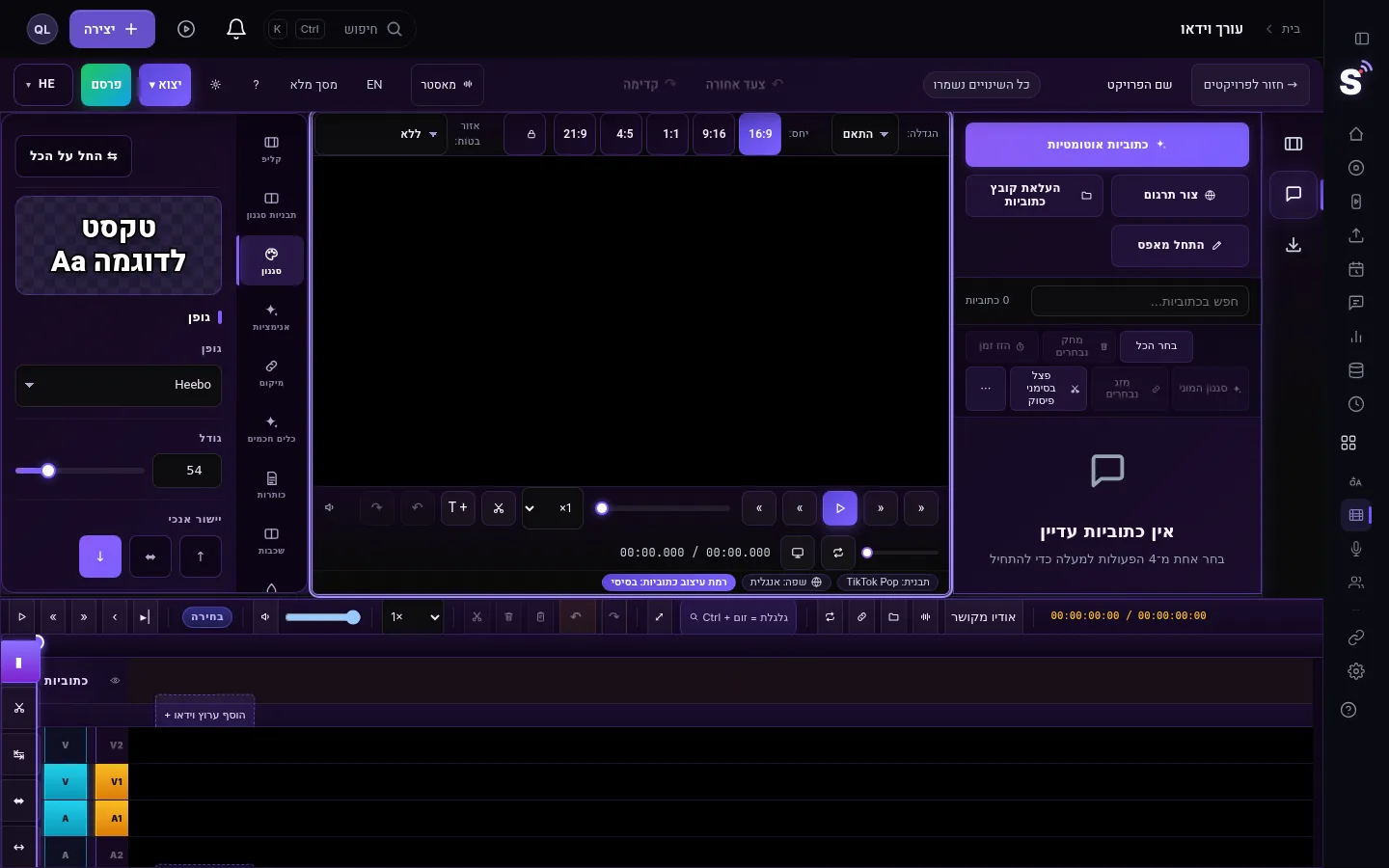
מה קורה בציר הזמן
| מה עושים | הקליפ | הקליפים שאחריו |
|---|---|---|
| האצה (למשל 200%) | מתקצר | נשארים במקום; נפתח רווח אחרי הקליפ |
| האטה (למשל 50%) | מתארך | זזים מאוחר יותר באותו ערוץ, כך ששום דבר לא מכוסה |
| קביעת משך | מקבל בדיוק את האורך הזה | כמו למעלה, לפי אם התארך או התקצר |
| היפוך ב-100% | אותו אורך, מתנגן אחורה | לא זזים |
כדי לסגור רווח שנשאר אחרי האצה, מסמנים את הרווח ולוחצים Shift+Delete, או גוררים את הקליפ הבא אחורה.
מתיחת קליפ שיתאים לרווח
כלי מתיחת הקצב משנה מהירות בגרירה. לוחצים R, ואז גוררים את קצה הקליפ: במקום לקצץ אותו, העורך מאיץ או מאט אותו כך שכל הקליפ ייכנס לאורך החדש. זה מתאים לצילומי אווירה שצריכים למלא רווח מדויק. לוחצים V כדי לחזור לכלי הבחירה.
ערכים שימושיים
| האפקט | מהירות (%) |
|---|---|
| הילוך איטי עדין | 50 עד 75 |
| הילוך איטי חזק | 25 |
| דיבור מעט מהודק, עדיין טבעי | 110 עד 125 |
| הילוך מהיר של הקמה או נסיעה | 400 עד 800 |
מה יכול להשתבש
- הייצוא לא מהיר כמו בתצוגה. החלון מקבל עד 1000%, אבל הייצוא מרנדר לכל היותר פי 8 מהמהירות הרגילה (800%) ולכל הפחות עשירית ממנה. משאירים האצות ב-800% ומטה.
- ההילוך האיטי קופצני. האטה של סרטון רגיל חוזרת על פריימים. וידאו שצולם בקצב פריימים גבוה מואט בצורה חלקה יותר.
- הקול נשמע כמו סנאי. "שמור גובה צליל" כבוי. פותחים שוב את "מהירות ומשך" ומסמנים אותו.
- הכתוביות כבר לא מתאימות לדיבור. בודקים את הכתוביות שמעל הקליפ אחרי כל שינוי מהירות, ומזיזים את אלה שזזו בערוץ הכתוביות; ראו עריכת כתוביות על ציר הזמן.
- שום דבר לא קרה. הקליפ בערוץ נעול, או שלא היה קליפ מסומן כשלחצתם Ctrl+R.
עמודים קשורים
- עמעום על קליפ מואץ: עמעום כניסה ויציאה ומעברים רכים בעורך הווידאו
- אנימציה של גודל ומיקום: אנימציה ואפקטים
- כל המקשים: קיצורי מקלדת בעורך הווידאו
שאלות נפוצות
איך מאיצים סרטון ב-StreamLive Pro?
לחיצה ימנית על הקליפ בציר הזמן, בוחרים "מהירות ומשך", מקלידים מהירות כמו 200 ולוחצים "החל". הקליפ מתנגן פי שניים מהר יותר ואורכו חצי.
איך עושים הילוך איטי?
פותחים את "מהירות ומשך" ומקלידים מהירות מתחת ל-100, למשל 50 לחצי מהירות. אם מישהו מדבר, משאירים את "שמור גובה צליל" מסומן.
אפשר לנגן קליפ אחורה?
כן. מסמנים "הפוך כיוון" ב"מהירות ומשך". גם הסאונד מתהפך.
שינוי המהירות נשמר בסרטון המיוצא?
כן. מהירות, היפוך ובחירת גובה הצליל מרונדרים ב-MP4, עד פי שמונה מהמהירות הרגילה.
המשך קריאה
כתוביות צרובות מול קובץ כתוביות: בתוך התמונה, או קובץ שהצופה מדליק ומכבה. למה כל אחת מתאימה, איזו רשת מקבלת מה, ואיך מכינים את שתיהן.
מה זה B-roll? צילומי השלמה בווידאומה זה B-roll: צילומי ההשלמה שמונחים מעל הדובר כדי להראות על מה הוא מדבר. A-roll מול B-roll, מתי זה עוזר לשורטס, מתי זה מזיק ואיך StreamLive Pro מוסיפה אותו.
מילון מונחים לשידור חי: המילים שתפגשומילון מונחים לשידור חי במילים פשוטות: מפתח שידור, RTMP, SRT, ביטרייט, מולטיסטרים, Preview ו-Program, ISO, כתוביות ומסגור. ואיפה כל אחד מופיע ב-StreamLive Pro.
איך הופכים פרק פודקאסט לשורטס עם כתוביותאיך הופכים פרק פודקאסט לשורטס אנכיים: בוחרים את ההקלטה בעמוד השורטס, מקבלים עד 5 קטעים עם כתוביות שעוקבים אחרי הדובר, בודקים ומפרסמים.
רוצים לנסות? 7 ימי ניסיון, בלי כרטיס אשראי.
להתחיל בחינם