 StreamLive Pro
אנימציה (קיפריימים) ואפקטים בעורך הווידאו
אנימציה לקליפ בעזרת מפתחות אנימציה בעורך של StreamLive Pro, כמו זום איטי, תזוזה או שינוי שקיפות, ומראות כמו שחור-לבן או ויניית.
מפתחות אנימציה (קיפריימים) גורמים לקליפ להשתנות לאורך זמן: זום איטי פנימה, תמונה שנכנסת מהצד, לוגו שמתעמעם. בעורך של StreamLive Pro לוחצים לחיצה ימנית על קליפ ובוחרים "מפתחות אנימציה". מוסיפים מפתח ברגע אחד, מזיזים את סמן הניגון, מוסיפים עוד מפתח עם ערך אחר, והעורך עובר בצורה חלקה בין שניהם. אפקטים הם משהו אחר: הם נותנים מראה לכל הסרטון, כמו שחור-לבן או ויניית, מהלשונית "אפקטים".
לפני שמתחילים
- מה אפשר להנפיש. בקליפי וידאו ותמונה: שקיפות, קנה מידה, מיקום X, מיקום Y וסיבוב. בקליפי אודיו: עוצמה.
- האנימציה נכנסת לקובץ. אנימציות של שקיפות, קנה מידה, מיקום, סיבוב ועוצמה מרונדרות ב-MP4 המיוצא.
- אפקטים חלים על כל הסרטון, לא על קליפ אחד. אפשר לשלב כמה אפקטים.
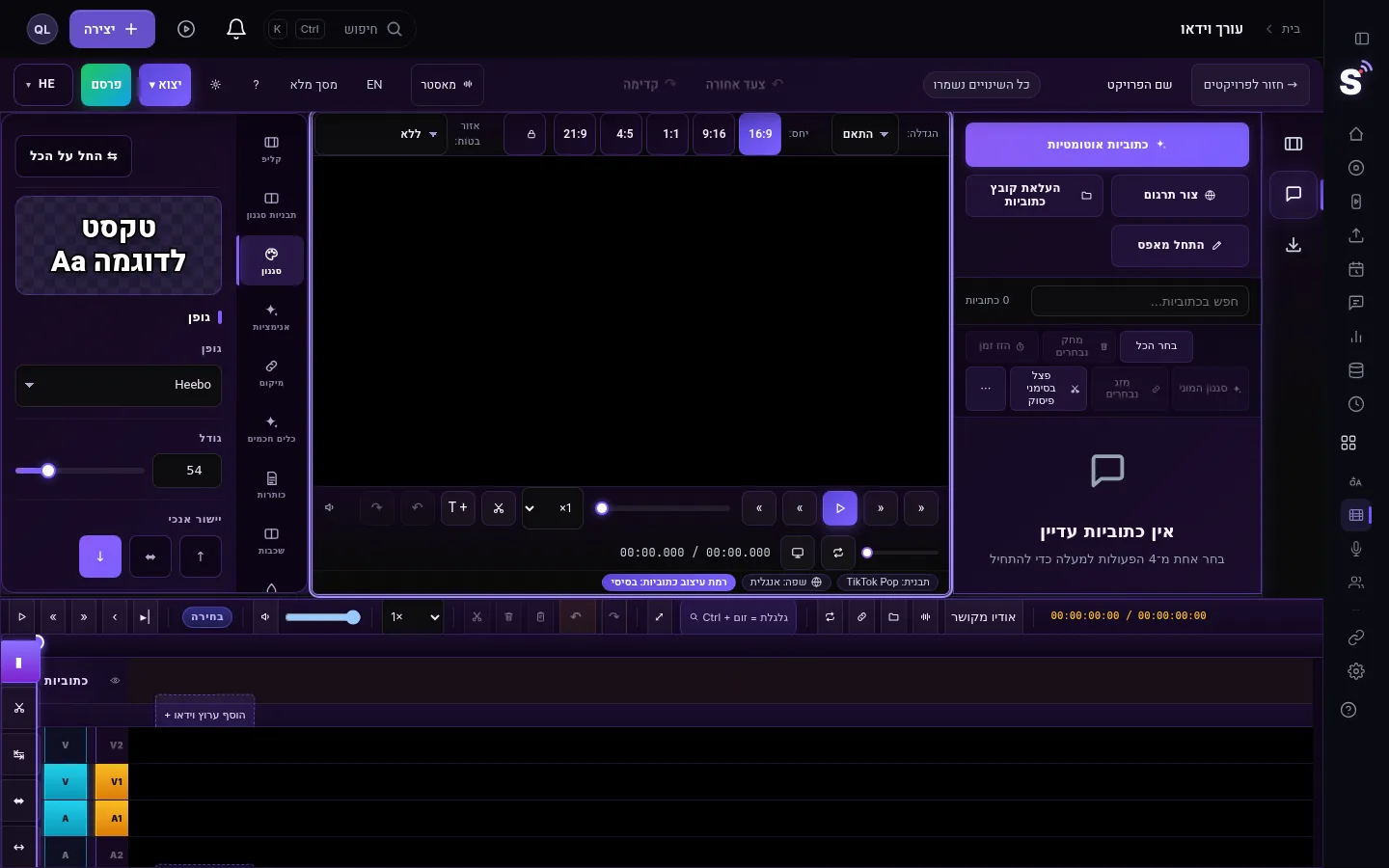
- פותחים את הפרויקט. בתפריט בוחרים עורך וידאו.
שלבים
הדוגמה: זום איטי פנימה על דובר.
- לחיצה ימנית על הקליפ. בציר הזמן לוחצים לחיצה ימנית על הקליפ ובוחרים "מפתחות אנימציה". נפתח פאנל קטן עם שורה לכל מאפיין.
- מעמידים את הסמן בהתחלה. מזיזים אותו לנקודה שבה הזום מתחיל.
- מוסיפים מפתח ראשון. בשורה "קנה מידה" לוחצים "+ הוסף ב-Playhead". המפתח לוקח את הערך הנוכחי, 1 (גודל רגיל).
- מזיזים את הסמן. עוברים לנקודה שבה הזום נגמר, למשל חמש שניות אחר כך.
- מוסיפים מפתח שני. לוחצים שוב "+ הוסף ב-Playhead" ומשנים את הערך ל-1.2. הקליפ יגדל ב-20% בין שתי הנקודות.
- בוחרים את סוג התנועה. לכל מפתח יש האטה: לינארי, האטה בכניסה, האטה ביציאה, או האטה בכניסה/יציאה. האחרונה מתחילה ונגמרת ברכות, ומתאימה לזום איטי.
- צופים. מנגנים את הקטע. מהיר מדי? מזיזים את המפתח השני מאוחר יותר דרך שדה הזמן שלו.
- מייצאים. לוחצים יצוא.
איך מפתחות מתנהגים
- לפני המפתח הראשון הקליפ שומר על הערך הראשון; אחרי האחרון הוא שומר על הערך האחרון.
- מפתח יחיד מחזיק את הערך שלו לאורך כל הקליפ.
- לכל מפתח מוצגים זמן (במילישניות) וערך, ואפשר להקליד את שניהם. כפתור המחיקה שלידו מסיר אותו.
- שקיפות ועוצמה נעות בין 0 ל-1. קנה מידה 1 הוא הגודל המקורי; ערך מעל 1 מגדיל.
- גרירה של מחוון לא רושמת מאה צעדי ביטול; השינוי נרשם פעם אחת.
אנימציות נפוצות
| רוצים | מאפיין | מפתחות |
|---|---|---|
| זום איטי על דובר | קנה מידה | 1 בהתחלה, 1.1 עד 1.2 כמה שניות אחר כך |
| זום החוצה שחושף | קנה מידה | 1.3 בהתחלה, 1 בסוף |
| תמונה שנכנסת מהצד | מיקום X | מחוץ לצד, ואז המיקום הסופי |
| לוגו שמופיע ונעלם בעמעום | שקיפות | 0, 1, 1, 0 |
| כרטיס מוטה שמתיישר | סיבוב | -10, ואז 0 |
| מוזיקה שיורדת לפני דיבור | עוצמה (קליפ אודיו) | 1, ואז 0.3 |
אפקטים
פותחים את הלשונית "אפקטים" במאפיינים ולוחצים על אפקט כדי להחיל אותו. לכל אפקט פעיל יש מחוון "עוצמה" וכפתור "הסרה"; "איפוס הכל" מנקה את כולם.
| קטגוריה | האפקטים שמוצעים |
|---|---|
| צבע וגוון | וינטג' / סרט 35 מ"מ, טיל ואורנג' קולנועי, שחור-לבן, ספיה, חי וחזק |
| סטייל | VHS, זוהר ניאון, פיקסלים, קומיקס |
| טשטוש ועיוות | טשטוש גאוסי, טשטוש תנועה |
| הרכב | ויניית |
ברשימה מופיעים רק אפקטים שמגיעים לקובץ המיוצא. אפקטים שהיו נראים בתצוגה ונעלמים בקובץ הוצאו מהרשימה. לתיקון צבע, ולא למראה, משתמשים בתיקון צבע.
מה יכול להשתבש
- האנימציה קופצת במקום לזוז. שני המפתחות קרובים מדי בזמן. מרחיקים אותם.
- בזום רואים את קצה הפריים. קנה מידה מתחת ל-1 מקטין את הקליפ וחושף את מה שמתחתיו. לזום משאירים 1 ומעלה.
- שום דבר לא זז. יש רק מפתח אחד, והוא מחזיק ערך אחד. מוסיפים מפתח שני עם ערך אחר.
- כל הסרטון השתנה, לא קליפ אחד. אפקטים חלים על כל הפרויקט. כדי לשנות קליפ אחד לאורך זמן, משתמשים במפתחות אנימציה.
עמודים קשורים
- עמעום בלי מפתחות: עמעום כניסה ויציאה
- תיקוני צבע: תיקון צבע בעורך
- ציר הזמן והמקשים: יסודות ציר הזמן בעורך הווידאו
שאלות נפוצות
איך עושים זום איטי על סרטון?
לחיצה ימנית על הקליפ, "מפתחות אנימציה", מפתח קנה מידה 1 בתחילת הזום ועוד מפתח בערך 1.2 בסופו. בוחרים האטה בכניסה/יציאה לתנועה רכה.
האנימציות נכנסות לייצוא?
כן. מפתחות של שקיפות, קנה מידה, מיקום, סיבוב ועוצמה מרונדרים ב-MP4.
אפשר להחיל אפקט על קליפ אחד בלבד?
לא. אפקטים חלים על כל הסרטון. כדי לשנות קליפ אחד לאורך זמן, משתמשים במפתחות אנימציה עליו.
אפשר לשלב כמה אפקטים?
כן. לוחצים על יותר מאפקט אחד, ולכל אחד יש מחוון עוצמה משלו.
המשך קריאה
הוספת מדבקות לסרטון בעורך של StreamLive Pro: חצים, תיבות הדגשה, תגיות הירשמו ולייק ותגובות, עם המיקום, הגודל והזמן שבו הן מופיעות.
שינוי יחס הגובה-רוחב של סרטון בעורךמעבירים סרטון בין 16:9, 9:16, 1:1 ו-4:5 בעורך של StreamLive Pro, בוחרים איזה חלק מהתמונה נשאר, נועלים את הפריים ומייצאים בגודל של הרשת.
עמעום כניסה ויציאה ומעברים רכים בעורך הווידאואיך מוסיפים פייד אין ופייד אאוט, מעבר דרך שחור או לבן, או מעבר רך בנקודת חיתוך בעורך של StreamLive Pro, ואיך מעמעמים מוזיקה בידיות של קליפ אודיו.
תיקון צבע בעורך הווידאותיקון צבע בעורך של StreamLive Pro: מתקנים סרטון כהה, צהוב או שטוח בעזרת חשיפה, ניגודיות, טמפרטורה וגוון, או מתחילים מתבנית מוכנה.
רוצים לנסות? 7 ימי ניסיון, בלי כרטיס אשראי.
להתחיל בחינם