 StreamLive Pro
עבודה עם כמה ערוצי וידאו ואודיו בעורך
עריכה בכמה ערוצים בעורך של StreamLive Pro: שכבות של וידאו, תמונות ולוגו בערוצי V, מוזיקה וקריינות בערוצי A, ואיך מוסיפים, מסדרים, נועלים ומשתיקים ערוצים.
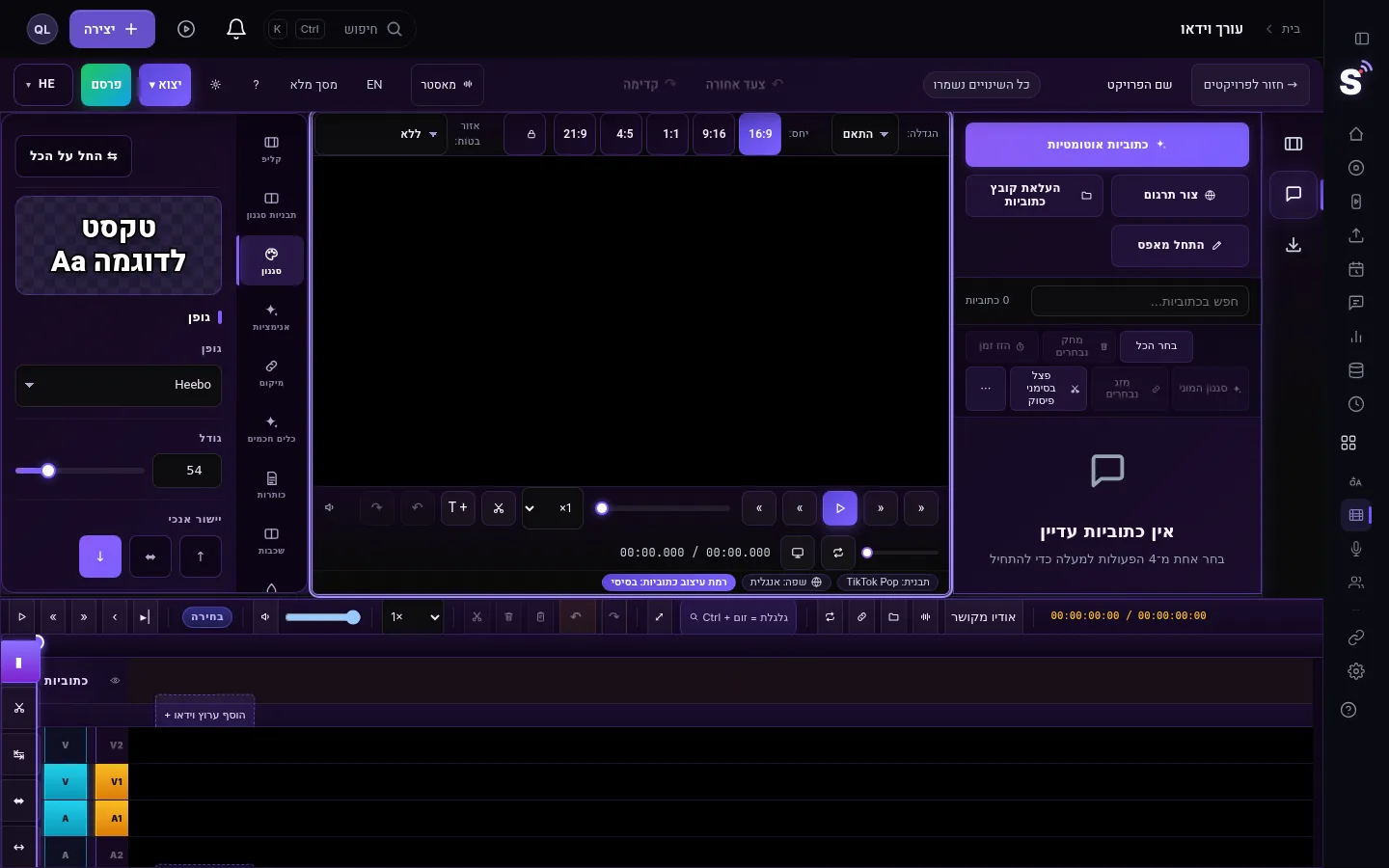
העורך של StreamLive Pro עובד בכמה ערוצים. בפרויקט חדש יש שני ערוצי וידאו (V1, V2), שני ערוצי אודיו (A1, A2) וערוץ כתוביות. קליפ בערוץ וידאו גבוה יותר מכסה את מה שמתחתיו, וכך עושים תמונה בתוך תמונה, לוגו, או צילום אילוסטרציה מעל דובר. ערוצי האודיו מתערבבים יחד. ערוצים נוספים מוסיפים ב"+ הוסף ערוץ וידאו" וב"+ הוסף ערוץ אודיו".
איך הערוצים מסודרים
| ערוץ | מה שמים בו | הערה |
|---|---|---|
| V2, V3 ומעלה | צילומי אילוסטרציה, תמונה בתוך תמונה, לוגו, קליפ עם מסך ירוק | מוצג מעל הערוצים שמתחתיו |
| V1 | הסרטון הראשי | התמונה הבסיסית |
| A1 | הסאונד של הסרטון הראשי, הדיבור | ערוצים אחרים יורדים מתחתיו |
| A2 ומטה | מוזיקה, קריינות, צלילים | יורד מתחת לדיבור כברירת מחדל |
| כתוביות | שורות הכתוביות | נצרבות או מיוצאות כקובץ |
קובצי וידאו נכנסים לערוצי V, וקובצי אודיו לערוצי A. קובץ שמשחררים על סוג ערוץ לא נכון נדחה עם הודעה.
לפני שמתחילים
- פותחים את הפרויקט. בתפריט בוחרים עורך וידאו.
- מכניסים את החומרים. מעלים אותם לספריית המדיה; קבצים שגוררים מהמחשב נוחתים בספרייה, לא בציר הזמן.
- ציר הזמן רץ משמאל לימין בכל שפה.
שלבים
- הסרטון הראשי ב-V1. גוררים אותו מספריית המדיה, או לוחצים עליו כדי להוסיף.
- שכבה ב-V2. גוררים סרטון שני או תמונה ל-V2, לרגע שבו הם צריכים להופיע. לאורך הקליפ הזה הוא מכסה את V1.
- גודל ומיקום של השכבה. בוחרים את הקליפ, ובתצוגה גוררים את ידיות הפינות כדי לשנות גודל, גוררים בתוך המסגרת כדי להזיז, ומסובבים בידית העליונה. Shift עם ידית פינה מותח בלי לשמור על הפרופורציות. כך עושים תמונה בתוך תמונה.
- מוסיפים ערוץ כשצריך. "+ הוסף ערוץ וידאו" מוסיף ערוץ מעל האחרים. "+ הוסף ערוץ אודיו" מוסיף ערוץ מתחת לערוצי האודיו.
- משנים סדר. גוררים את כותרת הערוץ למעלה או למטה. אי אפשר לערבב ערוצי וידאו ואודיו.
- הכפתורים בכותרת הערוץ. הסתרה משאירה את הערוץ אבל מוציאה אותו מהתצוגה ומהייצוא. נעילה מונעת עריכה בטעות. השתקה משתיקה ערוץ אודיו. בערוצי אודיו מתחת ל-A1, כפתור ההנמכה קובע אם הערוץ יורד מתחת לדיבור.
- סולו לערוץ אודיו. לחיצה ימנית על הערוץ, או "סולו" במיקסר האודיו.
- מוחקים ערוץ מיותר. העורך שואל קודם, ומזהיר שוב אם יש בערוץ קליפים. את הערוץ האחרון מכל סוג אי אפשר למחוק.
- מייצאים. לוחצים יצוא. כל הערוצים הגלויים מתחברים לקובץ אחד.
מבנים נפוצים
| מבנה | V1 | V2 | אודיו |
|---|---|---|---|
| ראיון עם צילומי אילוסטרציה | הראיון | קליפים קצרים ברגעים שבוחרים | A1 סאונד הראיון |
| תמונה בתוך תמונה | הקלטת המסך | המצלמה של הדובר, קטנה בפינה | A1 הדובר |
| דובר מעל רקע | סרטון או תמונת רקע | הקליפ עם המסך הירוק, אחרי הסרה (מסך ירוק בעורך הווידאו) | A1 הדובר |
| לוגו לאורך כל הסרטון | הסרטון | תמונת הלוגו, לכל האורך, קטנה בפינה | A1, ו-A2 מוזיקה |
הזזת קליפים בין ערוצים
גוררים קליפ למעלה או למטה לערוץ אחר מאותו סוג. קליפ שמשחררים על קליפ אחר גובר: החלק שמתחתיו נחתך. בחירה שהייתה נוחתת על קליפ אחר בצורה שהעורך לא יכול ליישב לא זזה, ומופיעה הודעה. קליפ וידאו שמקושר לסאונד שלו זז איתו; הזזה שהייתה שוברת את הסנכרון ביניהם נדחית.
מה יכול להשתבש
- השכבה לא מופיעה. הערוץ מוסתר, או שהשכבה בערוץ שמתחת לסרטון הראשי. מבטלים את ההסתרה, או גוררים את כותרת הערוץ שלה למעלה.
- אי אפשר לערוך קליפ. הערוץ שלו נעול. משחררים בכותרת.
- התצוגה המקדימה מציגה שחור בחלק מהקליפים. הרבה קליפים שמתנגנים באותו רגע יכולים לעבור את מה שהדפדפן מפענח בבת אחת, והתצוגה מציגה שחור בעודפים. בודקים בקטע עמוס פחות, או מייצאים וצופים בקובץ.
- המוזיקה נמוכה מדי. ההנמכה מורידה כל ערוץ אודיו מתחת ל-A1 בזמן דיבור. מכבים אותה בכותרת הערוץ אם המוזיקה צריכה להישאר גבוהה.
- הודעת "יעד לא תואם". וידאו נכנס לערוצי V ואודיו לערוצי A.
עמודים קשורים
- המקשים וציר הזמן: יסודות ציר הזמן בעורך הווידאו
- מוזיקה בערוץ אודיו: הוספת מוזיקה וכיוון הסאונד
- אנימציה לשכבה: אנימציה ואפקטים
- כתוביות בערוץ משלהן: עריכת כתוביות על ציר הזמן
שאלות נפוצות
אפשר לשים סרטון אחד מעל סרטון אחר?
כן. הסרטון הראשי ב-V1 והסרטון השני ב-V2. בוחרים אותו ומקטינים וממקמים אותו בידיות שבתצוגה.
כמה ערוצים אפשר להוסיף?
פרויקט מתחיל עם שני ערוצי וידאו ושני ערוצי אודיו, ועוד ערוץ כתוביות. מוסיפים עוד בכפתורי הוספת ערוץ וידאו וערוץ אודיו.
איזה ערוץ וידאו מופיע למעלה?
הגבוה יותר. V2 מכסה את V1, ו-V3 מכסה את V2. גוררים כותרת ערוץ כדי לשנות את הסדר.
ערוצים מוסתרים נכנסים לייצוא?
לא. ערוץ מוסתר לא נכנס לקובץ המיוצא, לא בתמונה ולא בסאונד. מבטלים את ההסתרה לפני הייצוא אם הוא צריך להיות בסרטון.
המשך קריאה
הסרת מסך ירוק מסרטון מוקלט בעורך של StreamLive Pro: מסירים מקליפ אחד מעל רקע, או מכל הסרטון ושמים מאחור צבע, תמונה או טשטוש.
איך לשדר הרצאה או שיעור אונליין בשידור חישידור חי או שיחת וידאו, מצגת ומצלמה על המסך, סאונד באולם, פרטיות של סטודנטים, ניהול הצ'אט, ואחרי ההרצאה: כתוביות, תרגום לשפות וקטעים קצרים מההקלטה.
שיעור תורה בשידור חי: ציוד, סאונד ופרטיותאיך לשדר שיעור תורה בשידור חי: שלושה מערכים לפי תקציב, למה הסאונד חשוב מהתמונה, איפה לשים מצלמה, פרטיות של הקהל, ושגרה שבועית פשוטה.
רשימת בדיקה לפני שידור חי: יום לפני, בזמן ואחרירשימת בדיקה לשידור חי להדפסה: שידור ניסיון, מפתחות שידור, בדיקת סאונד, אינטרנט גיבוי, מה עושים כשהשידור נופל, ומה עושים בהקלטה אחרי שהשידור נגמר.
רוצים לנסות? 7 ימי ניסיון, בלי כרטיס אשראי.
להתחיל בחינם