 StreamLive Pro
הוספת מוזיקה לסרטון וכיוון הסאונד בעורך
הוספת מוזיקה לסרטון בעורך של StreamLive Pro: שמים אותה בערוץ אודיו נפרד, היא יורדת לבד מתחת לדיבור, ומכוונים עוצמה, עמעומים ומיקסר.
כדי להוסיף מוזיקה בעורך של StreamLive Pro, מעלים את קובץ המוזיקה לספריית המדיה וגוררים אותו לערוץ אודיו מתחת לדיבור (A2, או ערוץ אודיו חדש). המוזיקה יורדת לבד כשמישהו מדבר, ועולה חזרה בהפסקות. את העוצמה הכללית שלה קובעים במחוון "עוצמת שמע" בלשונית "קליפ", ואת העמעום בכניסה וביציאה בידיות שבפינות העליונות של הקליפ.
לפני שמתחילים
- משתמשים במוזיקה שיש לכם זכות להשתמש בה. הרשתות סורקות סרטונים ומחפשות מוזיקה מוגנת. יוטיוב מסביר מה קורה ב-Copyright issues with live streams, ואת כללי ההעלאה בעזרה שלו.
- הקובץ. ספריית המדיה מקבלת קובצי אודיו, נוסף על וידאו ותמונות. מעלים פעם אחת והקובץ נשאר בפרויקט.
- הדיבור ב-A1. בפרויקט חדש יש שני ערוצי אודיו: A1 מחזיק את הסאונד של הסרטון, A2 פנוי למוזיקה. ערוצים נוספים מוסיפים ב"+ הוסף ערוץ אודיו".
- אודיו נכנס רק לערוצי A. אם משחררים קובץ מוזיקה על ערוץ וידאו, העורך מסרב ואומר את זה.
שלבים
- פותחים את הסרטון. בתפריט בוחרים עורך וידאו ופותחים את הפרויקט.
- מעלים את המוזיקה. בספריית המדיה לוחצים "העלה קובץ חדש" ובוחרים את הקובץ, או גוררים אותו מהמחשב לספרייה.
- ממקמים. גוררים את המוזיקה ל-A2, לנקודה שבה היא צריכה להתחיל. גוררים את הקצה הימני שלה כדי שתיגמר יחד עם הסרטון, או מפצלים שם ב-S.
- משאירים את ההנמכה האוטומטית פועלת. לכל ערוץ אודיו חוץ מ-A1 יש בכותרת כפתור "הנמכה אוטומטית מתחת לדיבור", והוא פועל כברירת מחדל. כשיש סאונד בערוץ הדיבור, המוזיקה יורדת בערך ב-12 dB. מכבים אותו רק למוזיקה שצריכה להישאר בעוצמה מלאה, למשל שיר בלי דיבור מעליו.
- קובעים עוצמה. לוחצים על קליפ המוזיקה ופותחים את לשונית "קליפ" במאפיינים. "עוצמת שמע" נעה בין 0 ל-100%. מוזיקת רקע יושבת בדרך כלל הרבה מתחת לקול; מתחילים נמוך ומעלים תוך כדי האזנה. אפשר גם לגרור את קו העוצמה שמצויר על קליפ האודיו.
- עמעום בכניסה וביציאה. גוררים את הידית הקטנה בפינה השמאלית העליונה של קליפ המוזיקה לעמעום כניסה, ואת זו שבפינה הימנית העליונה לעמעום יציאה.
- משתיקים או מבודדים תוך כדי עבודה. כפתור ההשתקה בכותרת הערוץ, או לחיצה ימנית על קליפ אודיו ו"השתק קליפ". סולו נמצא בתפריט הלחיצה הימנית של הערוץ ובמיקסר.
- מייצאים ומקשיבים בטלפון. לוחצים יצוא ומקשיבים לקובץ ברמקול של טלפון, כי שם רוב האנשים ישמעו אותו.
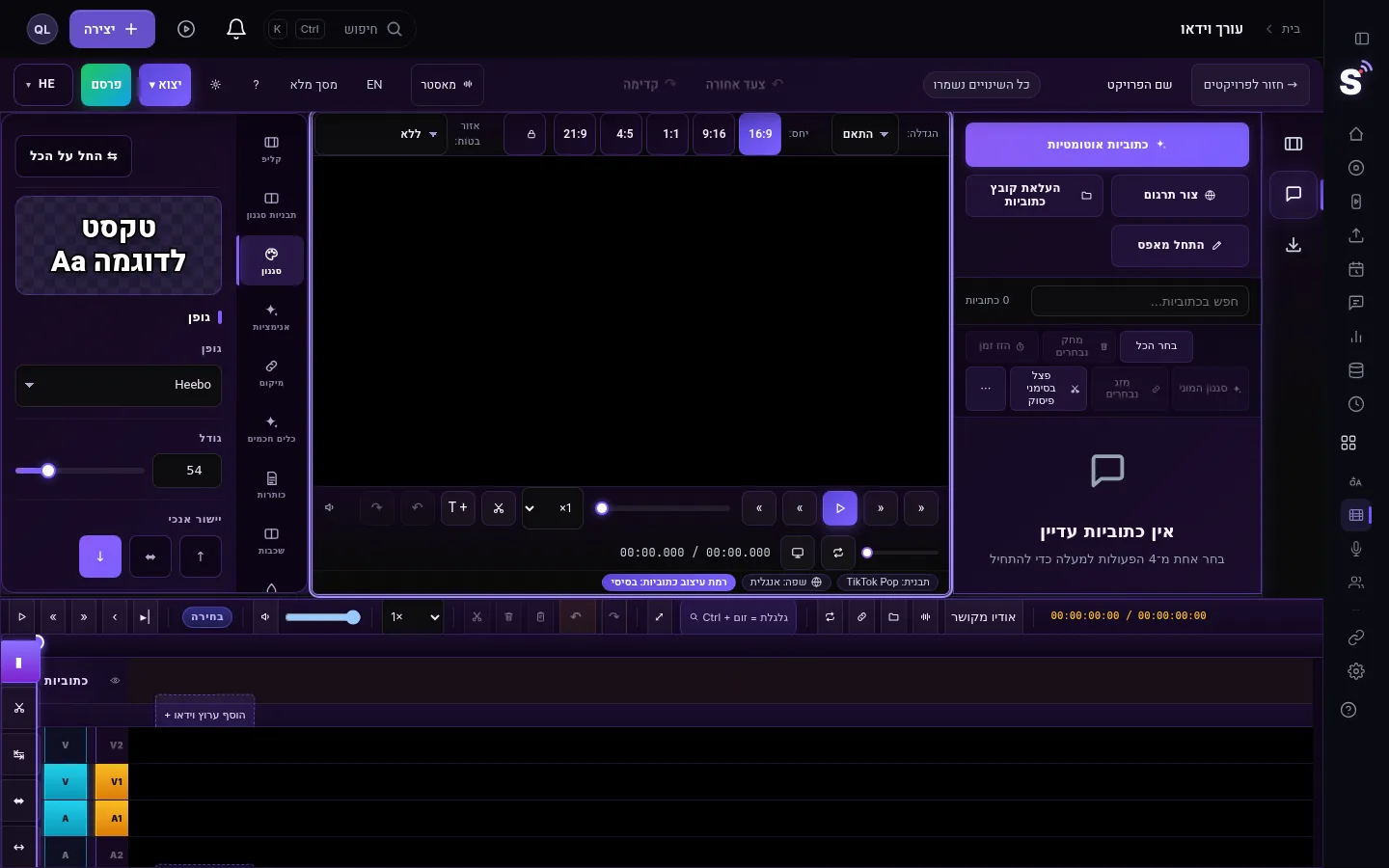
מיקסר האודיו
הכפתור "מיקסר אודיו" בסרגל העורך פותח רצועות ערוצים עם מדי עוצמה. רצועות "מאסטר" ו"וידאו" עובדות כבר היום ונכנסות לקובץ המיוצא:
| בקר | למה משתמשים בו |
|---|---|
| עוצמה | העוצמה הכללית של סאונד הסרטון או של כל המיקס |
| פאן | הזזת הסאונד שמאלה או ימינה |
| EQ (נמוך, אמצע, גבוה) | פחות רעש נמוך, דיבור ברור יותר |
| דחיסה | איזון בין מילים חזקות לשקטות |
| נורמליזציה (במאסטר) | הבאת כל המיקס לעוצמה יציבה |
הרצועות "מוזיקת רקע" ו"דיבוב (TTS)" במיקסר הן מקום שמור בלבד ולא מעבירות סאונד. את המוזיקה שבציר הזמן מכוונים בעוצמת הקליפ, בעמעומים ובהנמכה האוטומטית, כמו בשלבים למעלה.
מה יכול להשתבש
- המוזיקה מכסה על הדיבור. מורידים את "עוצמת שמע" של הקליפ ובודקים ש"הנמכה אוטומטית מתחת לדיבור" פועלת בערוץ המוזיקה.
- המוזיקה עולה ויורדת כל הזמן. ההנמכה עוקבת אחרי הדיבור; כשיש הרבה הפסקות קצרות, המוזיקה עולה בכל אחת מהן. מורידים את עוצמת המוזיקה כדי שהשינוי יהיה קטן יותר, או מכבים את ההנמכה ומשאירים את המוזיקה נמוכה לאורך כל הסרטון.
- הקובץ לא נכנס לערוץ. שחררתם אודיו על ערוץ וידאו. משתמשים בערוץ A.
- הייצוא נשמע אחרת מהתצוגה המקדימה. בודקים את המיקסר: ההגדרות של "מאסטר" ו"וידאו" נכנסות לקובץ, הרצועות "מוזיקת רקע" ו"דיבוב" לא.
- הסרטון הושתק ברשת. הרשת זיהתה מוזיקה מוגנת. מחליפים במוזיקה שיש לכם רישיון עליה.
עמודים קשורים
- חיתוך המוזיקה לאורך הנכון: חיתוך ופיצול קליפים בעורך
- עמעום באודיו ובווידאו: עמעום כניסה ויציאה
- עבודה עם כמה ערוצי אודיו: עבודה עם כמה ערוצים
- הגדרות ייצוא: ייצוא מהעורך — פורמטים והגדרות רינדור
שאלות נפוצות
איפה מוסיפים מוזיקת רקע לסרטון?
מעלים את המוזיקה לספריית המדיה וגוררים אותה לערוץ אודיו מתחת לדיבור, A2 או ערוץ אודיו חדש. את העוצמה קובעים בלשונית קליפ.
המוזיקה יורדת לבד כשמישהו מדבר?
כן. כל ערוץ אודיו חוץ מ-A1 יורד מתחת לדיבור כברירת מחדל, בערך ב-12 dB. הכפתור בכותרת הערוץ מכבה את זה.
אפשר לעמעם את המוזיקה בסוף?
כן. גוררים את הידית בפינה הימנית העליונה של קליפ המוזיקה לעמעום יציאה, ואת זו שבפינה השמאלית העליונה לעמעום כניסה.
אפשר להשתמש בכל שיר?
רק במוזיקה שיש לכם זכות להשתמש בה. הרשתות סורקות סרטונים ומחפשות מוזיקה מוגנת, ויכולות להשתיק, לחסום או לעצור אותם.
אפשר לשפר את בהירות הדיבור?
משתמשים ב-EQ ובדחיסה ברצועת הווידאו של מיקסר האודיו, ובנורמליזציה במאסטר. ההגדרות האלה נכנסות לקובץ המיוצא.
המשך קריאה
הוספת מדבקות לסרטון בעורך של StreamLive Pro: חצים, תיבות הדגשה, תגיות הירשמו ולייק ותגובות, עם המיקום, הגודל והזמן שבו הן מופיעות.
שינוי יחס הגובה-רוחב של סרטון בעורךמעבירים סרטון בין 16:9, 9:16, 1:1 ו-4:5 בעורך של StreamLive Pro, בוחרים איזה חלק מהתמונה נשאר, נועלים את הפריים ומייצאים בגודל של הרשת.
עמעום כניסה ויציאה ומעברים רכים בעורך הווידאואיך מוסיפים פייד אין ופייד אאוט, מעבר דרך שחור או לבן, או מעבר רך בנקודת חיתוך בעורך של StreamLive Pro, ואיך מעמעמים מוזיקה בידיות של קליפ אודיו.
אנימציה (קיפריימים) ואפקטים בעורך הווידאואנימציה לקליפ בעזרת מפתחות אנימציה בעורך של StreamLive Pro, כמו זום איטי, תזוזה או שינוי שקיפות, ומראות כמו שחור-לבן או ויניית.
רוצים לנסות? 7 ימי ניסיון, בלי כרטיס אשראי.
להתחיל בחינם