 StreamLive Pro
איך הופכים סרטון שוכב לסרטון אנכי 9:16
להפוך סרטון לאנכי 9:16 בשתי דרכים: שורטס שעוקבים אחרי הדובר, או חיתוך מרכז בייצוא. החשבון של מה שכל דרך שומרת מהתמונה.
ב-StreamLive Pro יש שתי דרכים להפוך סרטון 16:9 לסרטון אנכי 9:16. כשורטס: מעלים את הסרטון בשורטס, וכל שורט נחתך כך שהוא עוקב אחרי הדובר, עם כתוביות. או כסרטון שלם: פותחים אותו בעורך ומייצאים ביחס 9:16, שחותך את מרכז התמונה. שורטס מתאימים כשהדובר זז או לא במרכז; חיתוך בייצוא מתאים כשהפעולה באמצע וצריך את כל הסרטון, לא רק רגעים נבחרים.
מה חיתוך אנכי משאיר
פריים אנכי שנחתך מתוך פריים שוכב משאיר רק רצועה. החשבון, לסרטון של 1920 על 1080:
- פריים 9:16 בגובה מלא הוא ברוחב 1080 כפול 9 חלקי 16, כלומר 607.5, בערך 608 פיקסלים.
- 608 מתוך 1920 פיקסלים הם בערך 32%. בערך שני שלישים מהרוחב נחתכים.
- הרצועה הזו מוגדלת אחר כך ל-1080 על 1920. 1080 חלקי 608 זה בערך 1.8, כך שמקור ב-1080p מוגדל ונראה רך יותר. מקור ב-4K (3840 על 2160) נותן רצועה ברוחב של כ-1215 פיקסלים, שמוקטנת ונשארת חדה.
לכן שני אנשים שיושבים זה ליד זה כמעט אף פעם לא נכנסים לפריים אנכי אחד, וצילום שכבר רחב (במה, כיתה) הופך לחיתוך של אדם אחד. מצלמים עם החיתוך האנכי בראש: האובייקט קרוב למרכז, ומקום פנוי בחלק התחתון של הפריים בשביל הכתוביות.
לפני שמתחילים
- מה צריך. רגעים נבחרים לפיד: שורטס. כל הסרטון, עומד: חיתוך בייצוא.
- השורטס נספרים. כל שורט נספר במכסת השורטס החודשית של המסלול; ראו /pricing. בתקופת הניסיון יש על השורטס סימן מים קטן.
- איפה זה ינוגן. יוטיוב מתייחס לסרטונים אנכיים של עד 3 דקות כשורטס (Get started creating YouTube Shorts). זה משפיע על בחירת האורך.
שלבים
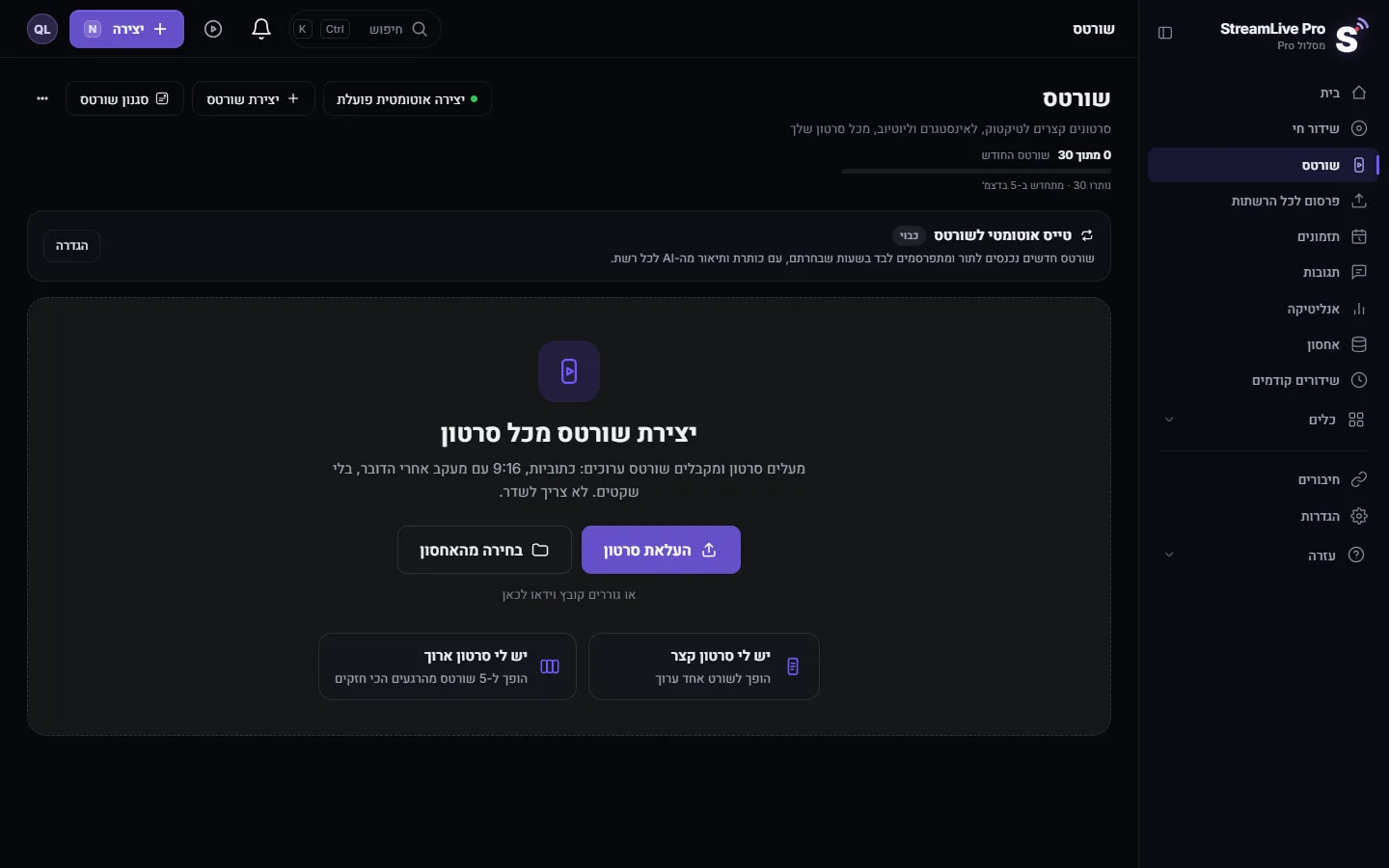
- פותחים שורטס. בתפריט בוחרים שורטס ולוחצים על יצירת שורטס, או מעלים את הסרטון בעמוד הזה או בוחרים אותו מהאחסון.
- שורט אחד או כמה. סרטון קצר הופך לשורט ערוך אחד; סרטון ארוך הופך לעד 5 שורטס מהרגעים החזקים שלו.
- נותנים למערכת למסגר את הדובר. מסגור חכם פעיל כברירת מחדל: הוא מוצא את הפנים או את התנועה בכל פריים ומשאיר אותם בתוך החיתוך האנכי. ההגדרה נמצאת בהגדרות, בחלק של יצירת שורטס אוטומטית, ושם אפשר להעביר אותה ל"חיתוך מרכז בלבד".
- בודקים את יחס התצוגה. באותו חלק יחס התצוגה הוא 9:16 לריילס, לשורטס ולטיקטוק. יש גם 4:5 (פיד אינסטגרם), 1:1 ו-16:9.
- לסרטון שלם: פותחים את העורך. פותחים את הסרטון בתרגום וכתוביות (או דרך "עריכה" בשורט או בשידור קודם) ולוחצים יצוא.
- בוחרים 9:16 אנכי. בחלון הייצוא קובעים יחס תצוגה 9:16 אנכי. מרכז הפריים נשמר והקובץ נוצר בדיוק ב-1080 על 1920. 4:5 יוצא 1080 על 1350, ו-1:1 יוצא 1080 על 1080.
- צופים בטלפון. בודקים שהפנים בתוך הפריים ושהכתוביות לא נמצאות מתחת לכפתורים של הרשת.
איזו דרך, זו מול זו
| נושא | שורטס | ייצוא ב-9:16 |
|---|---|---|
| מה מקבלים | עד 5 קטעים מהרגעים החזקים | את כל הסרטון, עומד |
| איך נחתך | עוקב אחרי הפנים או התנועה של הדובר | מרכז הפריים |
| כתוביות | נצרבות אוטומטית | מה שבטיימליין, צרוב אם בחרתם |
| מתאים ל | דובר מול מצלמה, ראיון, שיעור | אובייקט במרכז, מוצר, שקופית באמצע |
| לא מתאים ל | סרטון באורך מלא | דובר שהולך הצידה |
מה יכול להשתבש
- הדובר חתוך באמצע. בחיתוך בייצוא הדובר לא במרכז. עוברים לשורטס, שעוקבים אחרי הדובר, או מזיזים את התמונה בעורך לפני הייצוא.
- השורט עוקב אחרי האדם הלא נכון. המסגור החכם עוקב אחרי הפנים או התנועה שהוא מוצא. עם שני דוברים הוא יכול לבחור את מי שלא רציתם. לסרטונים כאלה עוברים ל"חיתוך מרכז בלבד", או מצלמים אדם אחד בכל פעם.
- התמונה נראית רכה. מקור ב-1080p מוגדל פי 1.8 בערך. כשיודעים שהסרטון ייצא גם אנכי, מצלמים ב-4K.
- פסים שחורים בסרטון האנכי. זה קורה כשסרטון שוכב מותאם לפריים ולא נחתך. מייצאים ב-9:16 במקום להעלות את הקובץ השוכב לפיד אנכי.
- הקובץ יוצא קטן מ-4K. הייצוא אף פעם לא גדול מהמקור, כך שמקור ב-1080p נותן לכל היותר 1080p. הקלטה ב-4K זמינה במסלולים Pro ו-Studio.
עמודים קשורים
- איך נוצרים שורטס: איך יוצרים שורטס מכל סרטון, גם בלי לשדר
- תיקון שורט לפני פרסום: עריכת שורטס לפני שמפרסמים
- פרסום התוצאה: העלאת שורטס ליוטיוב, לריילס ולטיקטוק
- הגדרות ייצוא: ייצוא מהעורך — פורמטים והגדרות רינדור
שאלות נפוצות
StreamLive Pro יודע להפוך סרטון שוכב לאנכי אוטומטית?
כן, בשתי דרכים. שורטס נחתכים ל-9:16 ועוקבים אחרי הדובר. בעורך אפשר לייצא כל סרטון ב-9:16, וזה חותך את מרכז הפריים.
כמה מהתמונה הולך לאיבוד?
מפריים 16:9, חיתוך 9:16 בגובה מלא משאיר בערך 32% מהרוחב, רצועה של כ-608 פיקסלים מתוך 1920.
אפשר לשמור את כל התמונה עם פסים למעלה ולמטה?
הייצוא ב-9:16 חותך ולא מוסיף פסים. בפיד אנכי תמונה חתוכה מוצגת גדולה יותר, ובדרך כלל נקראת טוב יותר בטלפון.
אפשר לכבות את המעקב אחרי הדובר?
כן. בהגדרות, בחלק של יצירת שורטס אוטומטית, מעבירים את המסגור החכם ל"חיתוך מרכז בלבד".
המשך קריאה
הוספת מדבקות לסרטון בעורך של StreamLive Pro: חצים, תיבות הדגשה, תגיות הירשמו ולייק ותגובות, עם המיקום, הגודל והזמן שבו הן מופיעות.
שינוי יחס הגובה-רוחב של סרטון בעורךמעבירים סרטון בין 16:9, 9:16, 1:1 ו-4:5 בעורך של StreamLive Pro, בוחרים איזה חלק מהתמונה נשאר, נועלים את הפריים ומייצאים בגודל של הרשת.
עמעום כניסה ויציאה ומעברים רכים בעורך הווידאואיך מוסיפים פייד אין ופייד אאוט, מעבר דרך שחור או לבן, או מעבר רך בנקודת חיתוך בעורך של StreamLive Pro, ואיך מעמעמים מוזיקה בידיות של קליפ אודיו.
אנימציה (קיפריימים) ואפקטים בעורך הווידאואנימציה לקליפ בעזרת מפתחות אנימציה בעורך של StreamLive Pro, כמו זום איטי, תזוזה או שינוי שקיפות, ומראות כמו שחור-לבן או ויניית.
רוצים לנסות? 7 ימי ניסיון, בלי כרטיס אשראי.
להתחיל בחינם