 StreamLive Pro
שינוי יחס הגובה-רוחב של סרטון בעורך
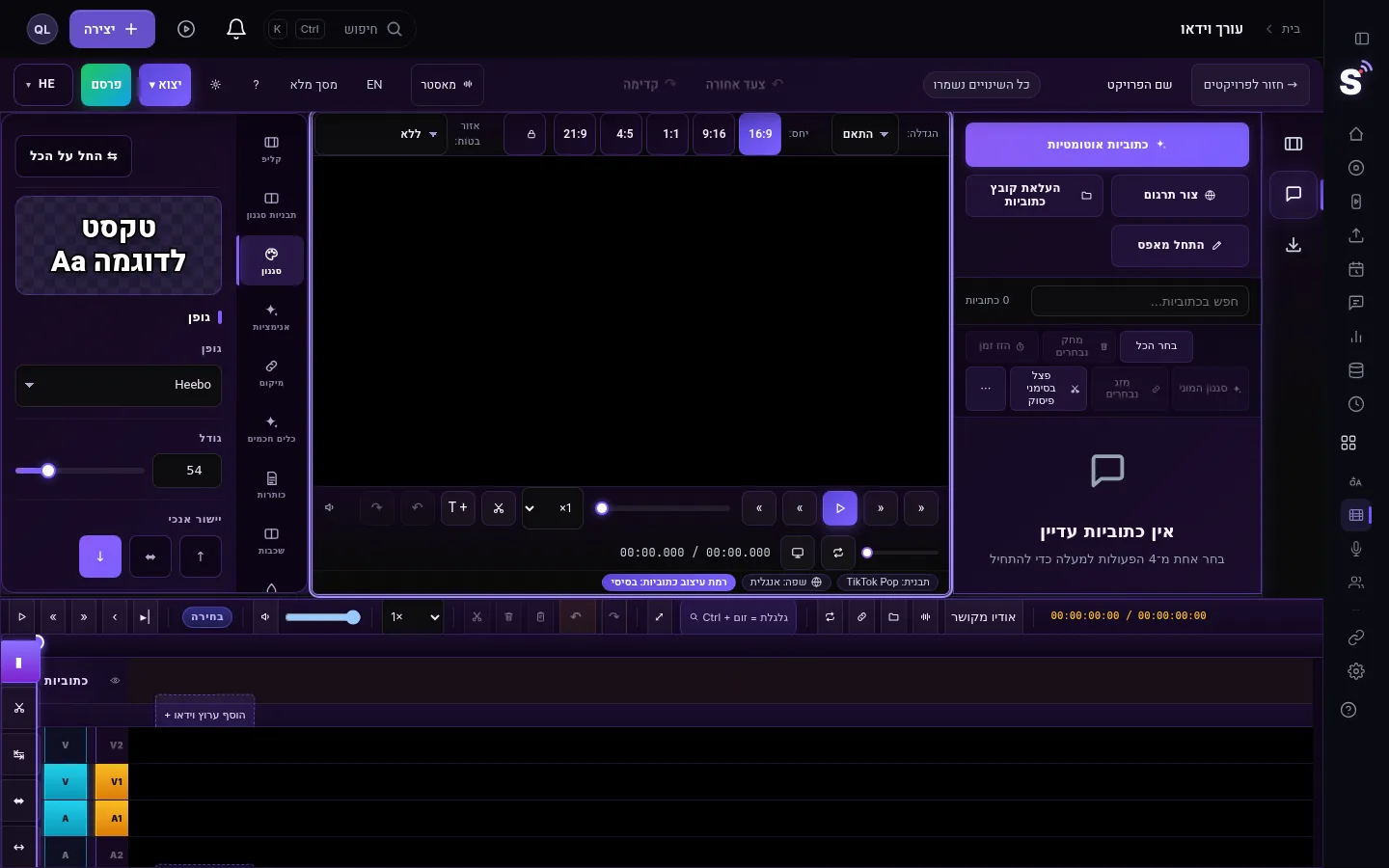
מעבירים סרטון בין 16:9, 9:16, 1:1 ו-4:5 בעורך של StreamLive Pro, בוחרים איזה חלק מהתמונה נשאר, נועלים את הפריים ומייצאים בגודל של הרשת.
כפתורי יחס הגובה-רוחב נמצאים מעל התצוגה, ליד יחס: 16:9, 9:16, 1:1, 4:5 ו-21:9. לוחצים על אחד, והפריים של התצוגה משנה צורה מיד. העורך ממלא את הפריים החדש בחיתוך התמונה סביב המרכז, ואפשר להזיז או להגדיל את הקליפ כדי לשמור חלק אחר. הבחירה נשמרת עם הפרויקט והופכת לברירת המחדל של "יחס תצוגה" בחלון הייצוא, כך שהקובץ יוצא בצורה שבה ערכתם.
לפני שמתחילים
- יודעים איפה זה יעלה. כל רשת מציגה צורות מסוימות טוב יותר מאחרות (בטבלה למטה).
- שינוי צורה חותך. סרטון אופקי בפריים 9:16 שומר רק פרוסה אנכית מהתמונה. החשבון של כמה הולך לאיבוד נמצא באיך הופכים סרטון שוכב לסרטון אנכי 9:16.
- לשורטס שעוקבים אחרי הדובר, השורטס האוטומטיים ממקמים את התמונה בשבילכם. העמוד הזה הוא על עבודה ידנית בעורך.
- פותחים את הפרויקט. בתפריט בוחרים עורך וידאו.
שלבים
- בוחרים צורה. מעל התצוגה, ליד יחס, לוחצים 9:16, 1:1, 4:5, 16:9 או 21:9. הפריים משתנה מיד.
- מדליקים את האזור הבטוח של הרשת. ברשימה אזור בטוח בוחרים את הרשת, למשל TikTok או YouTube Shorts. התצוגה מסמנת את האזור שהרשת מכסה בכפתורים ובטקסט שלה.
- בוחרים מה נשאר בפריים. בוחרים את הקליפ בציר הזמן וגוררים אותו בתצוגה, כדי להכניס לפריים את החלק החשוב (פנים, מסך). אם צריך, גוררים פינה כדי להגדיל. ראו שינוי גודל, מיקום וסיבוב של קליפ (תמונה בתוך תמונה).
- בודקים כתוביות, כותרות ולוגו. מזיזים אותם לתוך האזור הבטוח. מה שהיה קרוב לקצוות של הצורה הקודמת יכול להיות עכשיו מחוץ לפריים.
- נועלים את הפריים. לוחצים על כפתור המנעול שליד הצורות (נעילת יחס מסך). כשהוא נעול, לחיצה על צורה אחרת לא עושה כלום, כך שהפריים לא משתנה בטעות.
- מייצאים. לוחצים יצוא. תחת "יחס תצוגה" הצורה שבחרתם כבר מסומנת. בודקים ומרנדרים.
איזו צורה לאיזו רשת
| צורה | בחלון הייצוא | שימוש נפוץ |
|---|---|---|
| 16:9 | 16:9 רחב (YouTube) | סרטוני YouTube, אתרים, מצגות |
| 9:16 | 9:16 אנכי (TikTok / Reels / Shorts) | שורטס, Reels, TikTok, סטוריז |
| 1:1 | 1:1 ריבוע (Instagram) | פוסטים בפיד של Instagram, Facebook ו-LinkedIn |
| 4:5 | 4:5 פורטרט (Instagram) | הפיד של Instagram, תופס יותר מסך מריבוע |
| 21:9 | לא מוצע; יוצא כמו המקור | לתצוגה בלבד, למראה קולנועי בזמן העריכה |
| כמו המקור | מקור (ללא חיתוך) | שומרים את הסרטון בדיוק כמו שצולם |
איך העורך ממלא צורה חדשה
- כשהצורות קרובות, לא נחתך כלום. אם הפריים והסרטון שונים בערך ב-5% או פחות, מוצגת התמונה כולה.
- כשהן שונות, התמונה נחתכת. היא מוגדלת עד שהיא ממלאת את הפריים, והצדדים (או למעלה ולמטה) נחתכים. החיתוך במרכז, אלא אם מזיזים את הקליפ.
- הייצוא הולך לפי התצוגה. הזזה והגדלה של קליפ בתצוגה מרונדרות לקובץ באותה צורה.
- הגודל לפי הרשת. ייצוא 9:16 יוצא ב-1080 על 1920. הרזולוציה אף פעם לא עולה מעל מה שיש במקור.
- עד שבוחרים, העורך בוחר בשבילכם. כשסרטון נפתח, הפריים מקבל את הצורה הקרובה ביותר לסרטון. אחרי שלוחצים על צורה או נועלים אותה, הבחירה שלכם נשמרת.
מה יכול להשתבש
- הייצוא יצא בצורה המקורית. הצורה הייתה 21:9, שאין לה גודל ייצוא, או שבחלון הייצוא נבחר "מקור (ללא חיתוך)". בוחרים שוב את הצורה תחת "יחס תצוגה".
- לחיצה על צורה לא עושה כלום. הפריים נעול. לוחצים שוב על כפתור המנעול.
- פנים חתוכות באמצע ב-9:16. המרכז של צילום רחב הוא לא המקום שבו הדובר יושב. בוחרים את הקליפ וגוררים אותו עד שהפנים בפריים.
- הכתוביות יושבות מתחת לכפתורים של TikTok. בוחרים TikTok ברשימת האזור הבטוח ומעלים את הכתוביות; ראו אזור בטוח לכתוביות בטיקטוק, ברילס, בשורטס ועוד.
- התמונה רכה אחרי ההגדלה. הגדלה של סרטון 1080p לחיתוך צמוד מורידה חדות. חותכים פחות, או מתחילים ממקור ברזולוציה גבוהה יותר.
עמודים קשורים
- מאופקי לאנכי, עם החשבון: איך הופכים סרטון שוכב לסרטון אנכי 9:16
- מסגרות בטוחות: מסגרות עזר לצופים לאורך ולמסך ריבועי
- הגדרות ייצוא: ייצוא מהעורך — פורמטים והגדרות רינדור
שאלות נפוצות
איך הופכים סרטון לאנכי בעורך?
לוחצים 9:16 מעל התצוגה, גוררים את הקליפ כך שהדובר בפריים, ומייצאים. בחלון הייצוא 9:16 כבר מסומן.
אפשר לעשות סרטון ריבועי ל-Instagram?
כן. לוחצים 1:1, ממקמים את החלק החשוב בפריים, ומייצאים כש-1:1 ריבוע מסומן.
שינוי יחס הגובה-רוחב מוסיף פסים שחורים?
לא כשהצורות שונות: התמונה מוגדלת ונחתכת עד שהיא ממלאת את הפריים. כדי לשמור את כל התמונה, מייצאים כ"מקור (ללא חיתוך)".
מה עושה כפתור המנעול שליד הצורות?
הוא נועל את הצורה הנוכחית. כשהוא דלוק, לחיצה על צורה אחרת לא משנה את הפריים.
המשך קריאה
הוספת מדבקות לסרטון בעורך של StreamLive Pro: חצים, תיבות הדגשה, תגיות הירשמו ולייק ותגובות, עם המיקום, הגודל והזמן שבו הן מופיעות.
עמעום כניסה ויציאה ומעברים רכים בעורך הווידאואיך מוסיפים פייד אין ופייד אאוט, מעבר דרך שחור או לבן, או מעבר רך בנקודת חיתוך בעורך של StreamLive Pro, ואיך מעמעמים מוזיקה בידיות של קליפ אודיו.
אנימציה (קיפריימים) ואפקטים בעורך הווידאואנימציה לקליפ בעזרת מפתחות אנימציה בעורך של StreamLive Pro, כמו זום איטי, תזוזה או שינוי שקיפות, ומראות כמו שחור-לבן או ויניית.
תיקון צבע בעורך הווידאותיקון צבע בעורך של StreamLive Pro: מתקנים סרטון כהה, צהוב או שטוח בעזרת חשיפה, ניגודיות, טמפרטורה וגוון, או מתחילים מתבנית מוכנה.
רוצים לנסות? 7 ימי ניסיון, בלי כרטיס אשראי.
להתחיל בחינם