 StreamLive Pro
העלאת שורט ליוטיוב שורטס, לריילס ולטיקטוק
להעלות שורט אחד ליוטיוב שורטס, לריילס באינסטגרם ולטיקטוק מ-StreamLive Pro: מחברים חשבונות, מסמנים, ממלאים את הטופס של טיקטוק ומפרסמים. טיקטוק רק ידני.
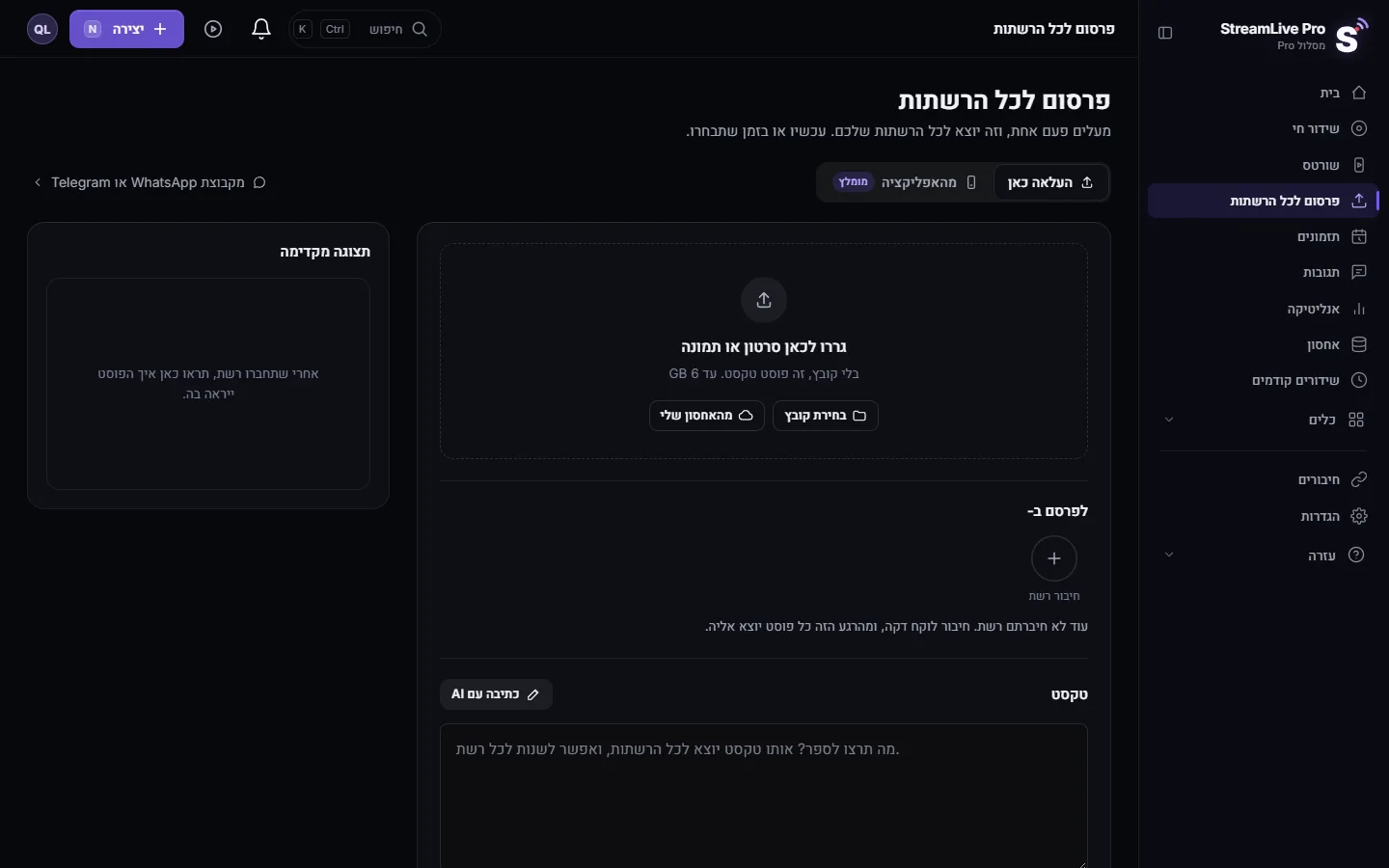
מחברים פעם אחת את YouTube, Instagram ו-TikTok בחיבורים. אחר כך לוחצים "פרסום" על שורט בשורטס, מסמנים את שלושת החשבונות, מתאימים את הטקסט לכל רשת, ממלאים את ההגדרות של טיקטוק ומפרסמים. ליוטיוב ולאינסטגרם אפשר גם לתזמן; לטיקטוק לא. פוסט לטיקטוק יוצא מ-StreamLive Pro רק כשאתם לוחצים בעצמכם על פרסום, באותו רגע.
לפני שמתחילים
- חשבונות מחוברים. YouTube, Instagram ו-TikTok בחיבורים, מחוברים עם החשבון שאליו מפרסמים. ראו חיבור הערוצים — יוטיוב, פייסבוק והשאר.
- מספיק חשבונות במסלול. בכל מסלול יש מספר חשבונות לפרסום ומספר רשתות לכל פוסט; ראו /pricing.
- שורט בלי סימן מים לטיקטוק. שורטס מתקופת הניסיון נושאים סימן מים קטן, וטיקטוק לא מאפשר לאפליקציות לפרסם סרטונים עם סימן מים שנוסף. הפרטים: סימן המים בתקופת הניסיון ו-TikTok.
- אורך נכון ליוטיוב. יוטיוב מתייחס לסרטונים אנכיים של עד 3 דקות כשורטס (Get started creating YouTube Shorts). השורטס שלנו אנכיים 9:16 כברירת מחדל, כך שמבחינת הצורה הם מתאימים.
- השורט נבדק. הכתוביות נקראו, השניות הראשונות נצפו. ראו עריכת שורטס לפני שמפרסמים.
שלבים
- פותחים את השורט. בשורטס מוצאים את השורט ולוחצים "פרסום" בכרטיס שלו. "נסח ופרסם" עושה אותו דבר, ולפני כן כותב כותרת, תיאור והאשטגים לכל רשת.
- מסמנים חשבונות. מסמנים את ערוץ היוטיוב, חשבון האינסטגרם וחשבון הטיקטוק. החלון זוכר מה סימנתם בפעם הקודמת. סרטון אנכי מסומן קצר: יוצא כ-Shorts, Reels ו-TikTok.
- כותבים טקסט. טקסט אחד הולך לכל הרשתות ומותאם לאורך של כל אחת; כתיבה עם AI כותב לכם טיוטה. איפה שזה חשוב, משנים את הטקסט לרשת מסוימת; ראו התאמת הפוסט לכל רשת.
- קובעים פרטיות ביוטיוב. בחירת הפרטיות בטופס חלה על יוטיוב בלבד. לטיקטוק יש בחירה משלו, ובשאר הרשתות הפוסט נשמר לפי הגדרות החשבון.
- ממלאים את ההגדרות של טיקטוק. ברגע שמסמנים TikTok, ההגדרות שלו מופיעות מתחת לרשתות. טיקטוק מחייב אותן: מי יכול לראות את הסרטון, והאישור שלכם. עד שהן מלאות, כפתור הפרסום אפור ולחיצה עליו מציגה יש עוד שאלה של TikTok למטה.
- מפרסמים עכשיו. משאירים עכשיו תחת מתי ולוחצים על הכפתור בתחתית (למשל "פרסום ב-3 רשתות"). כל רשת מציגה תוצאה משלה: פורסם, עדיין בפרסום, או נכשל עם סיבה.
- או מתזמנים ליוטיוב ולאינסטגרם. כדי לפרסם את השתיים האלה מאוחר יותר, מורידים את הסימון מ-TikTok, בוחרים "בתזמון" תחת מתי וקובעים תאריך ושעה. את הגרסה לטיקטוק מפרסמים בעצמכם בשעה שמתאימה לכם, מאותו שורט.
מה כל רשת עושה עם השורט
| נושא | YouTube Shorts | Instagram Reels | TikTok |
|---|---|---|---|
| מתפרסם כ | שורט, כשהוא אנכי ובאורך שיוטיוב מקבל | ריל | סרטון טיקטוק |
| פרסום עכשיו | כן | כן | כן, כשאתם לוחצים על פרסום |
| תזמון | כן | כן | לא |
| טקסט | כותרת ותיאור | כיתוב | כיתוב, ועוד הטופס של טיקטוק |
| לשים לב | מגבלת העלאות יומית לפי מסלול; העלאות נוספות ממתינות בתור ולא נזרקות | אין קובצי כתוביות: הכתוביות צריכות להיות צרובות, כמו בשורטס שלנו | סימן המים של תקופת הניסיון; לפעמים הסרטון מגיע כטיוטה |
הרבה שורטס מסרטון אחד
כשסרטון אחד הפך לכמה שורטס, הפס שמתואר בפרסום כל השורטס בלחיצה אחת מתזמן אותם אחד ביום בשעה הכי טובה שלכם. פוסטים מתוזמנים לא יכולים לכלול TikTok, אז לטיקטוק מפרסמים כל שורט בעצמכם, אחד אחד.
מה יכול להשתבש
- פוסט מתוזמן עם TikTok נדחה. אי אפשר לתזמן TikTok כאן. מפרסמים אותו עכשיו, ידנית.
- ההודעה "השלימו את ההגדרות של TikTok" לא נעלמת. בוחרים מי יכול לראות את הסרטון ומאשרים בחלק של TikTok מתחת לרשתות.
- טיקטוק דוחה את השורט. הוא נוצר בתקופת הניסיון ויש עליו סימן מים. יוצרים אותו מחדש במסלול בתשלום, או מפרסמים סרטון שהעליתם בעצמכם.
- הסרטון הגיע לטיקטוק אבל לא פורסם. לפעמים הוא מגיע כטיוטה. פותחים את טיקטוק, נכנסים להתראה, בוחרים קהל ומפרסמים.
- יוטיוב פרסם אותו כסרטון רגיל. הוא היה שוכב או ארוך מהאורך של שורטס ביוטיוב. מייצאים ב-9:16 ושומרים על האורך; ראו איך הופכים סרטון שוכב לאנכי.
- רשת אחת נכשלה והאחרות יצאו. התוצאה אומרת איזו רשת נכשלה ולמה. חשבון שהתנתק צריך חיבור מחדש בחיבורים.
שאלות נפוצות
אפשר להעלות שורט אחד ליוטיוב, לאינסטגרם ולטיקטוק באותו זמן?
כן. מסמנים את שלושת החשבונות בחלון הפרסום, ממלאים את ההגדרות של טיקטוק ולוחצים על פרסום. שלושתם יוצאים יחד.
אפשר לתזמן שורט לטיקטוק?
לא. פוסטים לטיקטוק יוצאים מ-StreamLive Pro רק כשאתם לוחצים על פרסום בעצמכם. ליוטיוב ולאינסטגרם אפשר לתזמן.
למה לטיקטוק יש הגדרות משלו?
טיקטוק מחייב אפליקציות להציג את אפשרויות הפרסום שלו, כמו מי יכול לראות את הסרטון, ולתת לכם לבחור אותן בעצמכם בכל פוסט.
השורט ייחשב לשורט ביוטיוב?
יוטיוב מתייחס לסרטונים אנכיים של עד 3 דקות כשורטס. השורטס שלנו אנכיים, אז שומרים אותם באורך הזה.
העוזר ב-ChatGPT או ב-Claude יכול לפרסם את השורט שלי לטיקטוק?
לא. פוסטים לטיקטוק נעשים באפליקציה, על ידכם. לרשתות אחרות העוזר יכול לפרסם אחרי שאתם מאשרים.
המשך קריאה
מוחקים פוסט שפורסם מ-YouTube, מפייסבוק, מלינקדאין ומ-X בפעולה אחת עם מחיקה מכל הרשתות, ומה עושים באינסטגרם, ב-TikTok ובשאר הרשתות.
שורט או סרטון רגיל: איך כל רשת מקבלת את הסרטוןאיך StreamLive Pro מחליטה אם הסרטון יוצא כשורט ב-YouTube, כריל או כסרטון רגיל: צורה ואורך לכל רשת, ואיך מקבלים את הפורמט השני.
תזמון פוסטים לכמה רשתות חברתיות בבת אחתתזמון פוסטים מראש ל-YouTube, Facebook, Instagram, Threads, טלגרם ועוד ממסך אחד, ואחר כך עריכה, שכפול או ביטול ביומן התזמונים.
אזור בטוח לכתוביות בטיקטוק, ברילס, בשורטס ועודאזור בטוח לכתוביות ב-StreamLive Pro מראה איפה הכפתורים והטקסט של כל רשת מכסים את הסרטון, כדי שהכתוביות יישארו קריאות בטיקטוק, ברילס, בשורטס, בלינקדאין וב-X.
רוצים לנסות? 7 ימי ניסיון, בלי כרטיס אשראי.
להתחיל בחינם