 StreamLive Pro
עריכת שורטס לפני שמפרסמים
עריכת שורטס שה-AI חתך לפני הפרסום: מתקנים מילים בכתוביות וצורבים מחדש, מחליפים סגנון, מקצרים בעורך ובודקים בטלפון לפני שמעלים.
ה-AI בוחר את הרגעים וכותב את הכתוביות; הוא יכול לבחור רגע חלש והוא יכול לשמוע מילה לא נכון. לפני ששורט יוצא, פותחים את שורטס ומשתמשים בכפתורים שבכרטיס של השורט: "תרגום" לתיקון מילים ולהחלפת סגנון הכתוביות (השורט נצרב מחדש תוך שניות), "עריכה" לפתיחה בעורך המלא בשביל קיצור, לוגו ועוד, ואז "פרסום" או "הורדה".
לפני שמתחילים
- מאיפה מגיעים שורטס. אחרי שידור (אלא אם כיביתם שורטס אוטומטיים) או מכל סרטון שמעלים ביצירת שורטס. ראו איך יוצרים שורטס מכל סרטון, גם בלי לשדר.
- מה כבר נעשה. כל שורט נחתך ל-9:16 שעוקב אחרי הדובר, עם כתוביות צרובות בעיצוב שבחרתם, סאונד מאוזן ותמונה ממוזערת. העריכה נועדה לדברים שה-AI לא יודע לשפוט: משמעות, שמות והשניות הראשונות.
- צופים בטלפון. שם יראו את השורט, ובגודל הזה.
הכפתורים בכרטיס של שורט
| כפתור | מה הוא עושה | מתי משתמשים |
|---|---|---|
| עריכה | פותח את השורט בעורך המלא, מעותק נקי בלי כתוביות צרובות, עם הכתוביות שלו כבר טעונות | קיצור, לוגו, עיצוב כתוביות, תרגום, ייצוא אחר |
| תרגום | חלון מהיר: שורות הכתוביות עם הזמנים, בחירת סגנון כתובית, וכפתור "שמור וצרוב מחדש" | מילה או שם שנשמעו לא נכון, או מראה אחר לכתוביות |
| פרסום | פותח פרסום לשורט הזה | פרסום עכשיו או בתזמון |
| נסח ופרסם | כותב כותרת, תיאור והאשטגים לכל רשת, ואז מפרסם | כשהטקסט לכל רשת חשוב |
| הורדה | שומר את ה-MP4 | פרסום ידני, או עותק לשמירה |
| מחיקה | מוחק את השורט | רגע חלש שלא תפרסמו |
בממשק באנגלית כפתור "תרגום" נקרא Captions, כי הוא משמש לכל תיקון בכתוביות ולא רק לתרגום.
שלבים
- צופים בשלוש השניות הראשונות. אם המשפט הפותח לא מובן בלי מה שנאמר לפניו, הרגע חלש. מוחקים, או פותחים ב"עריכה" ומקצרים את ההתחלה.
- קוראים כל שורת כתובית. לוחצים "תרגום" בכרטיס. לחיצה על זמן קופצת לאותו רגע בנגן. מתקנים שמות, מונחים ומספרים; שם משפחה שנשמע כמו מילה רגילה הוא הטעות הנפוצה.
- בוחרים מראה לכתוביות. באותו חלון בוחרים סגנון: קריוקי (המילה נדלקת בצבע), תיבה צבעונית, הקפצה, זוהר, קו תחתון, הקלדה, לבן נקי, גרדיאנט או ניאון. כדי להשוות, משתמשים באפשרות שמייצרת את כל הסגנונות ובוחרים.
- שומרים וצורבים מחדש. לוחצים "שמור וצרוב מחדש". השורט נצרב שוב עם הטקסט המתוקן, וזה לוקח כמה שניות.
- מקצרים או מוסיפים בעורך. לחיתוך בהתחלה או בסוף, ללוגו או לגרסה מתורגמת, לוחצים "עריכה". השורט נפתח בתרגום וכתוביות עם השורות שלו; אם כבר ערכתם אותו בעבר, ממשיכים מאיפה שהפסקתם. בסיום מייצאים; על קובץ הכתוביות ראו ייצוא כתוביות ל-SRT, VTT או ASS.
- בודקים את המסגור. מחפשים דובר שנחתך בקצה, כתוביות שמסתירות פנים, או משפט שנקטע באמצע מילה. אם המסגור לא מתאים לסרטון הזה, ראו איך הופכים סרטון שוכב לאנכי.
- מפרסמים. לוחצים "פרסום" או "נסח ופרסם". כדי לשלוח כמה שורטס מאותו סרטון ביחד, משתמשים בפס שמתואר בפרסום כל השורטס בלחיצה אחת.
מגדירים פעם אחת לשורטס הבאים
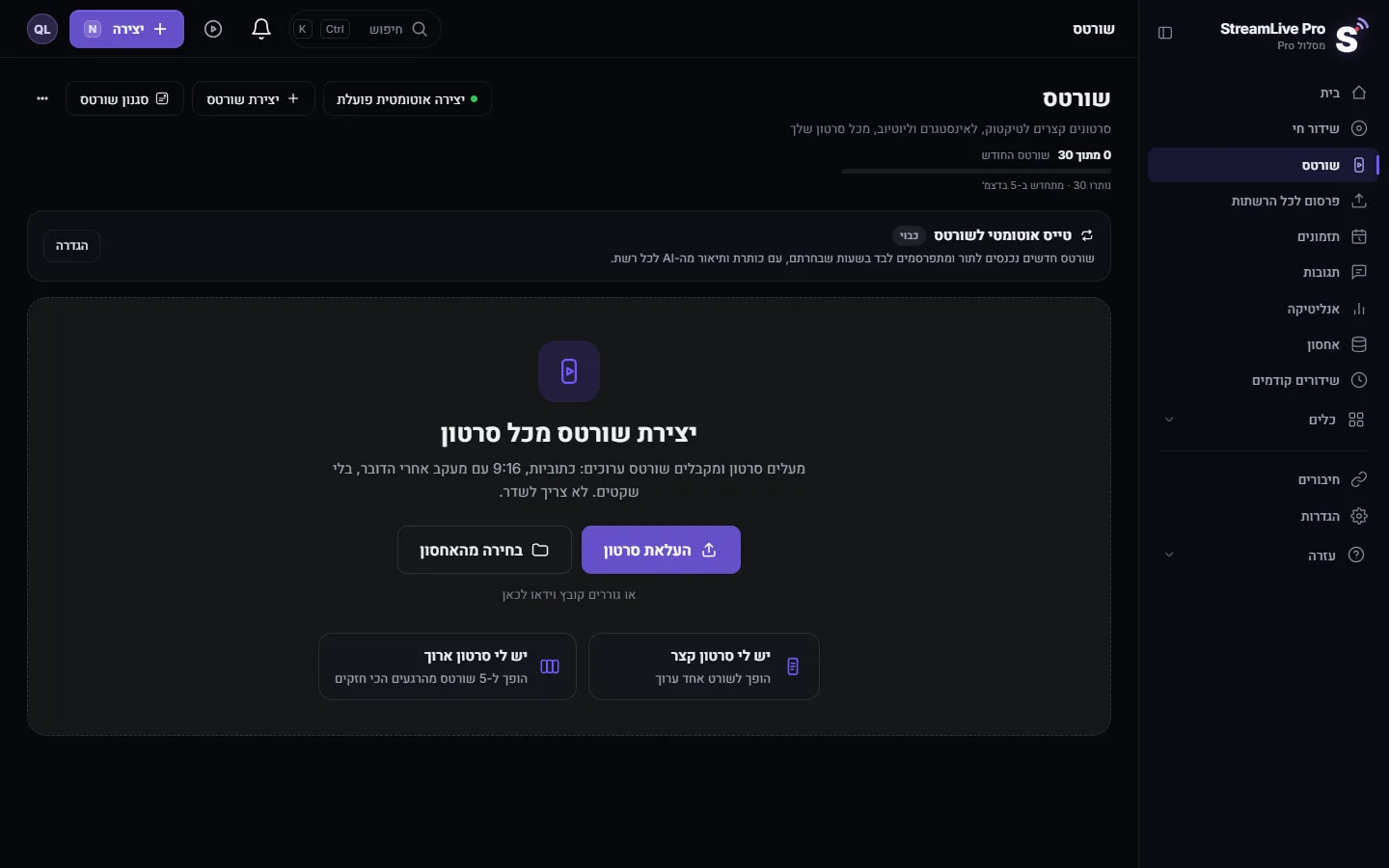
הכפתור "סגנון שורטס" בראש עמוד שורטס קובע את המראה של השורטס שייווצרו מעכשיו: הלוגו שלכם (אנחנו ממקמים ומגדירים את הגודל), מראה הכתוביות, שפת הכתוביות וכיוון הטקסט. כתוביות מתורגמות בשורטס עובדות בכל מסלול וגם בתקופת הניסיון; מספר שפות הכתוביות תלוי במסלול (/pricing). השינוי לא צורב מחדש שורטס שכבר קיימים; אותם מתקנים אחד אחד בכפתור "תרגום".
בדיקה מהירה לפני פרסום
| בודקים | למה |
|---|---|
| המשפט הראשון עומד בפני עצמו | הצופים מחליטים בשניות הראשונות |
| השמות כתובים נכון | שם שגוי הוא הטעות שאנשים שמים לב אליה ומצלמים |
| הכתוביות לא מסתירות פנים | בפיד אנכי, פנים מחזיקות את תשומת הלב |
| השורט נגמר במשפט שלם | חיתוך באמצע משפט נראה כמו טעות |
| אין סימן מים, אם הרשת חשובה | שורטס מתקופת הניסיון נושאים סימן מים, וטיקטוק דוחה אותם (סימן המים בתקופת הניסיון ו-TikTok) |
מה יכול להשתבש
- אין כפתור "תרגום" בכרטיס. לשורט אין שורות כתוביות לעריכה, או שהוא נוצר לפני שהאפשרות הזו נוספה. יוצרים את השורט מחדש מאותו סרטון.
- תיקנתי את הטקסט, והקובץ שהורדתי עדיין עם המילים הישנות. מורידים שוב אחרי ש"שמור וצרוב מחדש" הסתיים.
- הסגנון שבחרתי ב"סגנון שורטס" לא שינה את השורטס הישנים. הוא חל על שורטס חדשים. בשורטס קיימים משתמשים ב"תרגום".
- הגרסה שערכתי בעורך המלא לא מופיעה בכרטיס. העורך המלא מייצר ייצוא חדש. מורידים או מפרסמים את הייצוא הזה.
שאלות נפוצות
אפשר לתקן מילה שגויה בכתוביות של שורט?
כן. לוחצים "תרגום" בכרטיס של השורט, מתקנים את השורה ולוחצים "שמור וצרוב מחדש". השורט נצרב שוב עם הטקסט החדש תוך כמה שניות.
אפשר להחליף עיצוב כתוביות בשורט שכבר נוצר?
כן. בחלון "תרגום" יש בחירת סגנון, ובעורך המלא יש את כל התבניות. ההגדרה "סגנון שורטס" משפיעה רק על שורטס שנוצרים אחרי השינוי.
אפשר לקצר שורט?
כן. פותחים אותו ב"עריכה" בעורך המלא, מקצרים את ההתחלה או הסוף ומייצאים.
חייבים לערוך כל שורט?
לא. כל שורט יוצא מוכן. לקרוא את הכתוביות ולצפות בשניות הראשונות זו הבדיקה המינימלית לפני פרסום.
אפשר לתרגם את הכתוביות של שורט?
כן. לשורטס חדשים בוחרים שפת כתוביות ב"סגנון שורטס" (כמה שפות, לפי המסלול). לשורט קיים, פותחים אותו ב"עריכה" ומתרגמים בעורך, וזה יורד מדקות התרגום.
המשך קריאה
הוספת מדבקות לסרטון בעורך של StreamLive Pro: חצים, תיבות הדגשה, תגיות הירשמו ולייק ותגובות, עם המיקום, הגודל והזמן שבו הן מופיעות.
שינוי יחס הגובה-רוחב של סרטון בעורךמעבירים סרטון בין 16:9, 9:16, 1:1 ו-4:5 בעורך של StreamLive Pro, בוחרים איזה חלק מהתמונה נשאר, נועלים את הפריים ומייצאים בגודל של הרשת.
עמעום כניסה ויציאה ומעברים רכים בעורך הווידאואיך מוסיפים פייד אין ופייד אאוט, מעבר דרך שחור או לבן, או מעבר רך בנקודת חיתוך בעורך של StreamLive Pro, ואיך מעמעמים מוזיקה בידיות של קליפ אודיו.
אנימציה (קיפריימים) ואפקטים בעורך הווידאואנימציה לקליפ בעזרת מפתחות אנימציה בעורך של StreamLive Pro, כמו זום איטי, תזוזה או שינוי שקיפות, ומראות כמו שחור-לבן או ויניית.
רוצים לנסות? 7 ימי ניסיון, בלי כרטיס אשראי.
להתחיל בחינם