 StreamLive Pro
שינוי גודל, מיקום וסיבוב של קליפ (תמונה בתוך תמונה)
משנים גודל, מזיזים ומסובבים קליפ וידאו או תמונה בעורך של StreamLive Pro עם ידיות על התצוגה, ליצירת תמונה בתוך תמונה או מסגור מחדש. ומה נכנס לייצוא.
כדי לשנות גודל או מקום של קליפ, מסמנים אותו בציר הזמן ומשתמשים במסגרת שמופיעה סביבו בתצוגה המקדימה. גוררים פינה כדי לשנות גודל, גוררים בתוך המסגרת כדי להזיז, וגוררים את הידית שמעל המסגרת כדי לסובב. שמים סרטון אחד ב-V2 מעל סרטון אחר ומקטינים אותו לפינה, ויש תמונה בתוך תמונה. הגודל, המיקום והסיבוב שקבעתם מרונדרים בסרטון המיוצא.
לפני שמתחילים
- זה עובד על קליפי וידאו ותמונה בערוצי הווידאו (V1, V2 ומעלה). לכתוביות ולכותרות יש ידיות משלהן.
- הערוץ העליון נמצא מלפנים. קליפ ב-V2 מכסה את הקליפ ב-V1 שמתחתיו. ראו עבודה עם כמה ערוצי וידאו ואודיו בעורך.
- הידיות מופיעות רק כשקליפ מסומן. קודם לוחצים על הקליפ בציר הזמן.
- פותחים את הפרויקט. בתפריט בוחרים עורך וידאו.
שלבים
הדוגמה: דובר בתמונה הראשית, ומצלמה שנייה או הקלטת מסך בפינה.
- שמים את הסרטון הראשי ב-V1. גוררים אותו מספריית המדיה לערוץ הווידאו הראשון.
- שמים את הסרטון השני ב-V2. גוררים אותו לערוץ שמעל, באותו זמן בציר הזמן. עכשיו הוא מכסה את התמונה הראשית.
- מסמנים את הקליפ ב-V2. לוחצים עליו בציר הזמן. סביבו בתצוגה מופיעה מסגרת עם ידיות.
- מקטינים. גוררים ידית פינה לכיוון המרכז, לבערך שליש מהפריים. התמונה שומרת על הפרופורציות שלה.
- מזיזים לפינה. גוררים בתוך המסגרת לפינה הרצויה. משאירים מרווח קטן מהשוליים.
- אם צריך, מכוונים במספרים. לגודל ומיקום מדויקים, לוחצים לחיצה ימנית על הקליפ, בוחרים "מפתחות אנימציה", ומוסיפים מפתח אחד לכל אחד מהמאפיינים קנה מידה, מיקום X ומיקום Y, עם הערכים הרצויים. מפתח בודד שומר את הערך שלו לכל הקליפ.
- מסובבים, אם רוצים. גוררים את הידית העגולה שמעל המסגרת. הטיה קלה מתאימה לסגנון שובב; למראה נקי משאירים 0.
- מבטלים סימון ובודקים. לוחצים Esc ומנגנים את הקטע. מוודאים שהתמונה הקטנה לא מכסה פנים או כתוביות.
- מייצאים. לוחצים יצוא. הגודל, המקום והסיבוב נכנסים לקובץ.
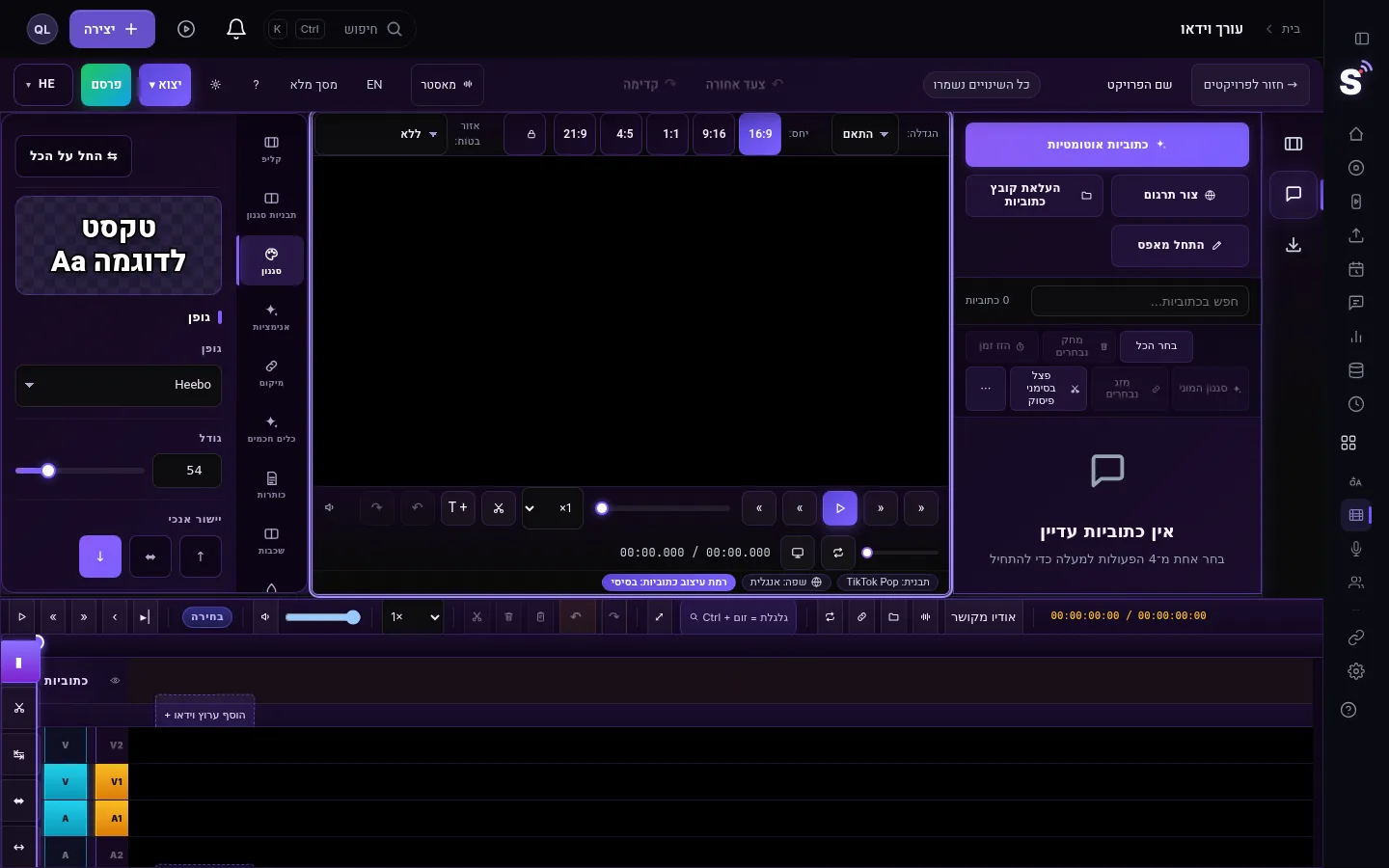
הידיות
| ידית | מה היא עושה |
|---|---|
| ארבע הפינות | שינוי גודל, עם שמירה על הפרופורציות |
| ארבע הנקודות בצדדים | שינוי גודל מהצד הזה; התמונה לא נמעכת |
| הידית העגולה מעל המסגרת | סיבוב |
| בתוך המסגרת | הזזה |
| Esc | ביטול הסימון |
במסגרת קטנה מאוד נקודות הצד מוסתרות, כדי שיהיה קל לתפוס את הפינות. אם קשה לתפוס ידית, מגדילים את התצוגה.
פריסות נפוצות
| פריסה | קליפ ראשי (V1) | קליפ שני (V2) |
|---|---|---|
| תמונה בתוך תמונה | פריים מלא | בערך שליש מהגודל, בפינה |
| סרטון תגובה | הסרטון שמגיבים אליו, פריים מלא | המצלמה שלכם, קטנה, בפינה למטה |
| הדרכה | הקלטת המסך, פריים מלא | המציג, קטן, בפינה למעלה |
| מסגור מחדש של צילום אחד | מוגדל מעט ומוזז | אין |
לתמונה שנכנסת בהחלקה או גדלה עם הזמן, משתמשים במפתחות אנימציה של קנה מידה ומיקום במקום גודל קבוע אחד; ראו אנימציה ואפקטים.
מה יכול להשתבש
- הקליפ זז גם בזמן. מקשי החצים מזיזים קליפ מסומן לאורך ציר הזמן. כדי להזיז את התמונה גוררים בתצוגה, ואם קליפ זז בציר הזמן בטעות, Ctrl+Z.
- לא מופיעות ידיות. מה שמסומן הוא כתובית או כותרת ולא קליפ, או שהקליפ בערוץ אודיו. לוחצים על קליפ הווידאו בציר הזמן.
- בשולי התמונה רואים שחור. קליפ שהוקטן מתחת לגודל המלא מראה את מה שמתחתיו. ב-V1 זה שחור. מגדילים אותו בחזרה, או שמים רקע בערוץ שמתחת.
- התמונה הקטנה מכסה את הכתוביות. מזיזים אותה לפינה עליונה, או מזיזים את הכתוביות בלשונית המיקום שב"מאפיינים".
- "תמונה בתוך תמונה" בנגן לא עושה כלום לסרטון. הכפתור הזה בנגן מוציא את התצוגה לחלון צף של הדפדפן. הוא לא משנה את העריכה; משתמשים ב-V2 כמו למעלה.
- התמונה בפינה נחתכת בייצוא אנכי. ייצוא 9:16 שומר את מרכז הפריים. בוחרים קודם יחס, ורק אחר כך ממקמים את התמונה הקטנה; ראו שינוי יחס הגובה-רוחב של סרטון בעורך.
עמודים קשורים
- לוגו ותמונות מעל הווידאו: הוספת לוגו או סימן מים לסרטון בעורך
- שכבות וערוצים: עבודה עם כמה ערוצי וידאו ואודיו בעורך
- מה נכנס לייצוא: ייצוא מהעורך — פורמטים והגדרות רינדור
שאלות נפוצות
איך עושים תמונה בתוך תמונה בעורך?
שמים את הסרטון הראשי ב-V1 ואת השני ב-V2 באותו זמן. מסמנים את הקליפ ב-V2, גוררים פינה כדי להקטין, וגוררים אותו לפינה.
אפשר למתוח סרטון לצורה אחרת?
לא. גם הפינות וגם נקודות הצד משנות גודל עם שמירה על הפרופורציות, כך שהתמונה אף פעם לא נמעכת.
הגודל והמיקום נשמרים בייצוא?
כן. גודל, מיקום וסיבוב מרונדרים ב-MP4 המיוצא בדיוק כמו בתצוגה.
איך קובעים גודל ומיקום מדויקים?
לחיצה ימנית על הקליפ, בוחרים מפתחות אנימציה, ומוסיפים מפתח אחד לכל אחד מהמאפיינים קנה מידה, מיקום X ומיקום Y, עם הערכים הרצויים. מפתח אחד שומר את הערך לכל הקליפ.
המשך קריאה
כתוביות צרובות מול קובץ כתוביות: בתוך התמונה, או קובץ שהצופה מדליק ומכבה. למה כל אחת מתאימה, איזו רשת מקבלת מה, ואיך מכינים את שתיהן.
מה זה B-roll? צילומי השלמה בווידאומה זה B-roll: צילומי ההשלמה שמונחים מעל הדובר כדי להראות על מה הוא מדבר. A-roll מול B-roll, מתי זה עוזר לשורטס, מתי זה מזיק ואיך StreamLive Pro מוסיפה אותו.
מילון מונחים לשידור חי: המילים שתפגשומילון מונחים לשידור חי במילים פשוטות: מפתח שידור, RTMP, SRT, ביטרייט, מולטיסטרים, Preview ו-Program, ISO, כתוביות ומסגור. ואיפה כל אחד מופיע ב-StreamLive Pro.
איך הופכים פרק פודקאסט לשורטס עם כתוביותאיך הופכים פרק פודקאסט לשורטס אנכיים: בוחרים את ההקלטה בעמוד השורטס, מקבלים עד 5 קטעים עם כתוביות שעוקבים אחרי הדובר, בודקים ומפרסמים.
רוצים לנסות? 7 ימי ניסיון, בלי כרטיס אשראי.
להתחיל בחינם