 StreamLive Pro
להקליט פודקאסט ולשדר אותו בשידור חי בו זמנית
איך מקליטים פודקאסט ומשדרים אותו בשידור חי בו זמנית מהסטודיו בדפדפן: סדר הכפתורים, מה נשמר, לאן הקובץ הולך ואיך הוא הופך לפרק.
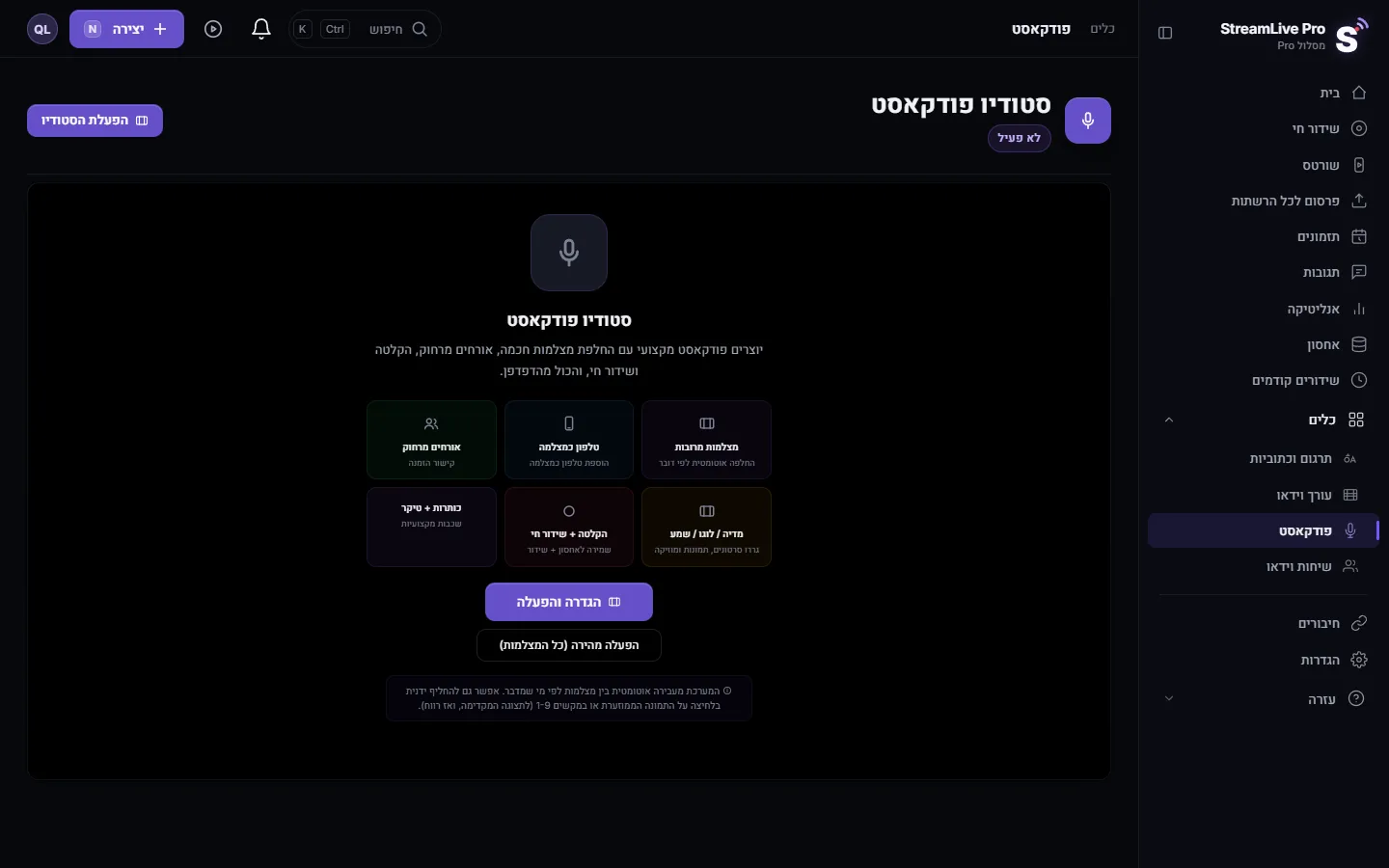
בסטודיו הפודקאסט, "הקלטה" ו"שדר חי" הם שני כפתורים נפרדים שעובדים במקביל. "הקלטה" שומרת את התוכנית לקובץ באחסון, "שדר חי" שולח את אותה תמונה ואותו קול לערוצי השידור שלכם, ושניהם ממשיכים עד שעוצרים כל אחד מהם. לוחצים קודם על "הקלטה", כדי שהקובץ יתחיל לפני השידור ויכלול את הפתיח.
לפני שמתחילים
- ערוצים מוכנים לשידור. "שדר חי" משתמש בסשן השידור שלכם ובערוצים שלו, אותם ערוצים של הסטודיו בדפדפן. מחברים אותם בחיבורים ובודקים אותם בשידור חי לפני ההקלטה. מפתחות השידור של Instagram, TikTok ו-X מתחלפים בין שידורים: מדביקים מפתח חדש בכל פעם (לייב באינסטגרם ובטיקטוק עם מפתח שידור).
- מגבלות המסלול. שעות שידור, מספר הערוצים ביחד ומספר האנשים בחדר הפודקאסט תלויים במסלול. הפרטים ב/pricing. בתקופת הניסיון של 7 ימים יש 2 שידורים של עד 60 דקות, וכל מה שנוצר נושא סימן מים קטן.
- חיבור קווי אם אפשר. שידור והעלאת הקלטה במקביל משתמשים שניהם בקצב ההעלאה שלכם. מהמחשב יוצא שידור אחד, לא משנה לכמה ערוצים, כי העותקים לכל רשת נעשים בשרתים שלנו.
- הסכמה. לפני ההקלטה הראשונה הסטודיו מבקש לאשר שהמשתתפים הסכימו להיות מוקלטים.
שלבים
- מפעילים את הסטודיו. בוחרים פודקאסט, לוחצים "הפעלת הסטודיו" ובוחרים מצלמות ומיקרופונים.
- מזמינים אורחים ובודקים סאונד. לוחצים "הזמן" ושולחים את הקישור (איך מזמינים אורח להקלטת הפודקאסט). מדברים עם כולם לפני שלוחצים על משהו.
- מריצים את בדיקת המוכנות. הבדיקה בסרגל העליון אומרת אם חסר משהו לפני שעולים לשידור.
- לוחצים "הקלטה". הסטודיו בודק שיש לפחות מיקרופון אחד פעיל. אם אין, ההקלטה לא מתחילה ומופיעה הודעה. בזמן ההקלטה רץ שעון אדום.
- לוחצים "שדר חי". אותה תוכנית יוצאת לערוצים שלכם. בכותרת מופיעה תווית LIVE ליד "מקליט".
- מנהלים את התוכנית. מחליפים מצלמות ידנית או במצב אוטומטי, מוסיפים כתובית שם, משתפים מסך. הצופים והקובץ מקבלים את אותה במה ואותו קול.
- קודם "עצור שידור", אחר כך "עצור הקלטה". "עצור שידור" מבקש אישור. כשעוצרים את ההקלטה אחרונה, מילות הסיום נשארות בקובץ.
- מוצאים את הקובץ. ההקלטה מומרת ל-MP4 ונשמרת באחסון. משם אפשר לחתוך שורטס (איך הופכים פרק פודקאסט לשורטס עם כתוביות) או ליצור פרק לפודקאסט (הוספת פרק לפיד ה-RSS של הפודקאסט).
מה נשמר ומה לא
- "הקלטה" היא מה ששומר את הפרק. הקובץ נשמר באחסון ועולה לשרת בחלקים תוך כדי ההקלטה, כך שדפדפן שנסגר לא מוחק את מה שכבר נשלח.
- שידור בלי "הקלטה" לא נשמר. העותק בענן של שידור קיים בשביל התצוגה המקדימה והשורטס, ונמחק כשעתיים אחרי הסיום אם לא הקלטתם. ראו איפה ההקלטה של השידור שלי?.
- הקובץ והשידור הם אותה תוכנית. פריסה, השתקות והחלפות מצלמה נכנסות לשניהם. האורחים לא נשמרים כקבצים נפרדים.
כל שידור הופך לפרק
אם אתם מפרסמים את הפודקאסט ב-Spotify וב-Apple Podcasts, פותחים את כרטיס הפודקאסט בחיבורים (אחסון והפצת פודקאסט). תחת "אוטומציה ופרטיות", להגדרה "כל שידור הופך לפרק" יש שלוש אפשרויות: כבוי, טיוטה שמחכה שתלחצו "פרסם", או פרסום אוטומטי. Spotify ו-Apple Podcasts לא מקבלות שידור חי, ולכן האודיו של השידור שהסתיים הופך לפרק. ההגדרה חלה על שידורים שמתחילים אחרי שהדלקתם אותה. בתקופת הניסיון נוצרות טיוטות בלבד, ופרקי וידאו משידורים הם ממסלול Pro ומעלה.
מה יכול להשתבש
| בעיה | פתרון |
|---|---|
| "הקלטה" לא מתחילה | אין מיקרופון פעיל. מבטלים השתקה של אחד ובודקים שהמד שלו זז |
| "שדר חי" מבקש להפעיל קודם את הסטודיו | לוחצים "הפעלת הסטודיו" ואז "שדר חי" |
| הלשונית נטענה מחדש באמצע השידור | פותחים שוב את הסטודיו ולוחצים "שדר חי". בתוך כ-90 שניות מוצע להמשיך את אותו שידור. אחרי זה מוצע לסיים אותו ולעלות שוב |
| Instagram או TikTok לא עלו | המפתח מהשידור הקודם פג. מדביקים מפתח חדש לפני השידור |
| ההקלטה קפאה כשעברתם לחלון אחר | משאירים את לשונית הסטודיו גלויה. לשונית מוסתרת או ממוזערת מפסיקה להזין את הבמה |
| שידור בתקופת הניסיון נעצר אחרי שעה | שידורים בתקופת הניסיון הם עד 60 דקות. מסלול בתשלום מסיר את המגבלה הזאת. הפרטים ב/pricing |
שאלות נפוצות
חייבים ללחוץ "הקלטה" אם כבר משדרים?
כן, אם רוצים לשמור את הפרק. שידור שלא הוקלט נמחק כשעתיים אחרי הסיום.
שידור והקלטה ביחד צורכים כפול העלאה?
מהמחשב יוצא שידור אחד, לא משנה לכמה ערוצים. ההקלטה עולה בחלקים באותו זמן, לכן משאירים מקום בקצב ההעלאה ומשתמשים בכבל אם אפשר.
השידור יכול להפוך לפרק בפודקאסט לבד?
כן. בכרטיס הפודקאסט בעמוד החיבורים מגדירים את "כל שידור הופך לפרק" לטיוטה או לפרסום. בתקופת הניסיון נוצרות טיוטות בלבד.
אפשר לשדר חי ל-Spotify?
לא. Spotify ו-Apple Podcasts לא מקבלות שידור חי. אחרי השידור, האודיו שלו יכול להתפרסם כפרק בפיד שלכם.
אפשר להקליט בלי לשדר?
כן. לוחצים רק על "הקלטה". השידור הוא לא חובה.
המשך קריאה
ביטול הד מסיר מהמיקרופון את הצליל של הרמקולים שלכם, וסינון רעשים מסיר רעשי רקע. מה כל אחד עושה, מה הם לא מתקנים, וההגדרות ב-StreamLive Pro.
מה זה הקלטת ISO? כל מצלמה בקובץ משלההקלטת ISO היא הקלטה של כל מצלמה לקובץ נפרד, לצד התמונה הראשית שעברה עריכה חיה. למה עורכים רוצים אותה, כמה מקום היא תופסת, ואיפה היא קיימת ב-StreamLive Pro.
שידור חי מהמק בלי להתקין תוכנהשידור חי מהמק בלי להתקין כלום: הסטודיו בדפדפן ב-Safari או ב-Chrome, ההרשאות של macOS שצריך לאשר, מצלמות, שיתוף מסך, ומתי אפליקציה עדיין עדיפה.
רזולוציה וקצב פריימים בשידור חירזולוציה וקצב פריימים בשידור חי בשפה פשוטה: 720p או 1080p, 30 או 60 פריימים, איך שניהם קובעים את הביטרייט, ואיך מגדירים אותם ב-StreamLive Pro וב-OBS.
רוצים לנסות? 7 ימי ניסיון, בלי כרטיס אשראי.
להתחיל בחינם