 StreamLive Pro
הוספת פרק לפיד ה-RSS של הפודקאסט
הוספת פרק לפיד ה-RSS של הפודקאסט מכל הקלטה או העלאה: שם והערות, איכות אודיו, פרקי זמן, תמלול, ושמירה כטיוטה, פרסום או תזמון.
פרק נוצר מקובץ שכבר נמצא בספרייה שלכם: הקלטה מסטודיו הפודקאסט, שידור שהסתיים, העלאה או סרטון ערוך. בכרטיס הפודקאסט בוחרים "פרק חדש", בוחרים את הקובץ, נותנים שם ובוחרים מתי הפרק מתפרסם. StreamLive Pro הופכת אותו לאודיו של פודקאסט בעוצמה התקנית, מוסיפה אותו לפיד, וכל אפליקציה שעוקבת אחרי הפיד קולטת אותו בקריאה הבאה שלה.
לפני שמתחילים
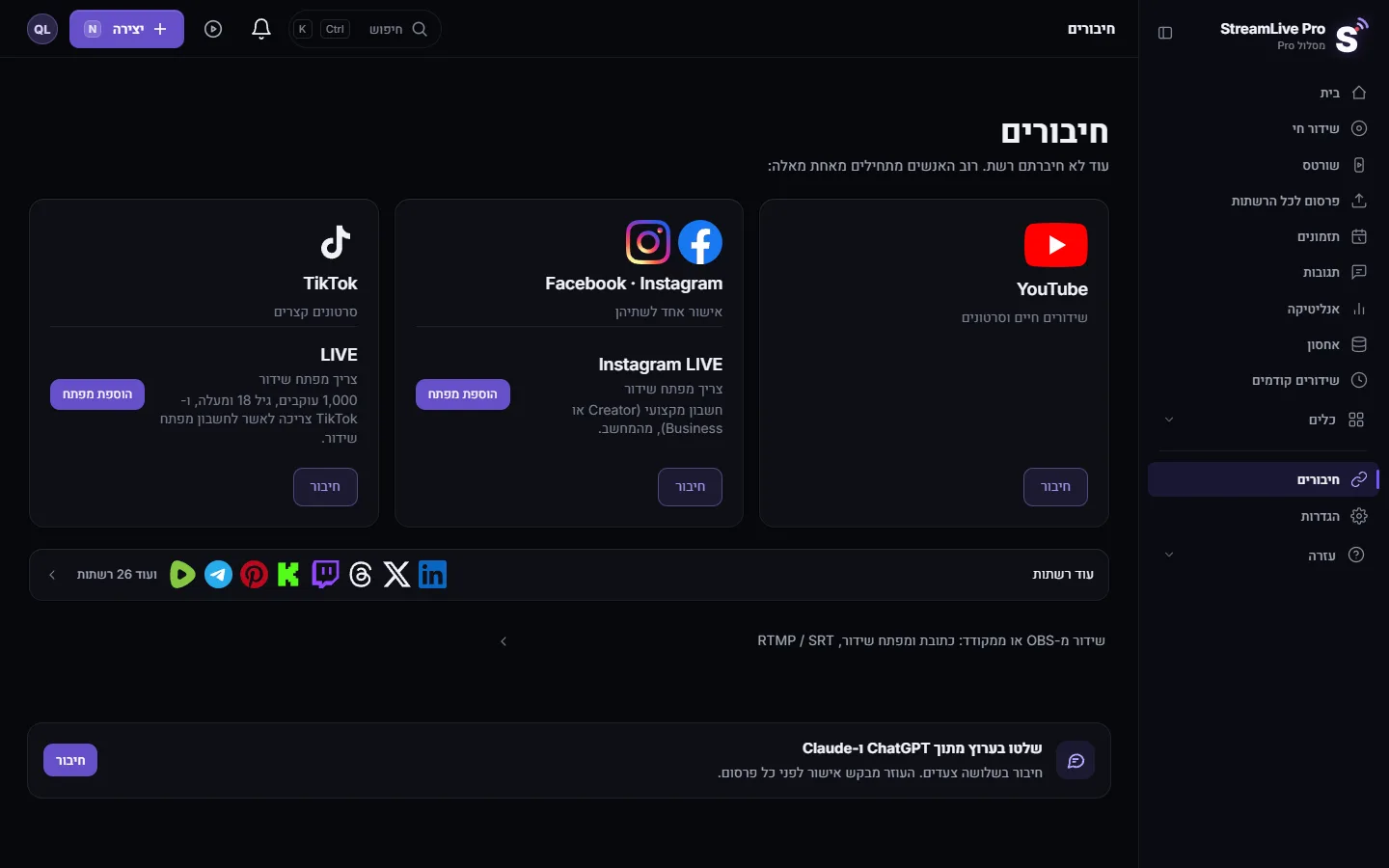
- פודקאסט. נוצר בכרטיס הפודקאסט שבעמוד חיבורים (אחסון והפצת פודקאסט), עם עטיפה ואימייל בעלים מאומת: תמונת עטיפה ופרטי הפודקאסט: מה כל אפליקציה דורשת ו-אימות אימייל הבעלים של הפודקאסט לפיד ה-RSS.
- הקובץ בספרייה. הקלטות מסטודיו הפודקאסט והעלאות נמצאות באחסון. אפשר לבחור רק קבצים שסיימו עיבוד.
- מספר הפרקים בחודש תלוי במסלול. פרק נספר כשהוא נוצר, והספירה מתחילה מחדש בראשון לכל חודש. הפרטים ב/pricing. בתקופת הניסיון אפשר ליצור כמה פרקים לניסיון, אבל הפיד לא ציבורי.
- אחסון. האודיו של הפרק, וגרסת הווידאו אם ביקשתם, תופסים מקום מהאחסון של המסלול. אם הפרק לא ייכנס, הוא נדחה עוד לפני העבודה.
שלבים
- פותחים את הפודקאסט. בחיבורים פותחים את כרטיס הפודקאסט, בוחרים את התוכנית, ובלשונית "פרקים" לוחצים "פרק חדש".
- בוחרים מקור. ב"מקור מהספרייה שלכם" מחפשים ובוחרים את ההקלטה או ההעלאה.
- שם ותיאור קצר. השם חובה. "הצעת שם והערות עם AI" כותבת טיוטה ראשונה מפרטי הקובץ ומהתמלול שלו כשיש, בשפת הפודקאסט. קוראים ומתקנים.
- הערות לפרק. טקסט רגיל שמופיע מתחת לפרק באפליקציות. קישורים הופכים ללחיצים.
- עונה, מספר פרק וסוג. מלא, טריילר או בונוס. "תוכן בוטה" נשאר "כמו בפודקאסט" אם לא משנים.
- אודיו. "דיבור - מונו 128 kbps" לשיחה, "מוזיקה - סטריאו 192 kbps" כשהמוזיקה חשובה. העוצמה מנורמלת ל-−16 LUFS, הרמה המקובלת בפודקאסטים, כך שכל הפרקים מתנגנים באותה עוצמה.
- תמלול ופרקי זמן. התמלול "אוטומטי" כשלקובץ כבר יש כתוביות בתרגום וכתוביות. כשיש תמלול, "יצירת פרקים (Chapters) מהתמלול" מציעה כותרות וזמני התחלה. אפשר גם להוסיף פרקי זמן ידנית.
- וידאו, אם רוצים. "ליצור גם פרק וידאו (MP4)" יוצר גרסת וידאו לפיד הווידאו הנפרד של Apple Podcasts. זה תופס יותר אחסון.
- בוחרים פרסום. "שמירה כטיוטה", "פרסום כשהפרק מוכן" או "תזמון" עם תאריך ושעה. לוחצים "יצירת פרק".
מה קורה אחר כך
ברשימה מופיע הסטטוס של הפרק: ממתין, בעיבוד ואז מוכן. פרק שפורסם מסומן "פורסם", פרק עתידי "מתוזמן", וטיוטה "טיוטה". אפליקציות כמו Spotify ו-Apple Podcasts קוראות את הפיד לבד, בדרך כלל תוך כמה שעות, ולכן פרק חדש מופיע שם בלי עוד שום פעולה. רק פרקים שפורסמו נכנסים לפיד. טיוטות אף פעם לא.
לשידורים אפשר לוותר על השלבים הידניים: בכרטיס "אוטומציה ופרטיות", "כל שידור הופך לפרק" הופך כל שידור שהסתיים לטיוטה או לפרק שמתפרסם. ראו להקליט פודקאסט ולשדר אותו בשידור חי בו זמנית.
וידאו ב-Spotify וב-Apple
- Apple Podcasts: מגישים את פיד הווידאו הנפרד כפודקאסט בפני עצמו.
- Spotify: לוח הבקרה מסביר ש-Spotify לא קוראת וידאו מפידים של RSS. מורידים את קובץ ה-MP4 של הפרק ב"הורדת MP4" ומעלים אותו בעצמכם ב-Spotify for Creators. באפליקציות האחרות נשאר האודיו.
מה יכול להשתבש
| בעיה | פתרון |
|---|---|
| הפרק מסומן "נכשל" | לוחצים "ניסיון חוזר". אם הוא נכשל שוב, בודקים שקובץ המקור עדיין מתנגן באחסון |
| הגעתם למגבלת הפרקים החודשית | הפרקים מתחדשים בתחילת החודש הבא, או בוחרים מסלול גדול יותר |
| אין מספיק אחסון לפרק | מפנים מקום באחסון, או מוותרים על גרסת הווידאו |
| יצירת פרקי זמן מבקשת תמלול | יוצרים קודם כתוביות לקובץ בתרגום וכתוביות, ומנסים שוב |
| הפרק עוד לא מופיע ב-Spotify | האפליקציות קוראות את הפיד כל כמה שעות. בודקים שהפרק "פורסם" ולא "טיוטה" או "מתוזמן" |
| רוצים להסיר פרק | מוחקים אותו. האפליקציות מסירות אותו מהפיד בקריאה הבאה |
שאלות נפוצות
איך מוסיפים פרק לפיד של הפודקאסט?
פותחים את כרטיס הפודקאסט בעמוד החיבורים, בוחרים את התוכנית, לוחצים "פרק חדש", בוחרים קובץ מהספרייה, נותנים שם ובוחרים "פרסום כשהפרק מוכן".
אפשר לתזמן פרק?
כן. בפרסום בוחרים "תזמון" וקובעים תאריך ושעה. הפרק נכנס לפיד בזמן הזה.
איזו הגדרת אודיו לבחור?
"דיבור - מונו 128 kbps" לשיחה. "מוזיקה - סטריאו 192 kbps" כשיש בפרק מוזיקה שצריכה להישמע רחבה.
תוך כמה זמן הפרק מופיע ב-Spotify וב-Apple Podcasts?
הן קוראות את הפיד לבד, בדרך כלל תוך כמה שעות. אין מה להעלות אליהן.
טיוטה מופיעה בפיד?
לא. רק פרקים שפורסמו נמצאים בפיד. טיוטות ופרקים מתוזמנים מחכים עד שהם מתפרסמים.
המשך קריאה
מה זה פיד RSS של פודקאסט: כתובת אחת ברשת שמתארת את התוכנית ואת כל הפרקים, ש-Spotify, Apple ואפליקציות אחרות קוראות לבד. מה יש בתוכו ומי מאחסן אותו.
כמה פודקאסטים ופרקים כלולים במסלול שלכםכמה פודקאסטים ופרקים כלולים במסלול: איך נספרים הפרקים בכל חודש, איפה רואים את המספרים, מה אפשר בתקופת הניסיון ומה עושים כשמגיעים למכסה.
הגשת הפודקאסט ל-Amazon Music ולשאר אפליקציות הפודקאסטהגשת הפודקאסט ל-Amazon Music, ל-YouTube Music, ל-Pocket Casts, ל-Podcast Index, ל-Castbox, ל-iHeartRadio ול-Deezer, עם אותו פיד RSS שנתתם ל-Spotify ול-Apple.
אימות אימייל הבעלים של הפודקאסט לפיד ה-RSSאימות אימייל הבעלים של הפודקאסט כדי שייכתב בפיד ה-RSS: הקוד בן 6 הספרות, כמה זמן הוא תקף, ולמה בלעדיו האפליקציות לא יכולות לשלוח לכם קוד בעלות.
רוצים לנסות? 7 ימי ניסיון, בלי כרטיס אשראי.
להתחיל בחינם