 StreamLive Pro
איך מזמינים אורח להקלטת הפודקאסט
הזמנת אורח להקלטת פודקאסט בקישור אחד לדפדפן: בלי חשבון ובלי התקנה אצל האורח, בדיקת סאונד לפני ההקלטה, ושליטה מלאה במי שנשמע.
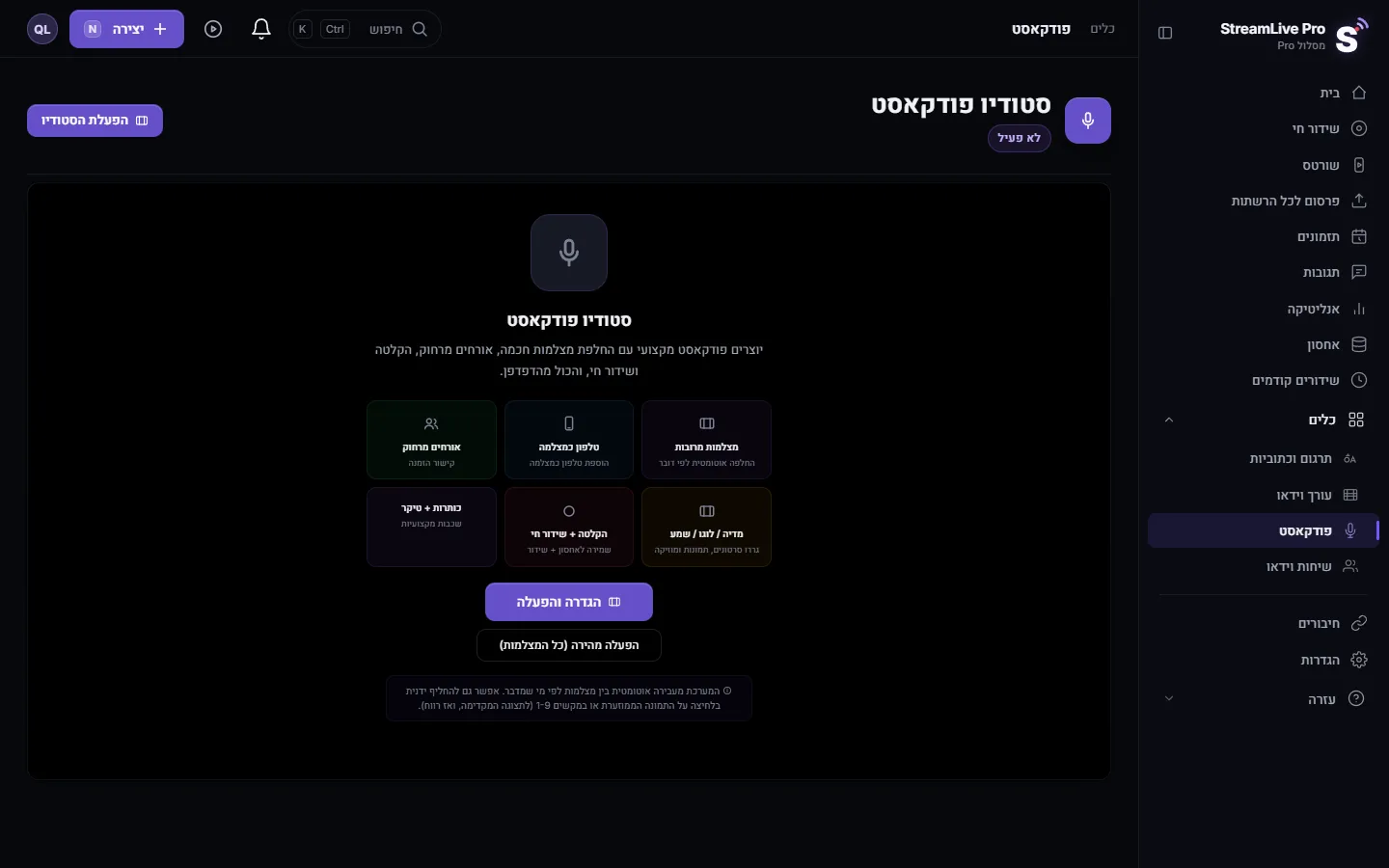
כדי להכניס אורח מרחוק לפודקאסט מפעילים את סטודיו הפודקאסט, לוחצים "הזמן" ושולחים את הקישור שנוצר. האורח פותח את הקישור בדפדפן, בלי חשבון ובלי התקנה, בוחר איך להצטרף ומגיע לרצועת המשתתפים שלכם כשהוא מושתק. אתם מחליטים מתי שומעים אותו ואיפה הוא מופיע על הבמה. קישור אחד משמש את כל האורחים, והוא תקף 4 שעות.
לפני שמתחילים
- גודל החדר תלוי במסלול. לחדר הפודקאסט יש מגבלת משתתפים משלו, נפרדת מסטודיו השידור. הפרטים ב/pricing. כשהחדר מלא, האורח הבא מקבל הודעה על כך.
- האורח צריך מחשב או טלפון עם דפדפן עדכני, מצלמה ומיקרופון, ואוזניות. אוזניות הן ההגנה הפשוטה ביותר מפני הד.
- זמן לבדיקת סאונד. שולחים את הקישור רבע שעה עד חצי שעה לפני ההקלטה. אותו קישור עובד לבדיקה ולהקלטה, כל עוד שתיהן בתוך 4 השעות.
- הסכמה. לפני ההקלטה הראשונה הסטודיו מבקש לאשר שהמשתתפים הסכימו להיות מוקלטים. ספרו לאורח מראש.
שלבים
- פותחים את סטודיו הפודקאסט. בוחרים פודקאסט ולוחצים "הפעלת הסטודיו". בוחרים מצלמות ומיקרופונים ומפעילים.
- לוחצים "הזמן". הכפתור נמצא בשורת הכלים שמתחת לבמה. בחלון ההזמנה מופיע הקישור, מוכן להעתקה או לשליחה ב-WhatsApp או במייל.
- שולחים את הקישור. מדביקים אותו בצ'אט שבו אתם כבר מדברים עם האורח. הקישור נפתח בשפה שבה אתם עובדים.
- האורח בוחר איך להצטרף. במסך שלו: שם, ואז מצלמה ומיקרופון, מצלמה בלבד, מיקרופון בלבד או האזנה בלבד. מד עוצמה זז כשהוא מדבר, כך שמיקרופון לא נכון מתגלה עוד לפני ההקלטה.
- מכניסים את האורח. האורח מופיע ברצועת המשתתפים שלכם, מושתק. מבטלים השתקה ומדברים מחוץ להקלטה כדי לבדוק את הסאונד. אם מעדיפים לאשר כל אחד ידנית, מדליקים את חדר ההמתנה.
- ממקמים את האורח על הבמה. לכל אורח בוחרים מסך מפוצל, תמונה בתוך תמונה, מסך מלא או מוסתר, או משתמשים ב"פריסה מקצועית של אורחים" שמסדרת את כולם לפי מספר המצלמות.
- מציגים את שם האורח. מוסיפים כתובית שם מ"כותרות (Lower Thirds)" שמתחת לבמה, כדי שמי שצופה בווידאו ידע מי מדבר.
- לוחצים "הקלטה". מקליטים כשכולם נשמעים טוב. כדי גם לשדר, ראו להקליט פודקאסט ולשדר אותו בשידור חי בו זמנית.
מה בשליטה שלכם בזמן ההקלטה
- לכל אורח: השתקה, עוצמה נפרדת, שינוי שם, מיקום על הבמה והוצאה מהחדר.
- שיתוף מסך של אורח סגור עד שאתם מאשרים אותו מהסטודיו. אף אחד לא משתף מסך באמצע הקלטה בלי לשאול.
- כל אורח שומע את כולם חוץ מעצמו. הסטודיו בונה לכל אורח מיקס קול נפרד, כך שאין הד של הקול שלו, והאורחים יכולים לדבר גם ביניהם.
- חיבור שנפל חוזר לבד. אם אתם, המארחים, נופלים, האורחים מחכים לכם בערך דקה וחצי.
מה מוקלט
ההקלטה היא קובץ אחד: הבמה ומיקס הקול כפי שהיו בזמן ההקלטה. החלטות על פריסה והשתקה נכנסות לקובץ. אורח לא מוקלט לקובץ נפרד. אם רוצים גיבוי של הקול של האורח, מבקשים ממנו להקליט את עצמו אצלו במקביל. קבצים נפרדים לכל מצלמה יש רק למצלמות שמחוברות למחשב שלכם: איך מקליטים כל מצלמה בנפרד (הקלטת ISO).
מה יכול להשתבש
| בעיה | פתרון |
|---|---|
| בקישור כתוב שהחדר פג | עברו יותר מ-4 שעות מאז שהקישור נוצר. יוצרים קישור חדש מאותו חלון הזמנה |
| לא שומעים את האורח | הוא הצטרף מושתק, בחר האזנה בלבד או בחר מיקרופון לא נכון. ראו לא שומעים את האורח בשידור: מה בודקים |
| יש הד | בדרך כלל אורח בלי אוזניות, או שני מכשירים באותו חדר. ראו הד בשידור חי עם אורחים: מאיפה הוא מגיע |
| האורח רואה שהחדר מלא | הגעתם למגבלת המשתתפים של המסלול. מוציאים מישהו או בודקים ב/pricing |
| הווידאו של האורח לא עולה | רשתות משרדיות קשוחות חוסמות לפעמים וידאו. מבקשים ממנו להצטרף שוב עם מיקרופון בלבד, והקול עובר |
| האורח בחר מיקרופון לא נכון | הוא יוצא ופותח את הקישור שוב, ובוחר את המכשיר הנכון |
כל תהליך ההקלטה: להקליט פודקאסט עם אורחים מרחוק. אורחים בשידור חי ולא בפודקאסט: איך עושים ראיון בשידור חי עם אורח מרחוק.
שאלות נפוצות
האורח בפודקאסט צריך חשבון?
לא. האורח פותח את הקישור בדפדפן, מקליד שם ומצטרף. אין הרשמה ואין מה להתקין.
כמה זמן קישור ההזמנה עובד?
ארבע שעות מהרגע שהוא נוצר. אחר כך יוצרים קישור חדש מאותו חלון הזמנה.
כמה אורחים יכולים להשתמש באותו קישור?
קישור אחד משמש את כל האורחים, עד מספר המשתתפים שהמסלול שלכם מאפשר בחדר הפודקאסט.
אפשר להקליט כל אורח בנפרד?
לא. אורחים מרחוק הם חלק מההקלטה הראשית. אם רוצים גיבוי נפרד, מבקשים מהאורח להקליט את הקול שלו אצלו.
אורח יכול להצטרף רק עם קול?
כן. במסך ההצטרפות האורח יכול לבחור מיקרופון בלבד, או האזנה בלבד אם הוא צריך לשמוע בלי שישמעו אותו.
המשך קריאה
ביטול הד מסיר מהמיקרופון את הצליל של הרמקולים שלכם, וסינון רעשים מסיר רעשי רקע. מה כל אחד עושה, מה הם לא מתקנים, וההגדרות ב-StreamLive Pro.
שיחות וידאו פרטיות שאפשר להקליט, בלי לעלות לשידורשיחת וידאו פרטית ב-StreamLive Pro עם הקלטה ובלי שידור חי: מזמינים בקישור, מנהלים משתתפים, משתפים מסך ושומרים את ההקלטה באחסון.
מה זה מיקס מינוס? סאונד בלי הד לאורחים מרחוקמה זה מיקס מינוס: ערוץ שמע לכל אורח מרחוק עם כולם חוץ מהקול שלו עצמו. למה זה מונע הד, איך זה עובד, ואיך StreamLive Pro בונה אותו.
לא שומעים את האורח בשידור: מה בודקיםלא שומעים אורח בשידור החי? בדרך כלל הוא נכנס מושתק, הצטרף בלי מיקרופון, או בחר מיקרופון לא נכון. הבדיקות אצל המארח ואצל האורח, לפי הסדר.
רוצים לנסות? 7 ימי ניסיון, בלי כרטיס אשראי.
להתחיל בחינם