 StreamLive Pro
סיור בסטודיו הפודקאסט בדפדפן
סיור בסטודיו הפודקאסט בדפדפן: בחירת מצלמות ומיקרופונים, הזמנת אורחים, החלפת מצלמות אוטומטית, הקלטה, שידור חי ופרסום הפודקאסט.
סטודיו הפודקאסט הוא חדר הקלטה בתוך הדפדפן. בוחרים מצלמות ומיקרופונים, מזמינים אורחים בקישור, נותנים לתמונה לעבור למי שמדבר, ולוחצים "הקלטה", "שדר חי" או את שניהם. אין מה להתקין. כאן עוברים על המסך מלמעלה למטה, כדי שתדעו איפה כל כפתור לפני הפרק הראשון.
פותחים את הסטודיו דרך פודקאסט בתפריט. כותרת העמוד היא "סטודיו פודקאסט", ולידה תווית "לא פעיל" עד שמפעילים אותו.
לפני שמתחילים
- דפדפן עדכני במחשב עם הרשאה למצלמה ולמיקרופון. עם כמה מצלמות ביחד, Chrome ו-Edge הם הבחירה הבטוחה.
- מיקרופון לכל אדם אם רוצים החלפת מצלמות אוטומטית. ההחלפה מקשיבה לכל מיקרופון, ושני אנשים על מיקרופון אחד נראים לה כמו אדם אחד.
- אוזניות לאורחים מרחוק. הן מונעות מהרמקולים של האורח לחזור לחדר.
- המסלול שלכם. כמה אנשים נכנסים לחדר, והאם החלפת מצלמות אוטומטית כלולה, תלוי במסלול: הפרטים ב/pricing. החלפה אוטומטית קיימת בתקופת הניסיון, ב-Pro וב-Studio, לא ב-Creator. בתקופת הניסיון אפשר להקליט שני פודקאסטים של עד 60 דקות כל אחד.
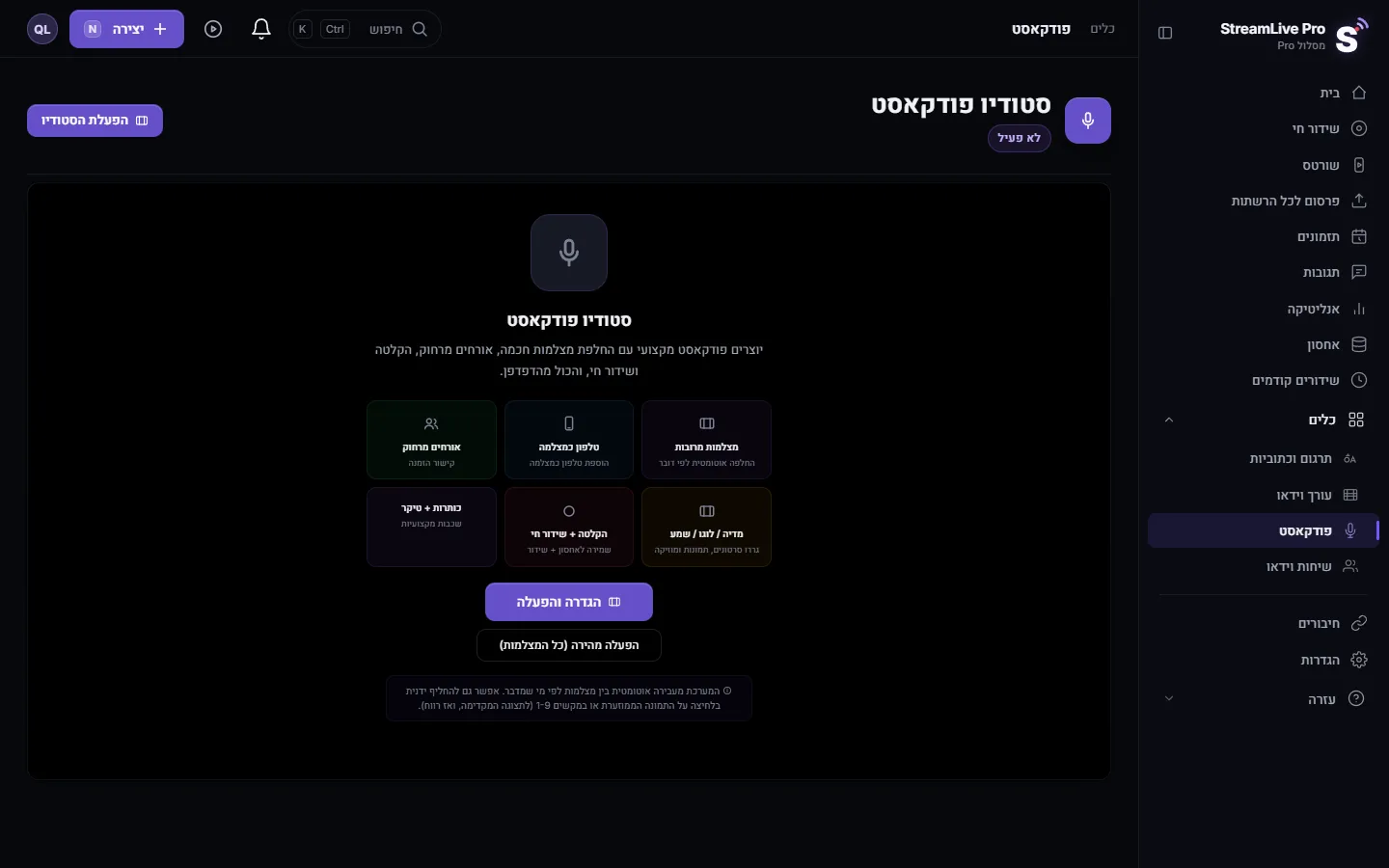
הפעלת הסטודיו
לוחצים "הפעלת הסטודיו". נפתח חלון "הגדרת סטודיו" עם שתי רשימות: מצלמות ומיקרופונים. מסמנים את מה שרוצים בסשן הזה ולוחצים שוב "הפעלת הסטודיו". כל מצלמה וכל מיקרופון שמחוברים למחשב מופיעים ברשימה, גם כרטיסי לכידה ב-USB. טלפון יכול להצטרף כמצלמה נוספת דרך האריח "טלפון כמצלמה": הטלפון כמצלמה נוספת.
הסרגל העליון
כשהסטודיו פועל, בסרגל העליון נמצאים הכפתורים של זמן ההקלטה:
| כפתור | מה הוא עושה |
|---|---|
| הקלטה / עצור הקלטה | מקליט לקובץ את התוכנית (הבמה ומיקס הקול). שעון אדום רץ בזמן ההקלטה |
| שדר חי / עצור שידור | שולח את אותה תוכנית לערוצי השידור שלכם. לא תלוי בהקלטה |
| בדיקת מוכנות | בודק שהסטודיו מוכן לפני שעולים לשידור |
| שמירה ושחזור של תצורת הסטודיו | שומר את סידור המצלמות, המיקרופונים והפריסה, ומחזיר אותו בפעם הבאה |
| סינון רעשי רקע | מסנן רעשים מהמיקרופונים |
| סגירה | סוגר את הסטודיו. אם אתם בשידור, הוא קודם עוצר את השידור |
"הקלטה" ו"שדר חי" נפרדים בכוונה: אפשר להקליט בלי לשדר, לשדר בלי להקליט, או את שניהם. ראו להקליט פודקאסט ולשדר אותו בשידור חי בו זמנית.
הבמה והכלים שמתחתיה
התמונה הגדולה באמצע היא הבמה, תוכנית 16:9 שמוקלטת ומשודרת. מתחתיה שורת כלים:
- הזמן יוצר את קישור האורחים. ראו איך מזמינים אורח להקלטת הפודקאסט.
- סמארטפון מוסיף טלפון כמצלמה.
- שתף מסך מעלה את המסך שלכם לבמה.
- טיקר וכותרות (Lower Thirds) מוסיפים שורה רצה וכתובית שם.
- פריסה מקצועית של אורחים מסדרת את כולם על הבמה לפי מספר המצלמות.
- מדיה מקבלת סרטונים, תמונות ומוזיקה שגוררים פנימה: פתיח, לוגו, ג'ינגל.
החלפת מצלמות אוטומטית
החלונית "החלפה אוטומטית" מחליטה איזו מצלמה על הבמה:
- קישור מיקרופון למצלמה. מקשרים כל מיקרופון למצלמה שמצלמת את אותו אדם.
- מצב אוטומטי. כשכתוב "פעיל: המצלמה עוקבת אחרי מי שמדבר", התמונה עוברת למי שמדבר.
- רגישות וזמן דיבור מינימלי. אם התמונה קופצת על כל "כן" קצר, מעלים את זמן הדיבור המינימלי.
- סגנון מעבר בין מצלמות. איך נראה המעבר בין מצלמה למצלמה.
- מצלמת אמצע (Cut-Away). שוט רחב שנכנס מדי פעם ומשנה קצב.
לחיצה על מצלמה ב"מעבר מצלמה ידני" לוקחת שליטה ידנית. כדי להחזיר, מדליקים שוב את המצב האוטומטי. עוד באותו נושא: החלפת מצלמות אוטומטית לפודקאסט: המצלמה עוברת למי שמדבר.
קובץ נפרד לכל מצלמה
לכל מצלמה שמחוברת למחשב יש גם כפתור הקלטה משלה. בקובץ שלה נמצא המיקרופון שקושר אליה, וכך אפשר לערוך את הפרק מחדש אחר כך. אורחים מרחוק הם חלק מההקלטה הראשית ולא קבצים נפרדים. ראו איך מקליטים כל מצלמה בנפרד (הקלטת ISO).
לאן הכול הולך
- ההקלטות נשמרות באחסון כקובצי MP4. ההקלטה עולה לשרת בחלקים תוך כדי, כך שדפדפן שנסגר לא מוחק את מה שכבר נשלח.
- שורטס מפרק: איך הופכים פרק פודקאסט לשורטס עם כתוביות.
- הפיד של הפודקאסט ל-Spotify ול-Apple Podcasts נמצא בחיבורים, בכרטיס הפודקאסט (אחסון והפצת פודקאסט). מתחילים בתמונת עטיפה ופרטי הפודקאסט: מה כל אפליקציה דורשת וממשיכים להוספת פרק לפיד ה-RSS של הפודקאסט.
מה יכול להשתבש
| בעיה | פתרון |
|---|---|
| "הקלטה" לא מתחילה, ויש הודעה שאין מיקרופון פעיל | צריך לפחות מיקרופון אחד דלוק ולא מושתק. בודקים שהמד שלו זז |
| התמונה קופצת כל הזמן בין אנשים | מעלים את זמן הדיבור המינימלי, או נותנים לכל אחד מיקרופון קרוב משלו |
| מצלמה לא מופיעה בהגדרת הסטודיו | אפליקציה או לשונית אחרת תופסת אותה. סוגרים אותה ומפעילים את הסטודיו שוב |
| ההקלטה נעצרת כשעוברים ללשונית אחרת או ממזערים | משאירים את לשונית הסטודיו גלויה לאורך כל הסשן |
שאלות נפוצות
צריך להתקין משהו כדי להקליט פודקאסט?
לא. סטודיו הפודקאסט עובד בדפדפן. אתם והאורחים צריכים רק דפדפן עם הרשאה למצלמה ולמיקרופון.
אפשר להקליט בלי לעלות לשידור?
כן. "הקלטה" ו"שדר חי" הם כפתורים נפרדים. לוחצים רק על "הקלטה", והקובץ נשמר באחסון בלי שום שידור.
כל אורח מוקלט לקובץ נפרד?
לא. אורחים מרחוק הם חלק מההקלטה הראשית. קבצים נפרדים יש למצלמות שמחוברות למחשב שלכם.
החלפת מצלמות אוטומטית עובדת בכל מסלול?
היא כלולה בתקופת הניסיון, ב-Pro וב-Studio. ב-Creator היא לא כלולה. תמיד אפשר להחליף מצלמות ידנית.
איפה מפרסמים את הפודקאסט ב-Spotify וב-Apple Podcasts?
בעמוד החיבורים, בכרטיס הפודקאסט. שם יוצרים את הפודקאסט, מוסיפים פרקים, ומגישים את קישור הפיד פעם אחת בכל אפליקציה.
המשך קריאה
ביטול הד מסיר מהמיקרופון את הצליל של הרמקולים שלכם, וסינון רעשים מסיר רעשי רקע. מה כל אחד עושה, מה הם לא מתקנים, וההגדרות ב-StreamLive Pro.
מה זה מיקס מינוס? סאונד בלי הד לאורחים מרחוקמה זה מיקס מינוס: ערוץ שמע לכל אורח מרחוק עם כולם חוץ מהקול שלו עצמו. למה זה מונע הד, איך זה עובד, ואיך StreamLive Pro בונה אותו.
לא שומעים את האורח בשידור: מה בודקיםלא שומעים אורח בשידור החי? בדרך כלל הוא נכנס מושתק, הצטרף בלי מיקרופון, או בחר מיקרופון לא נכון. הבדיקות אצל המארח ואצל האורח, לפי הסדר.
הד בשידור חי עם אורחים: מאיפה הוא מגיעהד בשידור עם אורחים מגיע בדרך כלל ממישהו שמשתמש ברמקולים במקום באוזניות, או צופה בשידור בלשונית אחרת. איך מוצאים מי, ואיך מתקנים.
רוצים לנסות? 7 ימי ניסיון, בלי כרטיס אשראי.
להתחיל בחינם