 StreamLive Pro
אזור בטוח לכתוביות בטיקטוק, ברילס, בשורטס ועוד
אזור בטוח לכתוביות ב-StreamLive Pro מראה איפה הכפתורים והטקסט של כל רשת מכסים את הסרטון, כדי שהכתוביות יישארו קריאות בטיקטוק, ברילס, בשורטס, בלינקדאין וב-X.
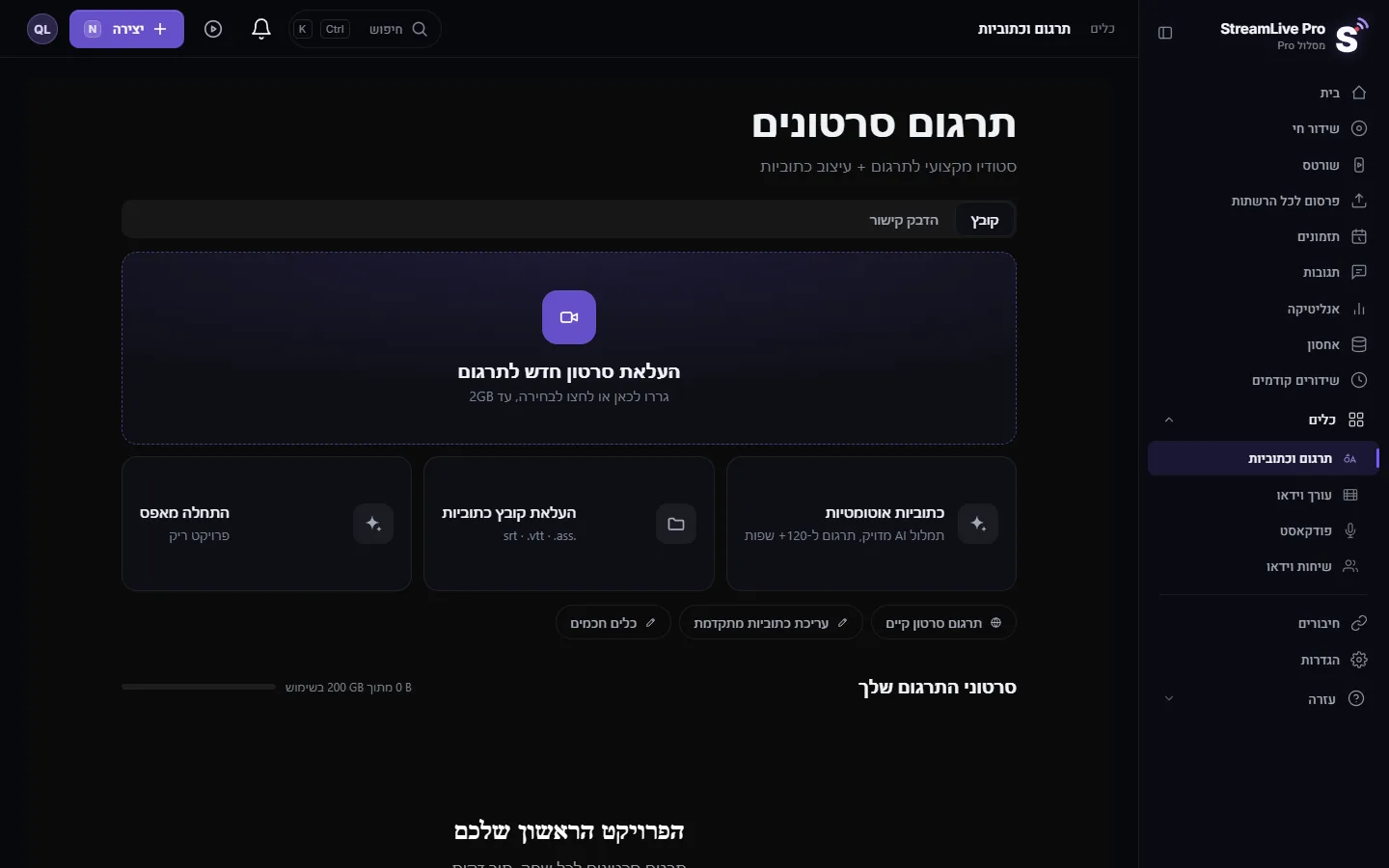
בטלפון, הרשת מציירת מעל הסרטון שלכם כפתורים, שמות ותיאורים משלה. כתובית שממוקמת במקום הלא נכון נגמרת מתחת לכפתור הלייק או לתיאור. בנגן הווידאו של תרגום וכתוביות יש תפריט אזור בטוח: בוחרים רשת, ומסגרת מקווקוות מראה את האזור שנשאר פנוי באותה רשת. משאירים את הכתוביות בתוך המסגרת ומרנדרים. המסגרת היא קו עזר בתצוגה בלבד; היא אף פעם לא נצרבת לסרטון המיוצא.
קווי העזר שאפשר לבחור
| האפשרות בתפריט | הצורה שהיא נועדה לה | מה היא משאירה פנוי |
|---|---|---|
| טיקטוק | אנכי 9:16 | כפתורי הפעולה בצד ימין והשם והתיאור למטה |
| אינסטגרם Reels | אנכי 9:16 | עמודת הפעולות בצד ימין ואזור הכיתוב למטה |
| אינסטגרם Story | אנכי 9:16 | שורת הפרופיל למעלה ושורת התגובה למטה |
| אינסטגרם — פיד | פוסט ריבועי או 4:5 בפיד | שוליים דקים; טקסט הפוסט נמצא מתחת לסרטון |
| יוטיוב Shorts | אנכי 9:16 | הכפתורים בצד ימין ואזור עמוק למטה לכותרת ולערוץ |
| יוטיוב | אופקי 16:9 | פקדי הנגן למטה |
| פייסבוק Reels | אנכי 9:16 | כמו אינסטגרם Reels |
| פייסבוק | סרטון בפיד | שוליים דקים |
| לינקדאין | ריבועי או 16:9 | שוליים דקים |
| X | 16:9 | שוליים דקים והפינה השמאלית התחתונה |
המסגרות הן המדידות שלנו של איך כל אפליקציה נראית. הרשתות משנות את המסכים שלהן מדי פעם, אז מתייחסים למסגרת כמרווח טוב, לא כהבטחה. כשיש ספק, מרימים את הכתוביות קצת מעל הקצה התחתון של המסגרת.
לפני שמתחילים
- קודם בוחרים צורה. קובעים את צורת המסגרת ביחס שבנגן. קו עזר של 9:16 על תמונה של 16:9 לא אומר הרבה. כדי להפוך סרטון אופקי לאנכי, ראו איך הופכים סרטון שוכב לסרטון אנכי 9:16.
- סרטון אחד, כמה רשתות. קווי העזר האנכיים שונים בעיקר בחלק התחתון. אם סרטון אחד הולך לטיקטוק, לרילס ולשורטס, בודקים אותו עם כל אחד מהם ומשאירים את הכתוביות במקום שפנוי בשלושתם.
שלבים
- פותחים את הפרויקט. בתרגום וכתוביות פותחים את הסרטון מתוך סרטוני התרגום שלך.
- קובעים צורה. בנגן בוחרים ביחס את 9:16 לטיקטוק, לרילס ולשורטס, או את הצורה של הפוסט שלכם.
- מדליקים את קו העזר. פותחים את התפריט אזור בטוח ובוחרים רשת. מעל הסרטון מופיעה מסגרת מקווקוות עם שם הרשת.
- מזיזים את הכתוביות. גוררים את הכתובית בתצוגה כך שתשב בתוך המסגרת, מעל האזור התחתון. המיקום חל על כל השורות.
- בודקים את הגודל. במאפיינים קובעים גודל. שורה ארוכה בגופן גדול יכולה לחרוג מהמסגרת בצדדים; עדיף לפצל שורות ארוכות מאשר להקטין את הטקסט.
- בודקים רשתות נוספות. מחליפים בתפריט לרשת הבאה שהסרטון הולך אליה, ומתקנים אם הכתובית מכוסה עכשיו.
- מכבים את קו העזר ומרנדרים. בוחרים ללא כדי לראות את התמונה הנקייה, ואז לוחצים יצוא וMP4 — עם כתוביות צרובות.
מה יכול להשתבש
- הכתובית עדיין מתחת לכפתורים אחרי הפרסום. המסך של האפליקציה באותו טלפון שונה מקו העזר. מרימים את הכתוביות ומרנדרים שוב.
- המסגרת המקווקוות מופיעה בסרטון. היא לא אמורה; המסגרת קיימת רק בתצוגה. אם רואים מסגרת בקובץ המיוצא, היא חלק מהסרטון המקורי.
- המסגרת לא מתאימה לתמונה. ההגדרה יחס לא מתאימה לסרטון. קובעים שוב את הצורה.
- טקסט נחתך בצדדים. השורה ארוכה מדי למסגרת אנכית. מפצלים אותה לשתי שורות קצרות.
- גם בסטודיו החי צריך את זה. לכותרות וללוגו בזמן שידור, לסטודיו בדפדפן יש קווי עזר משלו: מסגרות עזר לצופים לאורך ולמסך ריבועי.
עמודים קשורים
שאלות נפוצות
מסגרת האזור הבטוח נצרבת לסרטון?
לא. היא קו עזר בתצוגה בלבד. בסרטון המיוצא יש רק את התמונה והכתוביות שלכם.
איפה לשים כתוביות בטיקטוק וברילס?
בתוך המסגרת של קו העזר של הרשת, בדרך כלל באמצע החלק התחתון של התמונה, אבל מעל האזור שבו יושבים השם והתיאור.
קווי העזר משתנים כשטיקטוק או אינסטגרם משנים את האפליקציה?
קווי העזר הם מדידות שלנו, לא משהו שהרשתות מפרסמות. משאירים מרווח קטן נוסף ובודקים את הפוסט הראשון בטלפון.
אפשר מיקום אחד לטיקטוק, לרילס ולשורטס?
בדרך כלל כן. בודקים את הסרטון עם כל אחד משלושת קווי העזר ומשאירים את הכתוביות במקום שאף אחד מהם לא מכסה.
יש קו עזר של אזור בטוח גם לסטודיו החי?
כן. לסטודיו בדפדפן יש מסגרות משלו ל-9:16, ל-16:9 ול-1:1, שרק אתם רואים.
המשך קריאה
להעלות שורט אחד ליוטיוב שורטס, לריילס באינסטגרם ולטיקטוק מ-StreamLive Pro: מחברים חשבונות, מסמנים, ממלאים את הטופס של טיקטוק ומפרסמים. טיקטוק רק ידני.
מאילו רשתות יש נתונים באנליטיקהאילו רשתות נותנות נתונים לאנליטיקה של StreamLive Pro: YouTube, Instagram, דפי Facebook, Threads ו-Twitch, מה כל אחת נותנת, ולמה TikTok, LinkedIn ו-X שונות.
פרסום סרטון מוכן לרשתות החברתיותאיך לשלוח סרטון או שורט מוכן ליוטיוב, פייסבוק, אינסטגרם, טיקטוק, טלגרם ווטסאפ מתוך המערכת — כולל מה כל רשת באמת מקבלת ומה היא מחליטה בעצמה.
חיבור הערוצים — יוטיוב, פייסבוק והשארמה כל רשת דורשת כדי להתחבר, מה ההבדל בין ערוץ מותג לדף עסקי, ומה לעשות כשערוץ מסומן כמנותק.
רוצים לנסות? 7 ימי ניסיון, בלי כרטיס אשראי.
להתחיל בחינם