 StreamLive Pro
זיהוי דוברים בתמלול (תוויות לשני דוברים)
זיהוי דוברים אוטומטי בתמלול של StreamLive Pro: לחיצה אחת מסמנת את השורות כדובר 1 ודובר 2 לפי ההפסקות ביניהן. איך זה מחליט, מה המגבלות ואיך מתקנים.
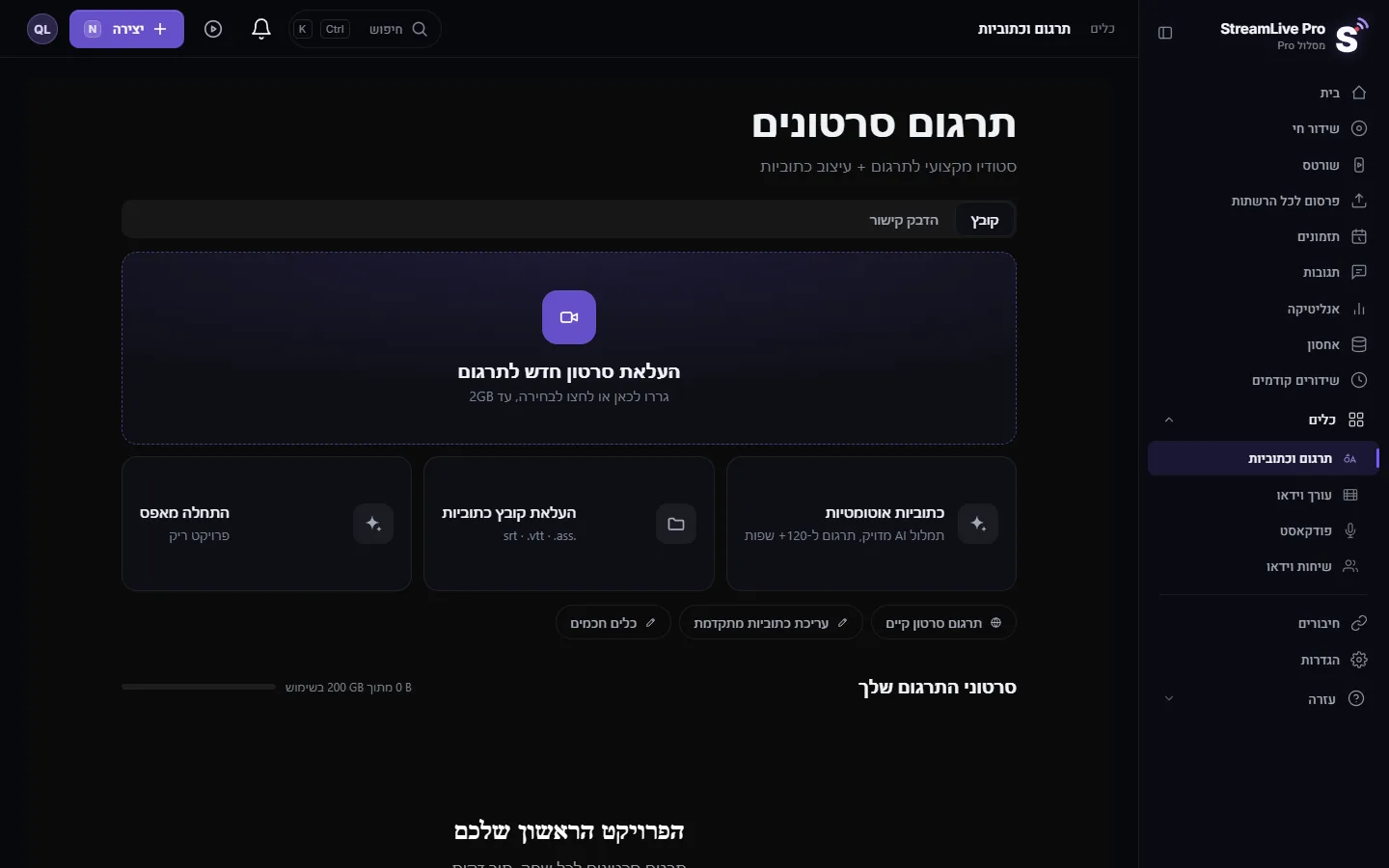
בראיון או בפודקאסט של שני אנשים עוזר לראות מי אומר מה. ב-StreamLive Pro פותחים את הפרויקט בתרגום וכתוביות, עוברים לכתוביות, פותחים את תפריט "⋯" שמעל השורות ובוחרים "זיהוי דוברים". כל שורה מקבלת תווית, Speaker 1 או Speaker 2, ופס צבעוני בצד, כך שקל לעקוב אחרי השיחה. הזיהוי הוא כלל פשוט שמבוסס על הפסקות, לא זיהוי קולות, ולכן קוראים את התוצאה ומתקנים את השורות שהוא טעה בהן עם שינוי דובר.
איך הוא מחליט
הזיהוי לא מקשיב לקולות. הוא עובר על השורות לפי הסדר:
- השורה הראשונה היא Speaker 1.
- כשהפער בין סוף שורה אחת לתחילת הבאה ארוך מ-1.5 שניות, התווית עוברת לדובר השני.
- פער קצר יותר משאיר את אותו דובר.
זה עובד טוב בשיחה רגועה של שני אנשים שמדברים בתורות. זה לא עובד בכל סרטון:
| המצב | מה קורה | איך מתקנים |
|---|---|---|
| שני אנשים מדברים בתורות עם הפסקה קצרה | נכון ברובו | בודקים כמה מעברים בין דוברים |
| אדם אחד שעוצר לחשוב | מעבר שגוי ל-Speaker 2 | מחזירים את השורות האלה עם שינוי דובר |
| הלוך ושוב מהיר בלי הפסקות | שני האנשים מקבלים אותה תווית | מסמנים את השורות ידנית |
| שלושה אנשים או יותר | רק שתי תוויות, לסירוגין | מסמנים את השורות ידנית |
| דובר אחד לאורך כל הסרטון | התוויות מתחלפות בכל הפסקה ארוכה | לא מריצים; משתמשים בללא |
לפני שמתחילים
- הסרטון צריך להיות מתומלל. הזיהוי עובד על השורות. בפרויקט ריק מופיעה ההודעה "יש לתמלל לפני זיהוי דוברים".
- קודם מתקנים את חלוקת השורות. אם בשורה אחת יש מילים של שני אנשים, מפצלים אותה בנקודת המעבר לפני שמריצים את הזיהוי. ראו תיקון שמות ומונחים בתמלול: חיפוש והחלפה.
- הוא דורס תוויות. הרצה נוספת מחליפה כל תווית בפרויקט, כולל כאלה שקבעתם ידנית. מריצים פעם אחת, בהתחלה, ואז מתקנים.
- בלי מגבלת מסלול. הזיהוי הוא חלק מעורך הכתוביות בכל מסלול, והוא לא יורד מדקות התרגום.
שלבים
- פותחים את הפרויקט. בתרגום וכתוביות פותחים את הסרטון המתומלל מתוך סרטוני התרגום שלך.
- פותחים את חלונית הכתוביות. לוחצים כתוביות.
- פותחים את התפריט הנוסף. מעל רשימת השורות לוחצים "⋯" כדי לפתוח את הפעולות הנוספות.
- בוחרים "זיהוי דוברים". בזמן הריצה מופיעה הודעה, ואחריה "זוהו 2 דוברים" או מספר דומה.
- קוראים את התוצאה. לכל שורה יש עכשיו תווית דובר ופס צבעוני. מנגנים את הסרטון ועוקבים אחרי החלפות הצבע.
- מתקנים שורות שגויות. מעבירים את העכבר מעל שורה, לוחצים שינוי דובר ובוחרים Speaker 1, Speaker 2 או ללא. כדי לשנות כמה שורות יחד, בוחרים אותן קודם.
- ממשיכים לערוך ומייצאים. התוויות עוזרות לבדוק את הטקסט; אחר כך מייצאים כרגיל.
זיהוי דובר בסטודיו החי הוא משהו אחר
בסטודיו בדפדפן ובסטודיו לפודקאסט, החלפת המצלמות האוטומטית עוקבת אחרי המיקרופון של מי שמדבר. זו יכולת נפרדת שמשנה את התמונה בזמן הקלטה או שידור; ראו החלפת מצלמות אוטומטית לפודקאסט: המצלמה עוברת למי שמדבר. הזיהוי שבעמוד הזה רק מסמן שורות טקסט אחרי המעשה.
מה יכול להשתבש
- "יש לתמלל לפני זיהוי דוברים". אין עדיין שורות בפרויקט. מחכים לתמלול, או מוסיפים שורות קודם.
- "זיהוי דוברים נכשל". מנסים שוב בעוד דקה. אם זה חוזר, כותבים ל[email protected] עם שם הפרויקט.
- כל שורה שנייה היא דובר אחר. הדוברים עוצרים הרבה. קובעים את התוויות ידנית בחלקים האלה.
- התוויות שקבעתי ידנית הוחלפו. זיהוי הדוברים הורץ שוב אחרי שקבעתם אותן. קובעים אותן שוב ידנית.
עמודים קשורים
שאלות נפוצות
איך StreamLive Pro מבדילה בין הדוברים?
לפי הפסקות. פער של יותר מ-1.5 שניות בין שתי שורות מעביר את התווית לדובר השני. הוא לא מזהה קולות.
הוא יכול לזהות יותר משני דוברים?
לא. הוא משתמש בשתי תוויות, Speaker 1 ו-Speaker 2. שורות של אדם שלישי מסמנים ידנית או משאירים בלי דובר.
זיהוי דוברים יורד מדקות התרגום?
לא. הוא עובד על השורות שכבר קיימות.
אפשר לשנות תווית דובר בכמה שורות יחד?
כן. בוחרים את השורות, לוחצים על שינוי דובר באחת מהן ובוחרים את הדובר.
זה עובד על תמלול בעברית?
כן. הוא מסתכל על התזמון של השורות, לא על השפה.
המשך קריאה
איך מנהלים שיעור תורה שבועי אונליין: שידור חי ביום חול, תזמון מראש, שורטס עם כתוביות בעברית, תרגום לתלמידים בחו״ל ופרק פודקאסט מכל שיעור.
חלופה ל-Descript לתמלול: Descript מול StreamLive Proחלופה ל-Descript לתמלול בעברית ובשפות נוספות: שפות, ייצוא, הקלטה מרחוק, קליפים ושידור חי, לפי הדפים של Descript כפי שנבדקו בנובמבר 2026.
כתוביות צרובות או קובץ כתוביות: open ו-closed captionsכתוביות צרובות מול קובץ כתוביות: בתוך התמונה, או קובץ שהצופה מדליק ומכבה. למה כל אחת מתאימה, איזו רשת מקבלת מה, ואיך מכינים את שתיהן.
מה זה B-roll? צילומי השלמה בווידאומה זה B-roll: צילומי ההשלמה שמונחים מעל הדובר כדי להראות על מה הוא מדבר. A-roll מול B-roll, מתי זה עוזר לשורטס, מתי זה מזיק ואיך StreamLive Pro מוסיפה אותו.
רוצים לנסות? 7 ימי ניסיון, בלי כרטיס אשראי.
להתחיל בחינם