 StreamLive Pro
שידור חי של הרצאות ושיעורים, עם כתוביות בהקלטה
מסך משותף ומצלמה בשידור אחד לכל הרשתות, הקלטה בענן כשלוחצים על הקלטה, כתוביות ותרגום לסטודנטים, ושורטס מכל שיעור לקידום הקורס.
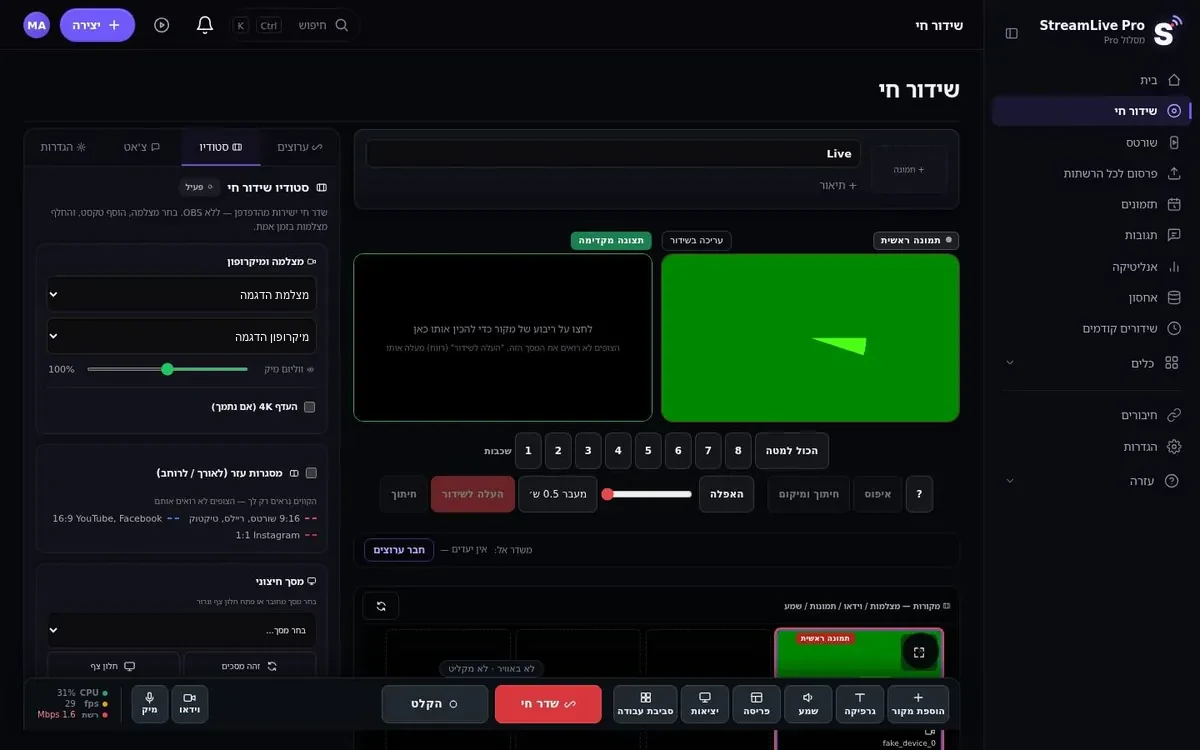
להרצאה שמשודרת טוב יש שלושה קהלים: הסטודנטים שצופים בשידור חי, הסטודנטים שצופים בהקלטה בלילה שלפני המבחן, ואנשים שלא שמעו על הקורס ואולי יירשמו אחרי שיראו קטע של דקה. בהמשך: איך מגיעים לשלושתם עם StreamLive Pro, ומה המערכת לא עושה. הדרכה מלאה עם ציוד ורשימת בדיקה: איך לשדר הרצאה או שיעור אונליין.
איך משדרים שיעור: המצגת והפנים יחד
בשיעור מרחוק צריך לראות גם את החומר וגם את מי שמסביר אותו. בסטודיו בדפדפן משתפים מסך (מצגת, עורך קוד, לוח דיגיטלי) ומשאירים את המצלמה על המסך לידו. אין מה להתקין: פותחים את הסטודיו בדפדפן, בוחרים מצלמה ומיקרופון, ומשתפים את החלון שממנו מלמדים.
כמה יכולות של הסטודיו שמועילות בהוראה:
- טלפון כמצלמה שנייה. מכוונים אותו לדף, לדגם או לשולחן מעבדה ועוברים אליו עם תצוגה מקדימה ו-Take. הטלפון נכנס דרך קישור שנפתח בדפדפן שלו. ראו טלפון כמצלמה.
- כותרות תחתונות. שם הקורס והנושא של היום על המסך, כך שגם קטע ששותף אחר כך אומר מה הוא.
- מרצה אורח בקישור. שולחים קישור הזמנה; האורח נכנס מהדפדפן, מושתק, ואתם מחליטים מתי הוא עולה למסך. הוא שומע מיקס בלי הקול של עצמו, ולכן לא שומע את עצמו בהשהיה. ראו אורחים והזמנות.
- מסך ירוק או רקע וירטואלי, אם אתם מלמדים מחדר בבית שלא רוצים להראות.
- הגדרות שמורות. שומרים את הסטודיו פעם אחת (מצלמה, שיתוף מסך, לוגו, כותרת תחתונה, יעדים) ומחזירים בלחיצה לכל שיעור בסמסטר.
לפני כל שיעור, בדיקת המצלמה של 10 שניות מוודאת שהתמונה והקול מגיעים. כך לא מגלים בסוף השיעור שהמיקרופון היה מושתק שעה שלמה.
לאן השיעור יוצא
אפשר לשדר ל-YouTube, Facebook, Instagram, TikTok, X, LinkedIn, Twitch, Kick או לכל שרת RTMP או SRT, 3, 6 או 20 יעדים בבת אחת לפי המסלול. המחשב מעלה שידור אחד וההעתקים נעשים בשרתים שלנו, כך שה-Wi-Fi בקמפוס או בבית נושא רק שידור אחד. הרחבה בשידור לכמה רשתות במקביל.
בזמן השיעור, שאלות מ-YouTube ומ-Facebook מגיעות לחלון אחד, ואתם או מתרגל יכולים לענות לשתיהן משם. שאלות מרשתות אחרות לא מופיעות בחלון הזה.
אפשר לתזמן מראש כל שיעור עם תאריך, שעה וכותרת, כך שאת כל הקורס מגדירים בתחילת הסמסטר (תזמון שידור מראש). מי שמעדיף להקליט הרצאה מראש יכול, במסלולי Pro ו-Studio, לשדר סרטון מוקלט כשידור חי בשעה שנקבעה.
אם אתם כבר מלמדים מ-OBS או מ-vMix, שלחו את היציאה לכתובת ולמפתח שידור של StreamLive Pro ב-RTMP, RTMPS או SRT, במסלול בתשלום; כל השאר בעמוד הזה עדיין נכון.
ההקלטה שהסטודנטים באמת צופים בה
לוחצים על הקלטה, וההקלטה נשמרת באחסון בענן בלי להעלות קובץ גדול אחר כך. בלי לחיצה על הקלטה, הווידאו נמחק כשעתיים אחרי סוף השידור.
ההקלטה נפתחת בעורך עם כמה רצועות, תיקון צבע, מעברים ותבניות. אפשר לחתוך את עשר הדקות של ההמתנה לנכנסים, או להוריד קטע שלא רוצים ברשת.
כתוביות ותרגום לסטודנטים
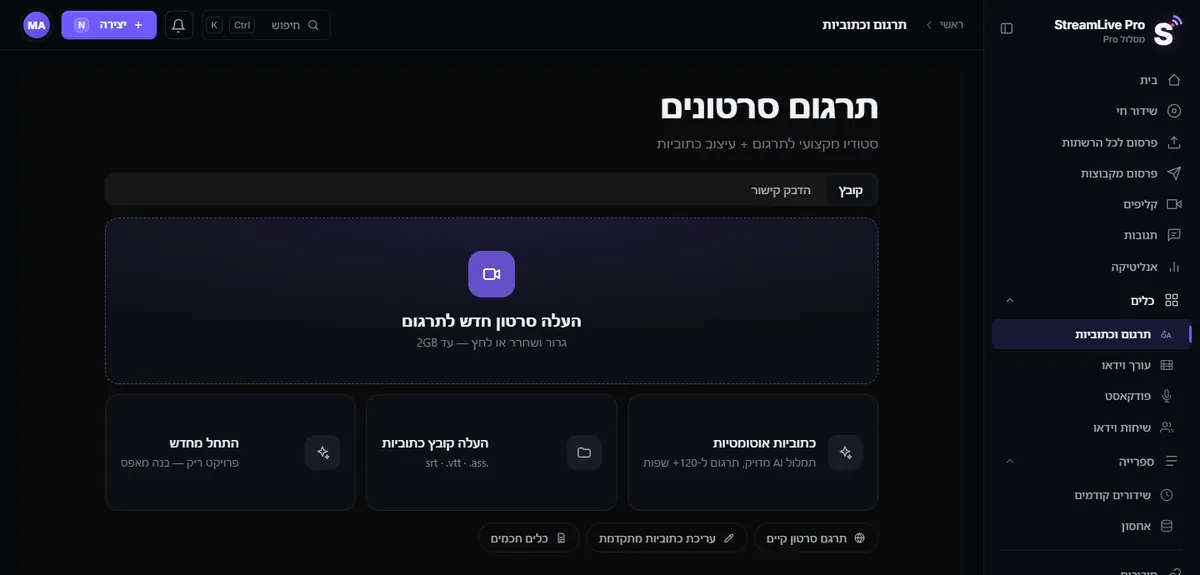
כתוביות עוזרות לסטודנטים חירשים וכבדי שמיעה, למי שצופה במקום רועש, ולמי ששפת ההרצאה היא לא שפת האם שלו. לכל מילה בתמלול יש חותמת זמן, כך שהכתוביות מסונכרנות. העברית רצה מימין לשמאל כמו שצריך, עם נקודות ומספרים בצד הנכון, וזה חשוב בהרצאה בעברית שמלאה במספרים ובנוסחאות. צורבים את הכתוביות לווידאו, או מייצאים SRT או VTT ומעלים אותם ליד ההקלטה ב-YouTube או בפלטפורמה שבה הקורס נמצא. יש יותר מ-80 עיצובי כתוביות.
אפשר לתרגם את הכתוביות ליותר מ-120 שפות, משפט שלם בכל פעם, בתוך 120, 500 או 1,500 דקות בחודש לפי המסלול. הרצאה בעברית יכולה לצאת עם כתוביות באנגלית, בערבית או ברוסית בהקלטה. ראו תרגום כתוביות לשפות אחרות.
מה אין: כתוביות או תרגום שהסטודנטים רואים בזמן השיעור החי. זה בפיתוח. היום הכתוביות והתרגום נעשים על ההקלטה, אחרי השיעור. אין דיבוב ואין שכפול קול.
תמלול אוטומטי טועה לא פעם במונחים מקצועיים, בשמות של חוקרים ובנוסחאות שמוקראות בקול. קראו את הכתוביות לפני שאתם מפרסמים הקלטה כחומר לימוד.
שורטס לקידום הקורס
קל יותר למכור קורס, או למשוך קהל לסדרת הרצאות, כשאנשים יכולים לראות קודם דקה מההוראה. כשהשיעור נגמר, StreamLive Pro חותכת שורטס אנכיים ב-9:16 אוטומטית, הפריים עוקב אחרי המרצה, ויש כתוביות ותמונה ממוזערת. אפשר ליצור שורטס גם מכל סרטון הרצאה שמעלים, שודר או לא. מספר השורטס בחודש לפי מסלול: 10, 30 או 300.
הבינה המלאכותית בוחרת את הרגעים ויכולה לטעות: דקה שמובנת רק אחרי השקף הקודם, או קטע שנחתך באמצע משפט. עברו עליהם, השאירו את אלה שבהם רעיון אחד שלם, ופרסמו אותם יחד בחשבונות המחוברים, מיד או בתזמון (פרסום כל השורטס בבת אחת).
למי זה מתאים, ולמי פחות
זה מתאים למרצה או לבית ספר שמשדרים בפומבי או לקהל רחב ב-YouTube וברשתות אחרות, רוצים הקלטה נקייה, ורוצים כתוביות, תרגום וקטעים בלי כלים נפרדים. זה מתאים פחות לסמינר אינטראקטיבי שבו כל סטודנט צריך לדבר מול המצלמה: כלי לפגישות וידאו בנוי לזה, וקישורי האורחים שלנו מיועדים לכמה אורחים על המסך, לא לכיתה של שלושים.
מחיר: אין מסלול חינמי. הניסיון של 7 ימים לא דורש כרטיס אשראי ולא הופך למסלול בתשלום מעצמו. הוא כולל את הסטודיו בדפדפן, עד 2 יעדים, 2 שידורים של עד 60 דקות, 10 שורטס עם סימן מים קטן ו-10 דקות תרגום: מספיק כדי לשדר הרצאה אמיתית אחת. המסלולים מתחילים ב-99 ₪ לחודש; מחלקה עם כמה מרצים יכולה להזמין אותם כחברי צוות, ומספר המקומות לפי המסלול במחירון. בישראל המחיר כולל מע״מ ויש חשבונית מס על כל תשלום.
בלי כרטיס אשראי. הניסיון לא הופך למנוי מעצמו.
להתחיל 7 ימי ניסיוןעוד: כתוביות ותרגום אוטומטיים, סטודיו בדפדפן ושורטס אוטומטיים.
שאלות נפוצות
אפשר לשתף מצגת ולהישאר במצלמה?
כן. בסטודיו בדפדפן משתפים מסך ומשאירים את המצלמה על המסך לידו, בלי להתקין שום דבר.
הסטודנטים יראו כתוביות בזמן השיעור החי?
עדיין לא, זה בפיתוח. היום הכתוביות והתרגום נעשים על ההקלטה אחרי השיעור, ואפשר לייצא אותם כקובץ SRT או VTT.
ההקלטה נשמרת אוטומטית?
לא. צריך ללחוץ על הקלטה. בלי זה הווידאו נמחק כשעתיים אחרי סוף השידור. השורטס האוטומטיים נחתכים ממנו לפני כן.
אפשר להכניס מרצה אורח?
כן. שולחים לו קישור הזמנה, הוא נכנס מהדפדפן מושתק, ואתם מחליטים מתי הוא עולה לשידור.
זה מתאים לשיעור שבו כל הסטודנטים מדברים במצלמה?
פחות. קישורי האורחים מיועדים לכמה אורחים על המסך. לסמינר שבו כולם מדברים, כלי לפגישות וידאו מתאים יותר.