 StreamLive Pro
סטודיו שידור בדפדפן
מצלמות, אורחים, גרפיקה וכפתור שידור, הכול בלשונית אחת. אין מה להתקין, לא אצלכם ולא אצל האורחים.
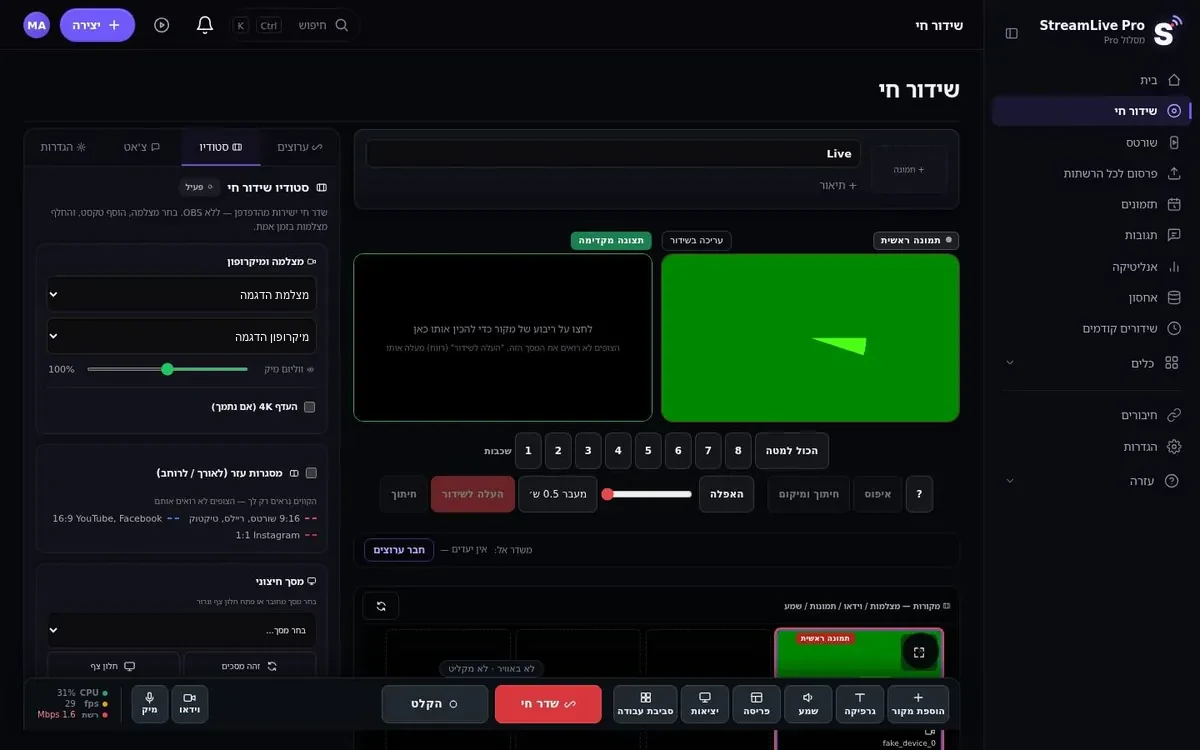
הסטודיו בדפדפן הוא עמדת הפקה מלאה בתוך דף אינטרנט. פותחים, מאשרים מצלמה ומיקרופון, ויש לכם מסכי Preview ו-Program, כמה מצלמות, אורחים, גרפיקה וכפתור שידור. בלי הורדה, בלי דרייבר ובלי תוסף.
מה יש בלשונית
- כמה מצלמות עם Preview ו-Take. כל מקור מופיע כריבוע קטן. לוחצים עליו כדי להכניס ל-Preview, בודקים, ולוחצים Take כדי להעביר ל-Program, התמונה שהצופים רואים.
- טלפון כמצלמה נוספת. פותחים קישור בטלפון והוא מצטרף כמצלמה בדפדפן שלו. עם האפליקציה, שבדרך לחנויות, הסטודיו יראה גם את הסוללה והקליטה של הטלפון, ואפשר יהיה להחליף עדשה ולעשות זום. ראו טלפון כמצלמה.
- שיתוף מסך למצגת, לאתר או למסמך.
- מסך ירוק עם טפטפת שבוחרת את הצבע המדויק של הרקע, או רקע וירטואלי למי שאין בד ירוק. ראו מסך ירוק וסטודיו וירטואלי.
- לוגו ושכבות על 8 ערוצי שכבות, כותרות תחתונות לשמות ולתפקידים, ופס חדשות רץ בתחתית. ראו כותרות תחתונות.
- קווי מסגרת ל-16:9, 9:16 ו-1:1, כדי שכותרת לא תיחתך כשאותה תמונה תהפוך לאנכית.
- הגדרת סטודיו שמורה שחוזרת בלחיצה, כך שהשיעור של שבוע הבא מתחיל עם אותן מצלמות, לוגו וכותרות.
אורחים בקישור
שולחים לאורח קישור הזמנה. הוא פותח אותו במחשב או בטלפון, רואה את עצמו במסך הכנה ובוחר מצלמה ומיקרופון, ואתם מחליטים מתי הוא עולה לשידור. יש mix-minus: כל אורח שומע את כולם חוץ מעצמו, וכך הקול שלו לא חוזר אליו כהד. אצלו אין מה להתקין. פרטים: אורחים והזמנות ו-הקלטת פודקאסט עם אורחים מרחוק.
מי מדבר: במאי אוטומטי
מחברים כל מיקרופון למצלמה, והתמונה עוברת למי שמדבר. זה במסלולי Pro ו-Studio, גם בסטודיו השידור וגם בסטודיו הפודקאסט. אפשר תמיד להתערב ידנית.
שידור מהדפדפן, צעד אחר צעד
- פותחים את הסטודיו ומאשרים מצלמה ומיקרופון.
- מוסיפים מקורות: מצלמת רשת, טלפון בקישור, שיתוף מסך.
- מוסיפים לוגו וכותרת תחתונה עם השם.
- מדליקים את היעדים של השידור (YouTube, Facebook ואחרים).
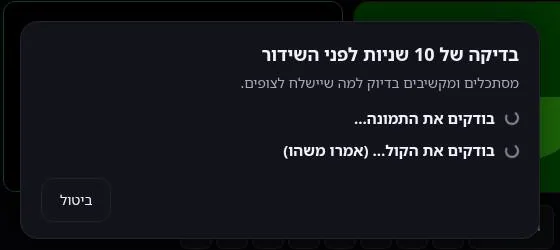
- לוחצים על שידור. בדיקה של עד 10 שניות רצה לבד ובודקת שיש תמונה וקול לפני שמישהו רואה אתכם. אם אין תמונה, השידור לא מתחיל.
- עוברים בין מצלמות עם Preview ו-Take.
- מסיימים. שורטס נחתכים מהשידור לבד. כדי לשמור את ההקלטה המלאה לוחצים על הקלטה, אחרת היא נמחקת כשעתיים אחרי השידור.
הסטודיו שולח זרם אחד מהמחשב, והשרתים שלנו מעבירים אותו לכל היעדים. לכן הוספה של Instagram או של ערוץ YouTube שני לא מאטה את החיבור. עוד על זה בעמוד השידור בכמה רשתות.
לשדר מהדפדפן בלי OBS: מה מרוויחים ומה מוותרים
| סטודיו בדפדפן | OBS Studio | |
|---|---|---|
| התקנה | אין | מתקינים ומעדכנים לבד |
| כמה רשתות יחד | העלאה אחת, ההפצה בשרתים שלנו | שירות אחד, או תוסף שמעלה עותק לכל יעד |
| כרטיסי לכידה, הרבה מצלמות בכבל | מצלמת רשת, טלפונים ושיתוף מסך | חזק |
| תוספים ושליטה עמוקה בסצנות | סט כלים קבוע | המון תוספים |
| מחיר | מסלול בתשלום, ניסיון של 7 ימים | חינמי וקוד פתוח |
OBS עדיף אם אתם תלויים בכרטיס לכידה, בתוסף מסוים, או בסצנות מורכבות שבניתם שנים. לא חייבים לבחור: במסלול בתשלום OBS יכול לשלוח זרם אחד למפתח שלכם ב-StreamLive Pro. ראו StreamLive Pro מול OBS.
מול סטודיו אחר בדפדפן כמו StreamYard, ההבדלים הם בפרטי המסלולים ובמה שקורה אחרי השידור. ראו StreamLive Pro מול StreamYard.
מה הסטודיו בדפדפן לא עושה
- אין כתוביות או תרגום שהצופים רואים בזמן השידור. זה בפיתוח. כתוביות נוספות להקלטה אחרי השידור.
- הבמאי האוטומטי דורש מסלול Pro או Studio.
- הוא לא מקבל הרבה כניסות מכרטיס לכידה כמו תוכנה מותקנת. למצלמות PTZ ו-NDI ראו שידור חי עם מצלמת PTZ (תוכנת מחשב, בקרוב).
- הקלטה ב-4K רק במסלולי Pro ו-Studio.
מה צריך מהצד שלכם
- מחשב עם מצלמת רשת, או טלפון, ומיקרופון. מיקרופון USB או אוזניות עם מיקרופון נשמעים טוב יותר מהמיקרופון של המחשב הנייד, והסטודיו לא יכול לתקן מיקרופון גרוע.
- מהירות העלאה שמספיקה לזרם אחד עם מרווח. ההפצה לרשתות קורית בשרתים שלנו, ולכן צריך אותה מהירות ליעד אחד ולחמישה. איך מודדים: מהירות העלאה וקצב שידור.
- ערוצים מחוברים פעם אחת (חיבור הערוצים). מאז, בכל שידור רק מדליקים יעדים. ברשתות שעובדות עם מפתח שידור, כמו אינסטגרם וטיקטוק, מדביקים מפתח חדש לפני השידור.
- חיבור בכבל כשאפשר. Wi-Fi עובד, אבל כבל מוריד סיבה נפוצה לתמונה שנתקעת.
דוגמה: שיעור שבועי עם מרצה אורח
מרצה משדר כל יום שלישי מחדר העבודה בבית. מצלמת המחשב נותנת תמונה רחבה, וטלפון על מעמד קטן מצטרף בקישור כתקריב. מרצה אורח מעיר אחרת נכנס עם קישור הזמנה ומחכה עד שהמרצה מעלה אותו לשידור. ההגדרה השמורה מחזירה את הלוגו, כותרת תחתונה עם שם המרצה ואת שתי המצלמות. השידור יוצא ל-YouTube ול-Facebook יחד. כשהוא נגמר, השורטס הראשונים כבר נחתכים, וההקלטה נשארת כי המרצה לחץ על הקלטה. ביום שלישי הבא אותה הגדרה נפתחת בלחיצה. עוד על שיעורים כאלה: מרצים וקורסים אונליין.
מחיר
הסטודיו בדפדפן כלול בכל מסלול ובניסיון. 7 ימי ניסיון, בלי כרטיס אשראי. הניסיון לא הופך למנוי בתשלום מעצמו. המסלולים שונים במספר היעדים בו בזמן (3, 6 או 20) ובשעות שידור בחודש (30, 100 או 300). Creator עולה 99 ₪ לחודש. פרטים: מחירים. פעם ראשונה? תתחילו במתחילים ועולים לשידור.
למי זה מתאים
מורים ומרצים שמשדרים ממחשב נייד עם טלפון כזווית שנייה. תוכניות ראיונות עם אורחים מהבית. דפי קהילה שמתנדבים מפעילים ושצריכים את אותה הגדרה כל שבוע. מערכות חדשות קטנות שמכניסות כתב בקישור.
בלי כרטיס אשראי. הניסיון לא הופך למנוי מעצמו.
להתחיל 7 ימי ניסיוןשאלות נפוצות
אפשר לשדר מהדפדפן בלי OBS?
כן. בסטודיו בדפדפן יש מה ששידור רגיל צריך: מצלמות, מעבר ביניהן, אורחים, לוגו וכותרות. מי שצריך כרטיס לכידה או תוספים יכול להמשיך עם OBS ולשלוח ממנו אלינו.
האורחים צריכים להתקין משהו?
לא. הם פותחים קישור הזמנה במחשב או בטלפון, בוחרים מצלמה ומיקרופון במסך הכנה, ואתם מעלים אותם לשידור כשאתם מוכנים.
כמה מצלמות אפשר לחבר?
כמה מצלמות רשת, טלפונים בקישור ושיתוף מסך, ועוברים ביניהם עם Preview ו-Take. כרטיס לכידה עם הרבה כניסות מתאים יותר לתוכנה מותקנת.
הסטודיו בדפדפן כלול בניסיון?
כן. בניסיון של 7 הימים הסטודיו בדפדפן הוא הדרך היחידה לשדר, עם עד 2 יעדים ו-2 שידורים של עד 60 דקות. OBS ו-vMix נפתחים במסלול בתשלום.
אפשר לשמור את ההגדרות לשבוע הבא?
כן. הגדרת הסטודיו נשמרת וחוזרת בלחיצה: מצלמות, לוגו וכותרות. זה שימושי לשיעור או לתוכנית שחוזרים כל שבוע.