 StreamLive Pro
תזמון שידור חי ופוסטים: המדריך המלא
תזמון שידור חי ופוסטים ל-YouTube, לפייסבוק ועוד: שידורים, פוסטים, שורטס, קבוצות ו-AI, יומן התוכן, מה רץ לבד, ומה המגבלות.
ב-StreamLive Pro מתזמנים שידור חי מתוך שידור חי, תזמון שידור, ופוסט מתוך פרסום לכל הרשתות, לתזמן. שניהם מופיעים אחר כך ביומן התוכן, והשרתים שלנו מבצעים אותם בזמן שנקבע, גם כשהמחשב כבוי. סרטון מוקלט מראש עולה לאוויר לגמרי לבד, ושידור מ-OBS, מהסטודיו בדפדפן או מהטלפון מתחיל כשהתמונה שלכם מגיעה. התזמון הוא חלק מפלטפורמת StreamLive Pro, עובד בתקופת הניסיון של 7 ימים ובכל מסלול, ו-TikTok היא הרשת היחידה שאי אפשר לתזמן אליה.
המדריך הזה הוא המפה: מה אפשר לתזמן, באיזו דרך, מה קורה בזמן שנקבע, ואיפה העמוד המפורט של כל שלב.
מה אפשר לתזמן, ואיך
| מה מתזמנים | איפה | רץ בלי שמישהו נוכח? | מדריך מפורט |
|---|---|---|---|
| שידור מ-OBS, מ-vMix או ממקודד אחר | שידור חי, תזמון שידור | לא: מתחיל כשהמקודד משדר | תזמון שידור שתשדרו מ-OBS |
| שידור מהסטודיו בדפדפן או מהטלפון | שידור חי, תזמון שידור | לא: מתחיל כשהמצלמה משדרת | לתזמן שידור חי מראש |
| סרטון מוקלט שעולה כשידור חי | שידור חי, שידור מוקלט מראש | כן | שידור סרטון מוקלט כשידור חי, בשעה שקבעתם |
| פוסט, תמונה או סרטון לכמה רשתות | פרסום לכל הרשתות, לתזמן | כן | תזמון פוסטים לכמה רשתות חברתיות בבת אחת |
| סדרת שורטס, אחד ביום | שורטס, פרסום של כולם | כן | פרסום כל השורטס בלחיצה אחת |
| פוסט שנשלח מקבוצת וואטסאפ או טלגרם | שורה בכיתוב | כן | פרסום לכל הרשתות מקבוצת וואטסאפ או מערוץ טלגרם |
| שידור או פוסט מ-ChatGPT או מ-Claude | שיחה עם העוזר | כמו למעלה, לפי הסוג | לתזמן שידור חי דרך ChatGPT או Claude |
תזמון שידור חי
ממלאים כותרת, תיאור, מי יכול לצפות ב-YouTube, תאריך ושעה, ערוצים ותמונה ממוזערת. לכל ערוץ אפשר לתת כותרת ותיאור משלו. השעה היא לפי אזור הזמן של הדפדפן.
שלושה דברים קורים לבד:
- הכרזה מראש. אם מסמנים אותה ל-YouTube או לפייסבוק, נוצר אירוע מיד ויש לכם קישור להפיץ. ב-YouTube זה אירוע אמיתי. בפייסבוק, כשאי אפשר ליצור אירוע, יוצא במקומו פוסט בדף שמודיע על השעה. בלי הסימון, שום דבר לא מופיע ברשתות עד זמן השידור.
- בדיקה חצי שעה לפני. כל יעד נבדק, וחיבור שנפל שולח לכם התראה עם קישור לחיבור מחדש: חיבור מחדש של ערוץ שהחיבור שלו פג.
- עלייה מוקדמת. השידור מתחיל לעלות קצת יותר מדקה לפני הזמן, כדי שתהיו באוויר בשעה שפרסמתם.
ביטול התזמון שומר את השידור כטיוטה ומשאיר אירוע שכבר נוצר ברשתות. מחיקה של שידור שלא עלה לאוויר מוחקת גם את האירוע שלו. כל הפרטים: לתזמן שידור חי מראש.
ההפתעה הנפוצה היא שידור שמחכה. זה בכוונה: בשידור ממקודד, מהסטודיו בדפדפן או מהטלפון, StreamLive Pro לא מעלה מסך שחור לאוויר, אלא מחכה לתמונה שלכם. אם צריך שהשידור ירוץ בלי אף אחד, מתזמנים שידור מוקלט מראש. כששידור מתוזמן לא התחיל: השידור המתוזמן לא התחיל.
תזמון פוסט
ב-פרסום לכל הרשתות מעלים את הקובץ פעם אחת, או כותבים פוסט טקסט, מסמנים רשתות, בוחרים לתזמן וקובעים תאריך ושעה. הקובץ נשמר באחסון שלכם, כך שהפוסט לא תלוי במחשב. אפשר להתאים את הטקסט לכל רשת: התאמת הפוסט לכל רשת.
- אזור זמן. השעה היא לפי אזור הזמן של המכשיר שממנו מתזמנים: באיזה אזור זמן הפוסטים המתוזמנים שלי?.
- TikTok. פוסט מתוזמן לא יכול לכלול את TikTok. מתזמנים לשאר הרשתות, ומפרסמים ב-TikTok ידנית ממסך הפרסום: העלאת סרטון לטיקטוק מהמחשב.
- שינוי או ביטול. משנים שעה, טקסט או רשתות, משכפלים או מבטלים: עריכה, שכפול או ביטול של פוסט מתוזמן.
תזמון שורטס
אחרי שידור, StreamLive Pro יכולה לחתוך שורטס עם כתוביות. בעמוד השורטס, הפרסום של כולם מפזר אותם, כברירת מחדל אחד ביום בשעה הכי טובה שלכם, עם כמה שניות לביטול: פרסום כל השורטס בלחיצה אחת. להעלאות ל-YouTube יש מספר יומי לפי המסלול, ומעבר לו ההעלאה מחכה בתור ולא הולכת לאיבוד: ההעלאה ל-YouTube ממתינה בתור.
תזמון מקבוצת וואטסאפ או טלגרם
כשמפרסמים מקבוצת וואטסאפ או מערוץ טלגרם שלכם, שורה בתחילת הכיתוב קובעת את השעה, כמו שכתוב בלוח הבקרה: רוצים לתזמן מהקבוצה? כותבים בכיתוב "תזמן 18:00". אפשר להוסיף גם תאריך. פרסום מקבוצות זמין במסלולי Pro ו-Studio ובתקופת הניסיון, לא במסלול Creator. הכללים וההגדרה: כללים לפרסום מקבוצה: מילים, חתימה ולוגו.
תזמון מ-ChatGPT או מ-Claude
כש-StreamLive Pro מחוברת ל-ChatGPT או ל-Claude, אפשר לבקש מהעוזר לתזמן שידור, לשנות לו שעה או לבטל אותו, ולשנות או לבטל פוסט מתוזמן. ביטול תמיד מבקש מכם אישור. המדריכים: לתזמן שידור חי דרך ChatGPT או Claude, לשנות או לבטל שידור מתוזמן דרך ChatGPT או Claude, לשנות או לבטל פוסט מתוזמן דרך ChatGPT או Claude.
יומן התוכן
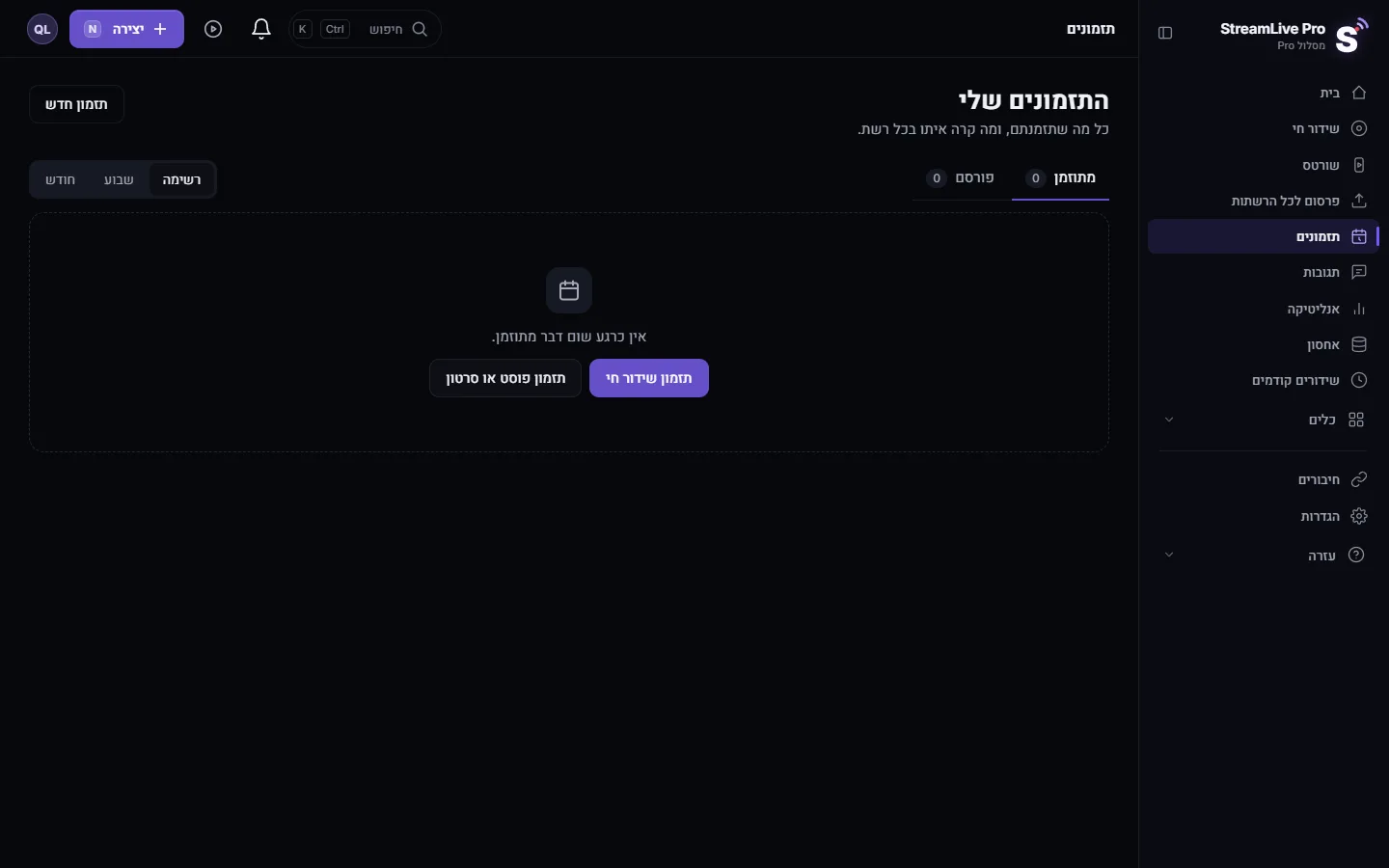
כל מה שתזמנתם נמצא במקום אחד: התזמונים, בתפריט (בראש העמוד כתוב התזמונים שלי). הלשונית מתוזמן מראה מה עוד יבוא, והלשונית פורסם מראה מה יצא, עם קישור וסטטוס לכל רשת. עוברים בין רשימה, שבוע וחודש, מסננים לפי רשת, סטטוס או סוג, ופותחים פריט כדי לערוך, לשכפל או לבטל. פריטים שנכשלו לאחרונה מופיעים למעלה, ולכל אחד יש ניסיון חוזר: עמוד התזמונים: כל הפוסטים והשידורים במקום אחד.
שלבים
תוכנית שבועית, מתוכננת בישיבה אחת:
- מחברים את הרשתות. ב-חיבורים מחברים את YouTube ואת דף הפייסבוק. ב-YouTube, בפעם הראשונה, יום לפני.
- מתזמנים את השידור. ב-שידור חי בוחרים תזמון שידור, קובעים תאריך, שעה, כותרת ותמונה ממוזערת, ומסמנים ערוצים.
- מסמנים הכרזה מראש. ל-YouTube ולפייסבוק, כדי שיהיה קישור להפיץ במהלך השבוע.
- מתזמנים פוסט תזכורת. ב-פרסום לכל הרשתות כותבים פוסט קצר עם הקישור, בוחרים לתזמן וקובעים לבוקר של התוכנית.
- בודקים ביומן. פותחים את התזמונים ומוודאים ששני הפריטים מופיעים בלשונית מתוזמן, בשעות הנכונות.
- מוכנים בזמן השידור. פותחים את הסטודיו בדפדפן או מפעילים את המקודד כמה דקות לפני. השידור עולה כשהתמונה מגיעה.
- מפזרים את השורטס. אחרי השידור פותחים את שורטס ומפרסמים את כולם, אחד ביום.
מסלולים ומגבלות
התזמון עובד בכל מסלול ובתקופת הניסיון. אי אפשר לתזמן פריט מעבר לסוף התקופה ששולמה: בתקופת הניסיון, היום האחרון שלה. במסלול, סוף התקופה הנוכחית. ההודעה מציינת אז את התאריך: אי אפשר לתזמן: "אפשר לתזמן עד" תאריך. שידור מוקלט מראש זמין ב-Pro, ב-Studio ובתקופת הניסיון, לא ב-Creator. המסלולים העדכניים מופיעים בעמוד המחירים.
טעויות נפוצות
| הטעות | מה קורה | הפתרון |
|---|---|---|
| מתזמנים שידור ממקודד והולכים | השידור מחכה לתמונה שלא מגיעה | נשארים ליד המקודד, או מתזמנים שידור מוקלט מראש |
| לא סימנו הכרזה מראש | אין קישור להפיץ לפני השידור | מסמנים הכרזה מראש ל-YouTube ולפייסבוק |
| TikTok מסומנת בפוסט מתוזמן | התזמון נדחה | מורידים את הסימון ומפרסמים בה ידנית |
| מתזמנים ממחשב שמכוון לאזור זמן אחר | הפוסט יוצא בשעה לא נכונה | בודקים קודם את אזור הזמן של המכשיר |
| חיבור שפג במהלך השבוע | הבדיקה של חצי שעה לפני שולחת התראה | מחברים מחדש לפני זמן השידור |
איפה StreamLive Pro נכנסת
StreamLive Pro Studio היא תוכנת שידור מקצועית וחינמית ל-Windows ול-Mac, עדיין בבדיקות, שמשדרת עם מפתחות השידור שלכם. התזמון שייך לפלטפורמת StreamLive Pro, שמתזמנת שידורים ופוסטים, חותכת ומפזרת שורטס ומרכזת הכול ביומן אחד, עם 7 ימי ניסיון בחינם. לבסיס של שידור חי קראו את איך לשדר שידור חי: המדריך המלא ל-2026, ולשידור לכמה רשתות במקביל את איך לשדר לכמה רשתות במקביל: המדריך המלא.
שאלות נפוצות
אפשר לתזמן שידור חי ל-YouTube ולפייסבוק יחד?
כן. מתזמנים שידור אחד, מסמנים את שני הערוצים, ומסמנים הכרזה מראש בכל אחד אם רוצים קישור להפיץ לפני השידור.
שידור מתוזמן עולה אם אני לא ליד המחשב?
רק שידור מוקלט מראש. שידור מ-OBS, מהסטודיו בדפדפן או מהטלפון מחכה עד שהתמונה מגיעה, ולכן מישהו צריך להפעיל את המקודד או את המצלמה.
אפשר לתזמן פוסטים ל-TikTok?
לא. ב-TikTok מפרסמים ידנית ממסך הפרסום. את אותו פוסט אפשר לתזמן לשאר הרשתות.
התזמון כלול בתקופת הניסיון?
כן. בתקופת הניסיון של 7 ימים אפשר לתזמן פוסטים ושידורים, עד היום האחרון שלה.
איפה רואים את כל מה שתזמנתי?
ביומן התוכן, שנקרא בתפריט התזמונים. יש בו לשונית מתוזמן, לשונית פורסם, ותצוגת רשימה, שבוע וחודש.
לפי איזה אזור זמן התזמון?
לפי אזור הזמן של המחשב או הטלפון שממנו מתזמנים. כשמתזמנים שידור, הטופס מציג את שם אזור הזמן ליד השעה.
המשך קריאה
שידור חי לעסק קטן: אילו פורמטים מוכרים, באילו רשתות לשדר, שגרה שבועית שאפשר להחזיק, ואיך כל שידור הופך לשבוע של שורטס ופוסטים.
מה זה OAuth? חיבור חשבון בלי למסור סיסמהמה זה OAuth: הדרך שבה אפליקציה אחת מקבלת גישה מוגבלת לחשבון שלכם בשירות אחר, בלי הסיסמה. מה זה טוקן ומה זו הרשאה, למה חיבורים פגים ואיך מבטלים.
איך מנחים שאלות ותשובות בשידור חי ביוטיוב ובפייסבוקאיך מנחים שאלות ותשובות בשידור חי: אוספים שאלות מראש, קוראים את הצ'אט של YouTube ו-Facebook בחלון אחד, מעלים שאלה למסך, מצרפים מומחה בקישור ומשתמשים בתשובות אחר כך.
איך משדרים בשידור חי משחק ספורט של ליגת נוער או קבוצה מקומיתשידור חי של משחק ספורט בליגת נוער או בקבוצה חובבת עם טלפון אחד או שניים: איפה לעמוד, סאונד, תוצאה על המסך, האינטרנט במגרש, פרטיות ותקצירים אחרי המשחק.
רוצים לנסות? 7 ימי ניסיון, בלי כרטיס אשראי.
להתחיל בחינם