 StreamLive Pro
עריכה, שכפול או ביטול של פוסט מתוזמן
משנים שעה, טקסט, תמונה או רשתות של פוסט מתוזמן, משכפלים אותו ליום אחר, או מבטלים לפני שהוא יוצא. מה אפשר לשנות ומה לא.
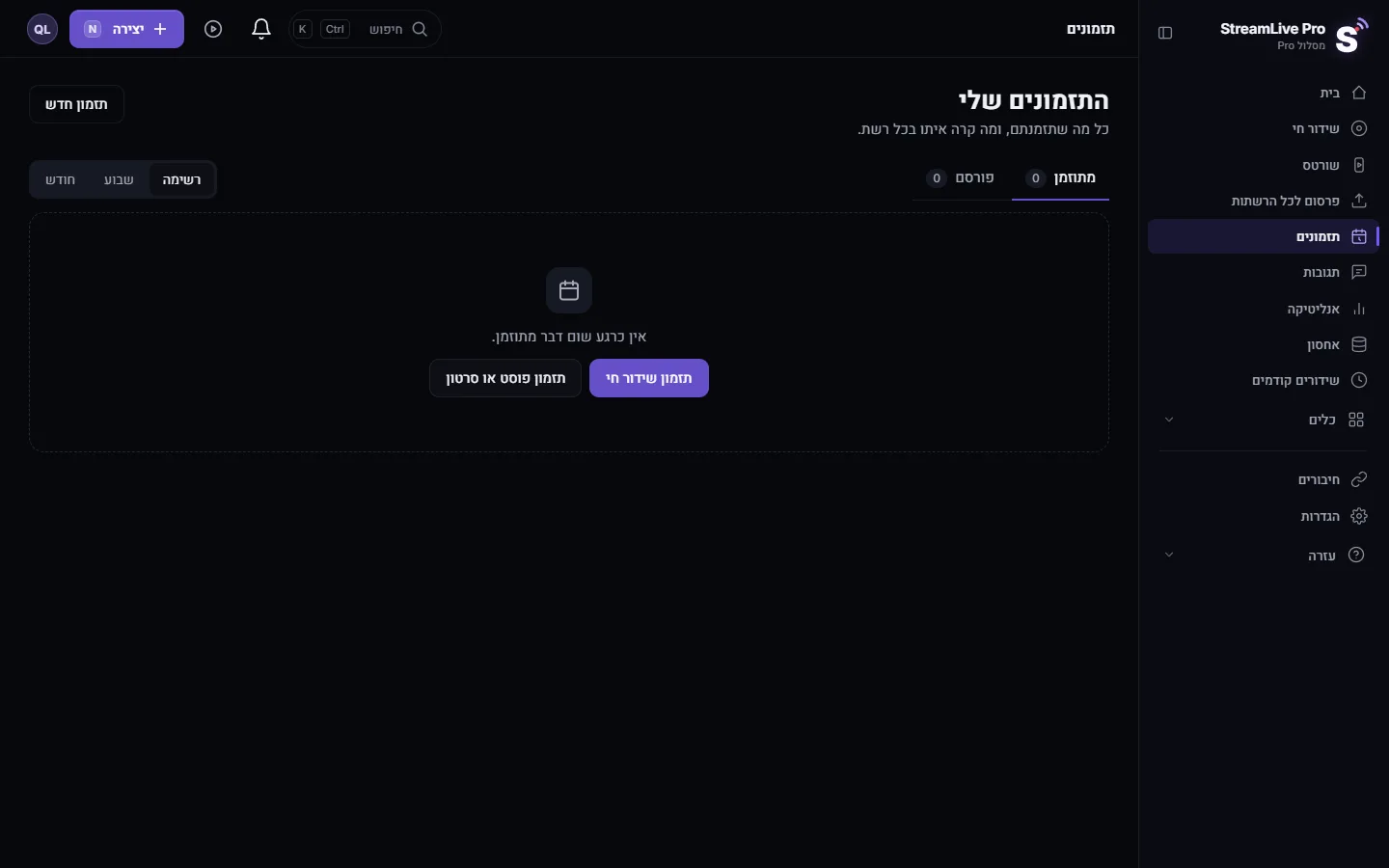
אפשר לשנות פוסט מתוזמן עד הרגע שבו הפרסום שלו מתחיל. פותחים את עמוד התזמונים, לוחצים על הפוסט, ובוחרים עריכה כדי לשנות שעה, כותרת, טקסט, תמונה או רשתות; שכפול כדי ליצור עותק למועד אחר; או ביטול הפרסום כדי לעצור אותו. ביטול אף פעם לא מוחק את הקובץ: הוא נשאר באחסון.
אחרי שהפרסום התחיל או הסתיים, כבר אי אפשר לערוך. כדי להוריד פוסט שפורסם, ראו מחיקת פוסט שפורסם מכל הרשתות.
לפני שמתחילים
- הפוסט עדיין במצב מתוזמן. עריכה וביטול הפרסום מופיעים רק כל עוד הסטטוס הוא מתוזמן. שכפול זמין תמיד, גם בפוסטים שפורסמו.
- איפה מוצאים אותו. בעמוד התזמונים, בלשונית מתוזמן. פוסטים מתוזמנים מופיעים גם בפרסום לכל הרשתות, בפעילות תחת הסינון מתוזמנים, עם כפתורי עריכה וביטול.
- לפחות דקה קדימה. מועד חדש צריך להיות לפחות דקה מעכשיו.
שלבים
- פותחים את הפוסט. בעמוד התזמונים לוחצים על הפוסט ואז עריכה. החלון נקרא "עריכת פרסום מתוזמן".
- משנים מועד. קובעים תאריך ושעה חדשים.
- משנים כותרת וטקסט. כותרת היא חובה. התיאור הוא הטקסט של הפוסט.
- משנים תמונה. תחת תמונה ממוזערת לוחצים החלפת תמונה (עד 10MB) או הסרה. השינוי נשמר כשלוחצים שמירה.
- משנים רשתות. מסמנים או מורידים סימון. לפחות רשת אחת חייבת להישאר מסומנת.
- ב-YouTube בודקים את הבחירות. אם YouTube מסומן, בוחרים ביוטיוב: מי יכול לצפות (ציבורי, לא רשום או פרטי), והאם הסרטון מיועד לילדים.
- שומרים. מופיע "השינויים נשמרו", ובעמוד התזמונים רואים את המועד החדש.
שכפול או ביטול
- שכפול. בכרטיס של הפוסט לוחצים שכפול. מופיע "עותק חדש, עם אותו קובץ, טקסט ורשתות. בוחרים מתי." קובעים תאריך ושעה ולוחצים תזמון העותק.
- ביטול. לוחצים ביטול הפרסום. בחלון כתוב "הפוסט לא יתפרסם. הקובץ נשאר באחסון." לוחצים ביטול הפרסום, או השארת התזמון אם התחרטתם.
מה אפשר לשנות, ומה לא
| שינוי | אפשר? |
|---|---|
| מועד, כותרת, טקסט, תמונה, רשתות | כן, כל עוד הפוסט מתוזמן |
| פרטיות ב-YouTube ותוכן לילדים | כן, באותו חלון |
| להוסיף TikTok | לא. ב-TikTok מפרסמים ידנית, לא בתזמון. גם עותק משוכפל משאיר את TikTok בחוץ |
| להחליף את קובץ הווידאו | לא. מבטלים ומתזמנים פוסט חדש עם הקובץ האחר |
| לערוך פוסט שמתפרסם או שכבר פורסם | לא. מפרסמים פוסט חדש, או מוחקים את הישן |
| לשנות שידור חי מתוזמן | כן, בטופס התזמון של השידור עצמו. הכפתור שם הוא ביטול התזמון ולא ביטול הפרסום |
פוסטים שממתינים בתור של הקבוצות
פוסטים שמגיעים דרך פרסום מקבוצות יכולים לחכות בתור. בעמוד התזמונים לפריט כזה יש לפרסם עכשיו, כדי לשלוח אותו מיד, וביטול הפרסום, כדי לוותר עליו.
מתוך ChatGPT או Claude
אם חיברתם את StreamLive Pro ל-ChatGPT או ל-Claude, אפשר לבקש במילים פשוטות, למשל "תעביר את הפוסט של מחר לשש בערב". העוזר יכול לשנות מועד, כותרת או טקסט של פוסט שעדיין מתוזמן, ולבטל פוסט אחרי שאישרתם. שינוי רשתות או תמונה עושים בעמוד התזמונים. הגדרה: שימוש ב-StreamLive Pro מתוך ChatGPT ו-Claude.
מה יכול להשתבש
| מה רואים | סיבה סבירה | מה עושים |
|---|---|---|
| הודעה שהפוסט כבר לא מתוזמן | הפרסום התחיל, או שהפוסט כבר פורסם או בוטל | בודקים בלשונית פורסם, ואם צריך יוצרים פוסט חדש |
| "צריך לבחור מועד שהוא לפחות דקה מעכשיו." | המועד החדש קרוב מדי או בעבר | בוחרים מועד מאוחר יותר |
| הודעה שב-TikTok מפרסמים ידנית | נוסף TikTok לפוסט מתוזמן | מורידים את הסימון מ-TikTok ומפרסמים בעצמכם בשעה הזאת |
| "ביוטיוב צריך לבחור מי יכול לצפות." | YouTube מסומן בלי בחירת פרטיות | בוחרים ציבורי, לא רשום או פרטי |
| "התמונה גדולה מ-10MB." | התמונה החדשה גדולה מדי | משתמשים ב-JPG או PNG קטן יותר |
| הודעה שאחת הרשתות לא מחוברת לחשבון | החיבור הזה הוסר | מחברים אותו מחדש, או מורידים את הסימון |
עמודים קשורים
- עמוד התזמונים: כל הפוסטים והשידורים במקום אחד: התצוגות, הסינון והסטטוסים.
- תזמון פוסטים לכמה רשתות חברתיות בבת אחת
- לתזמן שידור חי מראש: שינוי שידור חי מתוזמן.
שאלות נפוצות
איך משנים שעה של פוסט מתוזמן?
פותחים את עמוד התזמונים, לוחצים על הפוסט ואז עריכה, קובעים תאריך ושעה חדשים ושומרים. המועד צריך להיות לפחות דקה מעכשיו.
ביטול פוסט מתוזמן מוחק את הסרטון?
לא. הפוסט לא יתפרסם, והקובץ נשאר באחסון.
אפשר לערוך פוסט אחרי שפורסם?
לא. עריכה עובדת רק כל עוד הפוסט מתוזמן. אפשר לפרסם פוסט מתוקן או למחוק את הישן מהרשתות.
אפשר להוסיף TikTok לפוסט מתוזמן?
לא. ב-TikTok מפרסמים ידנית בשעה שבוחרים, ולכן TikTok לא יכול להיות חלק מפוסט מתוזמן.
אפשר להשתמש בפוסט מתוזמן שוב ביום אחר?
כן. שכפול יוצר עותק עם אותו קובץ, טקסט ורשתות ומבקש מועד חדש.
המשך קריאה
מוחקים פוסט שפורסם מ-YouTube, מפייסבוק, מלינקדאין ומ-X בפעולה אחת עם מחיקה מכל הרשתות, ומה עושים באינסטגרם, ב-TikTok ובשאר הרשתות.
העלאת שורט ליוטיוב שורטס, לריילס ולטיקטוקלהעלות שורט אחד ליוטיוב שורטס, לריילס באינסטגרם ולטיקטוק מ-StreamLive Pro: מחברים חשבונות, מסמנים, ממלאים את הטופס של טיקטוק ומפרסמים. טיקטוק רק ידני.
פרסום לכל הרשתות מאפליקציית הטלפוןפרסום סרטון, תמונה או פוסט טקסט לכל הרשתות מאפליקציית StreamLive Pro לאנדרואיד: בוחרים קובץ, כותבים פעם אחת, בוחרים רשתות, ומפרסמים עכשיו או בתזמון.
ניהול תגובות מכמה רשתות במקום אחדקוראים ועונים לתגובות מ-YouTube, מדפי פייסבוק, מאינסטגרם ומ-Threads בעמוד התגובות: אילו רשתות עובדות, סינון, מענה, לייק והסתרה, ומגבלות.
רוצים לנסות? 7 ימי ניסיון, בלי כרטיס אשראי.
להתחיל בחינם