 StreamLive Pro
YouTube ב-StreamLive Pro: להתחבר או להדביק מפתח שידור?
מפתח שידור של יוטיוב או חיבור עם החשבון ב-StreamLive Pro: מה כל אחד נותן (כותרת, פרטיות, צ׳אט, צופים, תזמון), מתי המפתח נכון, ומה זה מפתח הגיבוי.
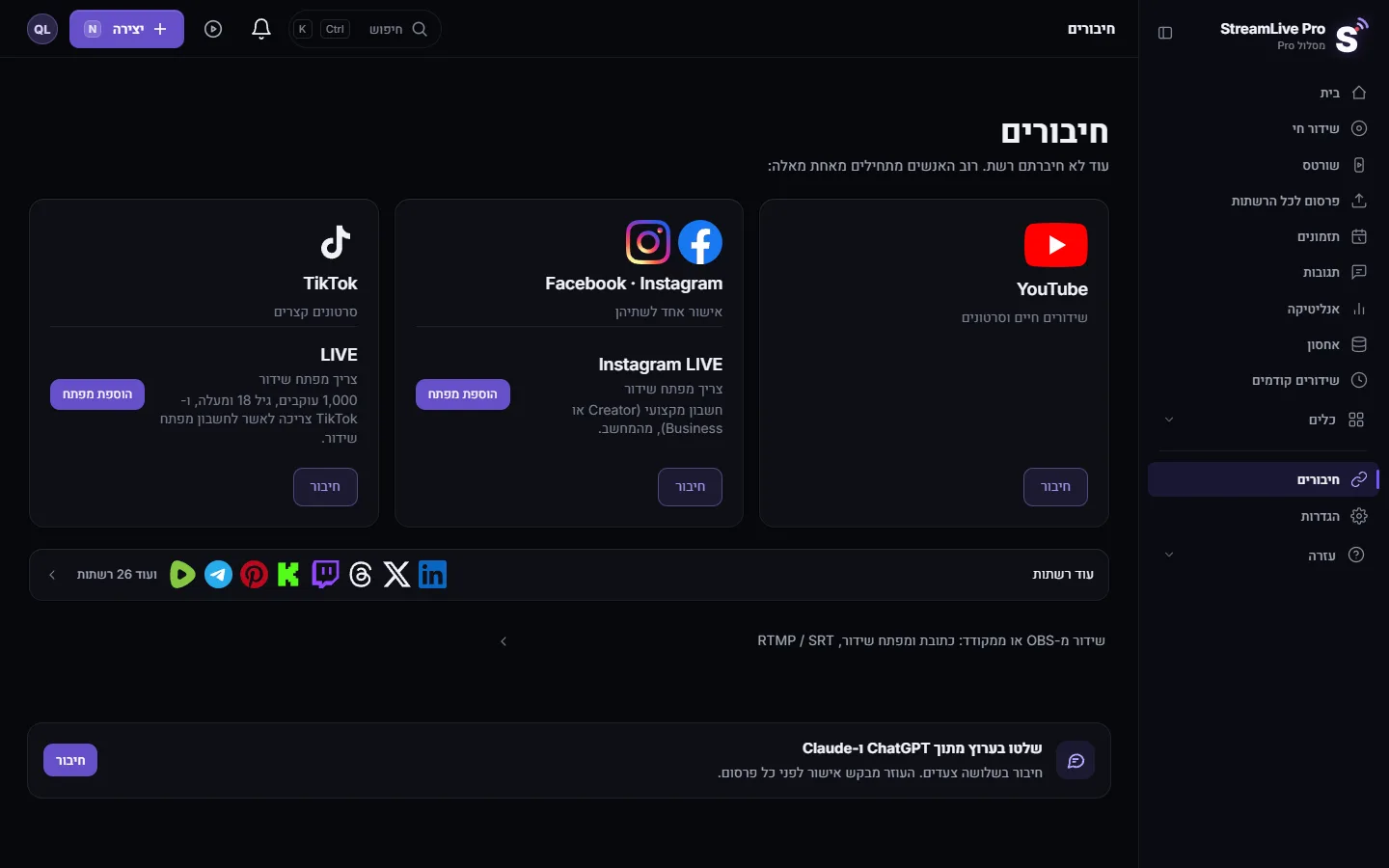
ברוב הערוצים מחברים את YouTube עם חשבון Google. כך StreamLive Pro יוצר כל שידור בערוץ עם כותרת, תיאור, תמונה ממוזערת ופרטיות משלו, מציג את הצ׳אט ואת מספר הצופים ב-YouTube, ויכול להודיע מראש על שידורים מתוזמנים. הכרטיס YouTube Live (מפתח שידור) מיועד לערוץ שאי אפשר או לא רוצים לחבר עם חשבון Google. ויש אפשרות שלישית שיושבת על החיבור: מפתח גיבוי, שמשמש רק כשהמערכת של YouTube לא מצליחה ליצור את השידור.
שלוש הדרכים, זו לצד זו
| נושא | התחברות עם Google (כרטיס YouTube) | כרטיס YouTube Live (מפתח שידור) | מפתח גיבוי בערוץ מחובר |
|---|---|---|---|
| איפה | חיבורים, YouTube | חיבורים, אזור "ידני" | בערוץ ה-YouTube המחובר |
| כותרת, תיאור ותמונה לכל שידור | כן, ב-StreamLive Pro | לא, מההגדרות ב-YouTube Studio | רק כשהגיבוי בשימוש: מ-YouTube Studio |
| ציבורי, לא רשום או פרטי לכל שידור | כן | לא, מ-YouTube Studio | מ-YouTube Studio כשהוא בשימוש |
| צ׳אט YouTube ליד הנגן, עם תגובות | כן | לא | הצ׳אט נשאר לפי החיבור |
| מספר צופים בזמן אמת | כן | לא | נשאר לפי החיבור |
| הודעה מראש על שידור מתוזמן | כן | לא | לא רלוונטי |
| מה מדביקים | כלום | כתובת ומפתח, פעם אחת | מפתח, פעם אחת (לא חובה) |
| בשביל מה | שידור יומיומי | ערוץ שאי אפשר להתחבר אליו | ביטוח לימים עמוסים |
מתי מתחברים עם החשבון
בכל פעם שאפשר להיכנס עם חשבון Google שהערוץ שייך לו או שמנהל אותו. האישור נעשה במסך של Google עצמה, ו-StreamLive Pro לא רואה את הסיסמה. אם בחשבון יש יותר מערוץ אחד, לוחצים על ניהול הדפים בכרטיס YouTube ומסמנים את הנכון. השלבים המלאים במדריך ל-YouTube.
מתי כרטיס המפתח הוא הבחירה הנכונה
- הערוץ שייך ללקוח או לשותף שייתן לכם מפתח שידור אבל לא כניסה לחשבון Google.
- אתם רוצים שהשידור יגיע לערוץ בדיוק כמו שהוא מוגדר ב-YouTube Studio, עם כותרת ברירת המחדל וההגדרות שלו.
הכרטיס מבקש ערוץ שהשידור החי מופעל בו; כתוב בו שנדרש אימות טלפון ושההפעלה הראשונה יכולה לקחת עד 24 שעות, וזה תואם את מרכז העזרה של YouTube (מרכז העזרה של YouTube: שידור חי עם מקודד).
שלבים
כך מוסיפים את כרטיס YouTube Live (מפתח שידור):
- פותחים את YouTube Studio. לוחצים "יצירה" ואז "שידור חי".
- בוחרים את המפתח הקבוע. בלשונית Stream בוחרים את Default stream key, מפתח שנשאר זהה בין שידורים, ומפעילים Enable auto-start כדי שהשידור יתחיל כשהתמונה מגיעה.
- מעתיקים את שני הערכים. מעתיקים את Stream URL ואת Stream key.
- מדביקים ב-StreamLive Pro. פותחים את חיבורים, עוברים לאזור "ידני" ובוחרים YouTube Live (מפתח שידור). בשדה השרת כתוב rtmps://a.rtmps.youtube.com/live2. מדביקים את המפתח ושומרים.
- עולים לאוויר. בשידור חי מסמנים את הערוץ ברשימת הערוצים ולוחצים על התחלת שידור.
מפתח הגיבוי, ולמה הוא קיים
בחיבור עם החשבון, StreamLive Pro יוצר כל שידור דרך המערכת של YouTube לאפליקציות, והיא יכולה לסרב לבקשות כשהמכסה היומית שלה מתמלאת או כשיש בה תקלה. במצב כזה ערוץ מחובר עדיין יכול לעלות לאוויר: StreamLive Pro שולח את השידור למפתח השידור של הערוץ עצמו ומודיע לכם על כך. אז הכותרת והפרטיות נלקחות מההגדרות של הערוץ ב-YouTube, ולא מ-StreamLive Pro.
StreamLive Pro מנסה לקרוא מ-YouTube ברקע את מפתח ברירת המחדל של הערוץ בשביל זה. כדי להיות בטוחים, שומרים אותו בעצמכם: פותחים בערוץ ה-YouTube המחובר את אפשרות מפתח הגיבוי (נפתח חלון בשם YouTube — backup stream key), עוברים על אותם שלבים ב-YouTube Studio, מדביקים את המפתח ולוחצים "שמור מפתח לערוץ הזה". הוא נשמר מוצפן ומשויך לערוץ, לא כיעד נוסף.
מה יכול להשתבש
| מה רואים | הסיבה הסבירה | מה עושים |
|---|---|---|
| הודעה שהחיבור ל-YouTube פג | ההרשאה ל-Google נגמרה | מחברים מחדש את כרטיס YouTube. אם שמרתם מפתח גיבוי, YouTube יכולה לעלות גם בינתיים |
| הודעה ש-YouTube יצאה דרך מפתח השידור | המכסה היומית התמלאה או שהייתה תקלה במערכת של YouTube | אין מה לעשות עכשיו. הפעם הכותרת והפרטיות הגיעו מ-YouTube Studio |
| כרטיס המפתח עולה עם כותרת לא נכונה | הכרטיס משתמש בהגדרות של YouTube Studio | משנים את הכותרת ב-YouTube Studio, או עוברים לחיבור עם החשבון |
| השידור מגיע ל-YouTube אבל לא מתחיל | Enable auto-start כבוי במפתח | מפעילים אותו ב-YouTube Studio, או מתחילים את השידור שם |
עוד עזרה: השידור לא עולה ביוטיוב ו-חיבור מחדש של ערוץ שפג.
שאלות נפוצות
עדיף לחבר את YouTube עם החשבון או עם מפתח שידור?
עם החשבון, אם אפשר. כך מקבלים כותרת ופרטיות לכל שידור, את הצ׳אט של YouTube, את מספר הצופים ושידורים מתוזמנים עם הודעה מראש. את כרטיס המפתח משאירים לערוץ שאי אפשר להתחבר אליו.
בשביל מה מפתח הגיבוי של YouTube?
הוא מאפשר לערוץ מחובר לעלות לאוויר גם כשהמערכת של YouTube לאפליקציות מסרבת ליצור את השידור, למשל כשהמכסה היומית שלה התמלאה. השידור יוצא אז למפתח שלכם, עם כותרת ופרטיות מ-YouTube Studio.
מפתח השידור של YouTube משתנה?
מפתח ברירת המחדל ב-YouTube Studio נשאר זהה בין שידורים עד שמאפסים אותו. אם איפסתם, מדביקים את המפתח החדש.
אפשר לראות את הצ׳אט של YouTube עם כרטיס המפתח?
לא. קריאה ותגובה בצ׳אט של YouTube דורשות את החיבור עם חשבון Google.
אפשר להשתמש גם בחיבור וגם במפתח לאותו ערוץ?
כן, כחיבור עם החשבון ועוד מפתח גיבוי באותו ערוץ. לא מוסיפים את אותו ערוץ פעם שנייה כיעד נפרד עם מפתח שידור.
המשך קריאה
שידור ביוטיוב וב-Rumble במקביל: YouTube מתחברת עם החשבון, Rumble מקבלת את המפתח מהגדרות המקודד שלה, והעלאה אחת מגיעה לשתיהן.
איך לשדר ביוטיוב ובטלגרם במקבילשידור ביוטיוב ובערוץ או בקבוצה בטלגרם במקביל: YouTube מתחברת עם החשבון, Telegram נותנת למנהל כתובת שרת ומפתח, והעלאה אחת מזינה את שתיהן.
שידור פגישת Microsoft Teams ל-YouTube ולפייסבוקאיך שולחים פגישת Microsoft Teams ל-StreamLive Pro דרך אפליקציית Custom Streaming (RTMP-Out), ומשם ל-YouTube, לעמוד פייסבוק ולעוד רשתות: הגדרת המנהל והשלבים.
שידור פגישת Webex ל-YouTube ולפייסבוק ביחדאיך שולחים פגישה או וובינר ב-Webex ל-StreamLive Pro דרך האפשרות Other streaming services, ומשם ל-YouTube, לעמוד פייסבוק ולעוד רשתות: השדות והתיקונים.
רוצים לנסות? 7 ימי ניסיון, בלי כרטיס אשראי.
להתחיל בחינם