 StreamLive Pro
איך לשדר לייב ב-Dailymotion עם מפתח שידור
שידור חי ב-Dailymotion: מוודאים שהשידור החי פתוח בחשבון, יוצרים לייב ב-Dailymotion Studio, ומדביקים את כתובת השידור והמפתח ב-StreamLive Pro.
כדי לשדר ב-Dailymotion מ-StreamLive Pro, לוקחים את כתובת השידור ואת מפתח השידור של לייב ב-Dailymotion ומדביקים אותם בכרטיס Dailymotion Live במסך החיבורים. אחר כך מסמנים את Dailymotion בסטודיו ומתחילים, לבד או יחד עם YouTube, Facebook ורשתות נוספות. שידור חי ב-Dailymotion הוא יכולת ש-Dailymotion פותחת לכל חשבון בנפרד, אז בודקים את זה קודם: בלי זה אין מפתח להדביק.
לפני שמתחילים
- שידור חי פתוח בחשבון ה-Dailymotion. במדריך המפתחים של Dailymotion כתוב ששידור אירועים חיים הוא חלק מהחבילה, ושפונים למנהל החשבון ב-Dailymotion כדי שיפעיל אותו (Dailymotion למפתחים: יצירה ותזמון של אירוע חי). באותו עמוד כתוב שאפשר ליצור ולתזמן אירוע חי גם מ-Dailymotion Studio.
- לייב ב-Dailymotion Studio. לכל לייב יש כתובת שידור ומפתח משלו.
- חשבון StreamLive Pro. הסטודיו בדפדפן עובד גם בתקופת הניסיון של 7 ימים. OBS או vMix כמקור דורשים מסלול בתשלום (פרטים ב/pricing).
שלבים
- יוצרים את הלייב ב-Dailymotion Studio. פותחים את Dailymotion Studio ובוחרים Live streams ואז Create a live stream. נותנים כותרת וממלאים את מה ש-Dailymotion מבקשת.
- מעתיקים את שני הערכים. בהגדרות המקודד (Encoder settings) של הלייב מעתיקים את Stream URL ואת Stream key. במדריך של Dailymotion כתובת השידור נראית כך: rtmp://publish.dailymotion.com/publish-dm, והמפתח הוא החלק שבא אחריה.
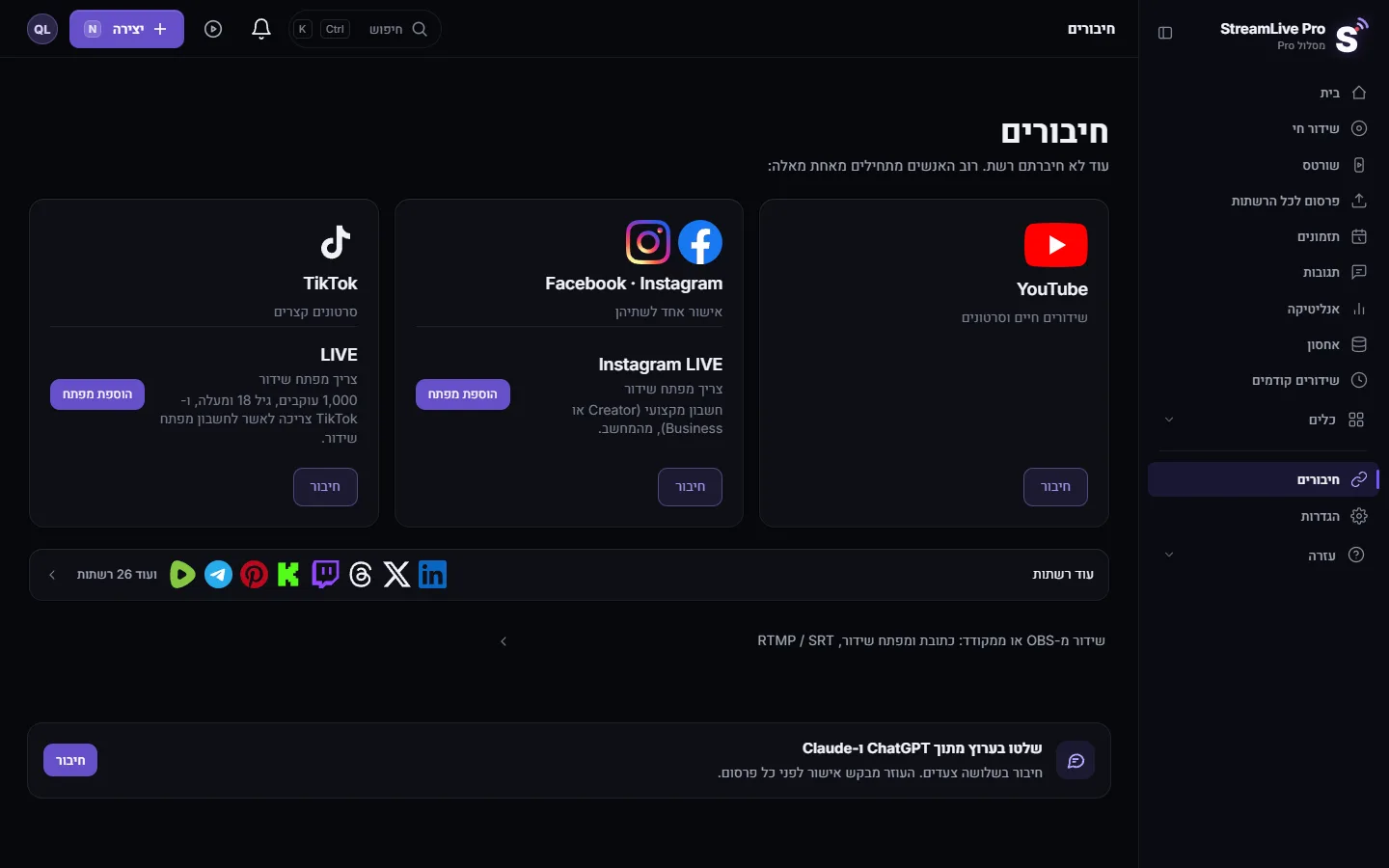
- מוסיפים את כרטיס Dailymotion Live. פותחים את חיבורים, עוברים לאזור "ידני" (שידור חי עם מפתח שידור) ובוחרים Dailymotion Live. מדביקים כתובת ומפתח ושומרים.
- פותחים את הסטודיו. נכנסים לשידור חי ובוחרים סטודיו בדפדפן, או שידור מתוכנה כמו OBS (RTMP / SRT) אם אתם מפיקים ב-OBS או ב-vMix.
- מסמנים את Dailymotion. ברשימת הערוצים מסמנים את Dailymotion ואת שאר הרשתות של השידור.
- עולים לאוויר. לוחצים על התחלת שידור. StreamLive Pro מתחיל לשלוח ללייב שלכם ב-Dailymotion. פותחים את הלייב ב-Dailymotion ובודקים שהתמונה מגיעה.
- מסיימים. לוחצים על עצירת השידור. כדי ש-StreamLive Pro ישמור את ההקלטה המלאה, לוחצים על הקלטה במהלך השידור. אחרת העותק הזמני שלנו נמחק כשעתיים אחרי.
כשהמפתח מגיע ככתובת אחת ארוכה
בחלק מהמסכים של Dailymotion, ובממשק המפתחים שלה, מקבלים כתובת אחת ארוכה שיש בה את שני החלקים. חותכים אותה אחרי publish-dm: את rtmp://publish.dailymotion.com/publish-dm מדביקים בשדה כתובת השרת, ואת כל מה שבא אחרי הלוכסן שאחרי publish-dm מדביקים בשדה מפתח השידור. שומרים את המפתח כולו, גם את החלק שאחרי סימן השאלה, אם יש.
מה StreamLive Pro בודק
- שהכתובת שייכת ל-Dailymotion. הכרטיס מקבל כתובות ב-dailymotion.com וב-dmcdn.net. אם הודבקה כתובת של רשת אחרת, ההודעה אומרת של איזו רשת היא. לשירות שלא ברשימה משתמשים בכרטיס RTMP מותאם אישית.
- שבשדה המפתח יש רק מפתח. כתובת או טקסט עם רווחים בשדה המפתח נדחים.
- שהכתובת מתחילה ב-rtmp:// או ב-rtmps://.
מה יכול להשתבש
| מה רואים | הסיבה הסבירה | מה עושים |
|---|---|---|
| אין אפשרות לייב ב-Dailymotion Studio | השידור החי לא פתוח בחשבון ה-Dailymotion | פונים ל-Dailymotion. זו הגדרה של החשבון אצלם |
| הודעה שזו לא כתובת שידור של Dailymotion Live | הודבקה כתובת מרשת אחרת או מכרטיס אחר | מעתיקים שוב את Stream URL מהלייב ב-Dailymotion |
| הודעה שמפתח השידור לא נראה תקין | בשדה המפתח הודבקה הכתובת, או שנכנס רווח | מדביקים רק את המפתח |
| StreamLive Pro משדר, וב-Dailymotion לא רואים כלום | המפתח שייך ללייב אחר, או שהלייב הסתיים או נמחק ב-Dailymotion | פותחים את הלייב הנכון ומעתיקים שוב את המפתח שלו |
עוד עזרה: פתרון תקלות נפוצות.
שידור ופרסום הם שני חיבורים
כרטיס Dailymotion Live משמש לשידורים חיים. פרסום סרטונים מוכנים ב-Dailymotion הוא חיבור אחר: כרטיס ההתחברות של Dailymotion בצד הפרסום של מסך החיבורים, שמשתמשים בו מפרסום לכל הרשתות. הוא מופיע שם רק כשהשירות מציע אותו. חיבור אחד לא יוצר את השני.
מגבלות שכדאי להכיר
- התגובות ומספר הצופים בלייב של Dailymotion לא מוצגים ב-StreamLive Pro. הצ׳אט בשידור מכסה את YouTube ואת Facebook (עם תשובות), ואת Twitch ו-Kick (קריאה בלבד).
- StreamLive Pro לא יוצר בשבילכם את הלייב ב-Dailymotion: יוצרים אותו ב-Dailymotion Studio ומדביקים את המפתח שלו.
להמשך
כמה רשתות בשידור אחד: מדריך המולטיסטרים. כל הרשתות: מדריך הרשתות. מפתחות שידור במילים פשוטות: RTMP ומפתחות שידור.
שאלות נפוצות
בכל חשבון Dailymotion יש שידור חי?
לא. במדריך המפתחים של Dailymotion שידור חי מוגדר כחלק מהחבילה, ומנהל החשבון ב-Dailymotion מפעיל אותו. אם אין אפשרות לייב ב-Dailymotion Studio, פונים ל-Dailymotion.
איפה מוצאים את מפתח השידור של Dailymotion?
ב-Dailymotion Studio, בהגדרות המקודד של הלייב שיצרתם. משם מעתיקים את Stream URL ואת Stream key.
אפשר לשדר ל-Dailymotion ול-YouTube במקביל?
כן. מסמנים את שתיהן באותו שידור. מעלים שידור אחד, ו-StreamLive Pro שולח אותו לכל אחת, בגבול מספר היעדים שהמסלול שלכם מאפשר.
צריך OBS כדי לשדר ל-Dailymotion?
לא. הסטודיו בדפדפן שולח את המצלמה, המיקרופון והמסך, ו-StreamLive Pro מעביר את השידור ל-Dailymotion.
StreamLive Pro יכול גם לפרסם סרטונים ב-Dailymotion?
הפרסום עובר דרך חיבור התחברות נפרד של Dailymotion, שמופיע במסך החיבורים כשהוא מוצע. כרטיס הלייב משמש רק לשידורים.
המשך קריאה
מילון מונחים לשידור חי במילים פשוטות: מפתח שידור, RTMP, SRT, ביטרייט, מולטיסטרים, Preview ו-Program, ISO, כתוביות ומסגור. ואיפה כל אחד מופיע ב-StreamLive Pro.
איך לשדר ב-Bilibili Live עם מפתח שידורשידור ב-Bilibili Live מהדפדפן: מתחילים שידור בחדר שלכם ב-Bilibili, מעתיקים את השרת ואת המפתח החדש לכרטיס Bilibili Live, ומשדרים יחד עם רשתות נוספות.
איך לשדר ב-DLive עם מפתח השידור שלכםשידור ב-DLive מהדפדפן: מעתיקים את מפתח השידור מלוח הבקרה של DLive, מדביקים אותו בכרטיס DLive ב-StreamLive Pro, ועולים לאוויר לבד או עם רשתות נוספות.
איך לשדר ב-Huya עם כתובת שרת וקוד דחיפהשידור ב-Huya מהדפדפן: בוחרים דחיפה מתוכנה חיצונית בהגדרות השידור של Huya, מעתיקים את השרת ואת קוד הדחיפה לכרטיס Huya, ומשדרים עם רשתות נוספות.
רוצים לנסות? 7 ימי ניסיון, בלי כרטיס אשראי.
להתחיל בחינם