 StreamLive Pro
איך לשדר ב-Bilibili Live עם מפתח שידור
שידור ב-Bilibili Live מהדפדפן: מתחילים שידור בחדר שלכם ב-Bilibili, מעתיקים את השרת ואת המפתח החדש לכרטיס Bilibili Live, ומשדרים יחד עם רשתות נוספות.
כדי לשדר ב-Bilibili Live מ-StreamLive Pro, מתחילים שידור בחדר השידור שלכם ב-Bilibili, מעתיקים את כתובת השרת ואת מפתח השידור שהיא מציגה, ומדביקים אותם בכרטיס Bilibili Live במסך החיבורים. Bilibili נותנת מפתח חדש בכל התחלה, ולכן מעתיקים את המפתח מחדש לפני כל שידור. אותו שידור יכול לצאת באותו זמן גם ל-YouTube, ל-Twitch ולרשתות נוספות, מהעלאה אחת.
לפני שמתחילים
- חשבון Bilibili עם חדר שידור ואימות זהות. כרטיס Bilibili Live מציין אימות בשם אמיתי (实名认证) כתנאי לשידור. Bilibili מחליטה למי לפתוח חדר שידור; StreamLive Pro לא יכולה לבקש את זה בשבילכם.
- מרכז השידור של Bilibili בסינית. העמודים שעובדים איתם כתובים בסינית. אלה התוויות שמחפשים: 直播中心 (מרכז השידור), 我的直播间 (חדר השידור שלי), 开始直播 (התחלת שידור), 服务器地址 (כתובת שרת) ו-串流密钥 (מפתח שידור). בכרטיס יש קישור שפותח את העמוד הנכון.
- מפתח חדש בכל פעם. המפתח מתחדש בכל לחיצה על 开始直播, אז מתכננים להעתיק אותו זמן קצר לפני כל שידור.
- חשבון StreamLive Pro. הסטודיו בדפדפן עובד גם בתקופת הניסיון של 7 ימים. OBS או vMix כמקור דורשים מסלול בתשלום (פרטים ב/pricing).
שלבים
- פותחים את חדר השידור ב-Bilibili. ב-Bilibili פותחים את 直播中心 ואז את 我的直播间. בכרטיס Bilibili Live בחיבורים יש קישור לעמוד הזה.
- בוחרים קטגוריה ומתחילים. בוחרים קטגוריה לשידור ולוחצים על 开始直播. Bilibili מציגה את כתובת השרת ואת מפתח השידור.
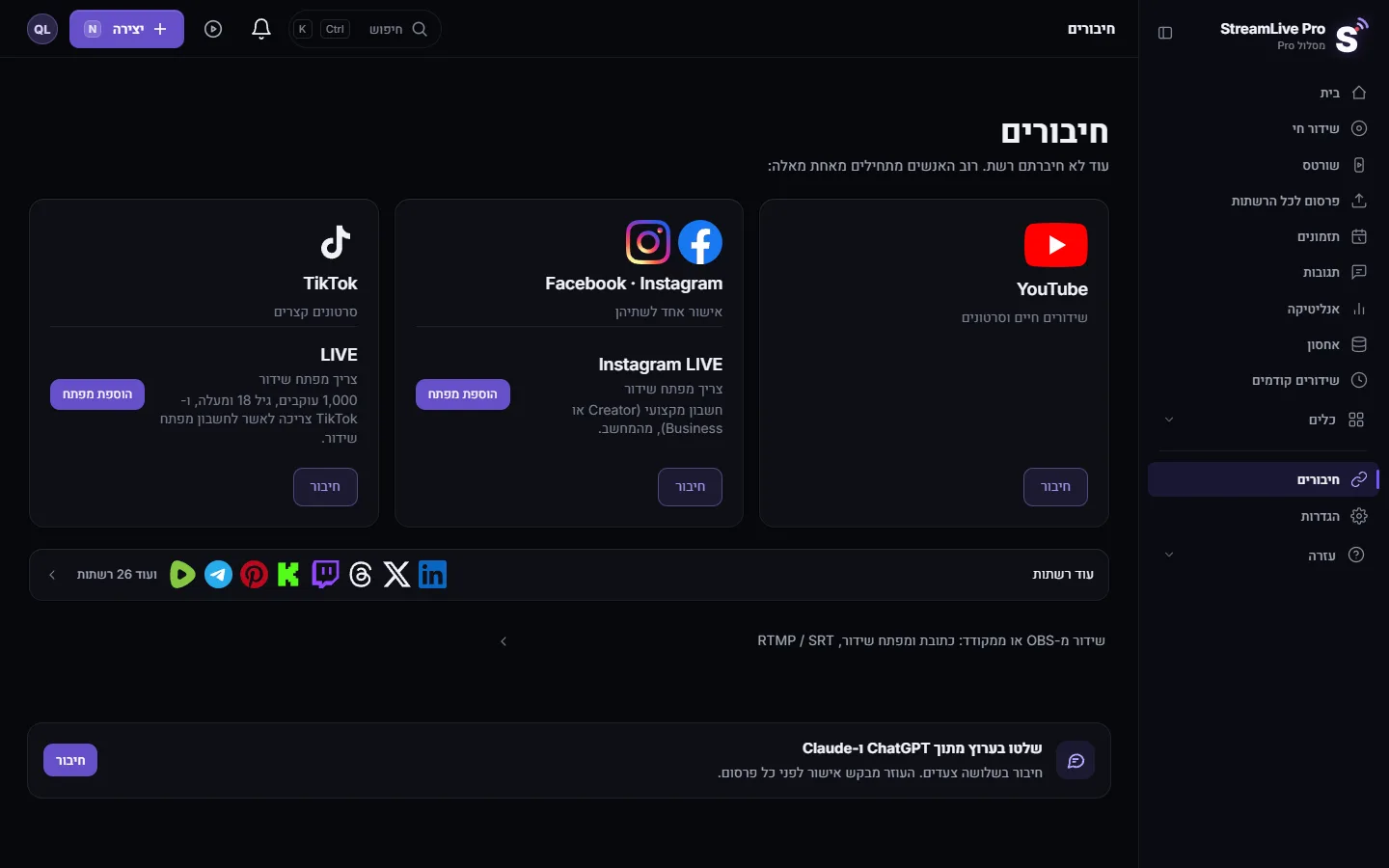
- מוסיפים את כרטיס Bilibili Live. פותחים את חיבורים, עוברים לאזור "ידני" (שידור חי עם מפתח שידור) ובוחרים Bilibili Live. בשדה השרת כבר כתוב rtmp://live-push.bilivideo.com/live-bvc/. אם Bilibili מציגה 服务器地址 אחרת, מדביקים את זו שלה.
- מדביקים את המפתח ושומרים. בשדה המפתח מדביקים את ה-串流密钥 ושומרים. הכרטיס מזהיר שהמפתח מתחלף בכל שידור.
- פותחים את הסטודיו. נכנסים לשידור חי ובוחרים סטודיו בדפדפן, או שידור מתוכנה כמו OBS (RTMP / SRT) אם אתם מפיקים ב-OBS או ב-vMix.
- מסמנים את Bilibili ועולים לאוויר. ברשימת הערוצים מסמנים את Bilibili ואת שאר הרשתות, ולוחצים על התחלת שידור. בודקים בחדר השידור ב-Bilibili שהתמונה מגיעה.
- מסיימים. לוחצים על עצירת השידור ומסיימים את השידור גם בחדר ב-Bilibili.
השידור הבא: מפתח חדש
המפתח של Bilibili מתחדש בכל פעם, ולכן מפתח ששמרתם בפעם הקודמת לא יעבוד. לפני השידור הבא לוחצים שוב על 开始直播 ב-Bilibili ומעתיקים את המפתח החדש. כשעולים לאוויר, StreamLive Pro מבקשת את המפתח החדש בצעד אחד. אפשר גם לפתוח את כרטיס Bilibili Live וללחוץ שוב "הגדר" כדי להדביק אותו שם.
מה StreamLive Pro בודקת
- שהכתובת שייכת ל-Bilibili. הכרטיס מקבל כתובות ב-bilivideo.com, ב-bilibili.com וב-acgvideo.com. אם הודבקה כתובת של רשת מוכרת אחרת, ההודעה אומרת של איזו רשת היא.
- שבשדה המפתח יש רק מפתח. כתובת או טקסט עם רווחים בשדה הזה נדחים, עם הודעה להדביק רק את מפתח השידור.
- שהכתובת ציבורית. כתובות של רשת פנימית, כמו 127.0.0.1 או 192.168.x.x, נדחות.
מה יכול להשתבש
| מה רואים | הסיבה הסבירה | מה עושים |
|---|---|---|
| Bilibili לא מציגה כתובת שרת או מפתח | חדר השידור לא פתוח או שהחשבון לא אומת | משלימים את מה ש-Bilibili מבקשת במרכז השידור שלה |
| Bilibili נשארת לא מחוברת בזמן ש-StreamLive Pro משדרת | המפתח שייך להתחלה קודמת | לוחצים על 开始直播 ב-Bilibili, מעתיקים את המפתח החדש ומדביקים |
| הודעה שזו לא כתובת שידור של Bilibili Live | הכתובת הגיעה מכרטיס אחר או משירות אחר | מעתיקים שוב את ה-服务器地址 מ-Bilibili |
| הודעה שבשדה מפתח השידור הודבקה כתובת או טקסט עם רווחים | הודבקה כל הכתובת, או מפתח עם רווח | מעתיקים רק את ה-串流密钥 |
| השידור מופיע בקטגוריה הלא נכונה | את הקטגוריה קובעים ב-Bilibili | משנים אותה בחדר השידור לפני שמתחילים |
לפני שידור חשוב עושים שידור ניסיון קצר ופרטי: התמונה עוברת מהשרתים שלנו לשרתים של Bilibili, ורק ניסיון מראה איך הדרך הזאת מתנהגת אצלכם. עוד עזרה: פתרון תקלות נפוצות.
מגבלות שכדאי להכיר
- הצ׳אט של Bilibili (danmaku) ומספר הצופים לא מוצגים ב-StreamLive Pro. הצ׳אט בשידור מכסה את YouTube ואת Facebook (עם תשובות), ואת Twitch ואת Kick (קריאה בלבד), אז משאירים את החדר ב-Bilibili פתוח בחלון משלו.
- Bilibili היא יעד לשידור חי בלבד. StreamLive Pro לא מפרסמת ל-Bilibili סרטונים מוכנים.
- StreamLive Pro לא יכולה לקבוע את הכותרת או הקטגוריה ב-Bilibili, וגם לא להתחיל בשבילכם את השידור שם.
להמשך
עוד פלטפורמת שידור סינית: המדריך ל-Huya. רשתות שגם בהן המפתח מתחלף בכל שידור: שידור באינסטגרם מהמחשב ו-שידור בטיקטוק מהמחשב. כל הרשתות: מדריך הרשתות.
שאלות נפוצות
איפה מוצאים את כתובת השרת ואת מפתח השידור של Bilibili?
בחדר השידור שלכם ב-Bilibili (直播中心, 我的直播间). אחרי לחיצה על 开始直播 מופיעים 服务器地址, כתובת השרת, ו-串流密钥, המפתח.
צריך מפתח חדש של Bilibili בכל פעם?
כן. Bilibili מחדשת את המפתח בכל התחלת שידור, אז מעתיקים את החדש לפני כל שידור. StreamLive Pro מבקשת אותו כשעולים לאוויר.
למה אני לא מצליח להתחיל שידור ב-Bilibili?
Bilibili דורשת חדר שידור ואימות זהות לפני שהיא נותנת מפתח. את זה מחליטים ב-Bilibili, לא ב-StreamLive Pro.
אפשר לשדר ל-Bilibili ול-YouTube במקביל?
כן. מסמנים את שתיהן באותו שידור. מעלים שידור אחד, ו-StreamLive Pro שולחת אותו לכל אחת, בגבול מספר היעדים שהמסלול שלכם מאפשר.
צריך OBS כדי לשדר ל-Bilibili?
לא. הסטודיו בדפדפן שולח את המצלמה, המיקרופון והמסך, ו-StreamLive Pro מעבירה את השידור ל-Bilibili.
המשך קריאה
מילון מונחים לשידור חי במילים פשוטות: מפתח שידור, RTMP, SRT, ביטרייט, מולטיסטרים, Preview ו-Program, ISO, כתוביות ומסגור. ואיפה כל אחד מופיע ב-StreamLive Pro.
איך לשדר לייב ב-Dailymotion עם מפתח שידורשידור חי ב-Dailymotion: מוודאים שהשידור החי פתוח בחשבון, יוצרים לייב ב-Dailymotion Studio, ומדביקים את כתובת השידור והמפתח ב-StreamLive Pro.
איך לשדר ב-DLive עם מפתח השידור שלכםשידור ב-DLive מהדפדפן: מעתיקים את מפתח השידור מלוח הבקרה של DLive, מדביקים אותו בכרטיס DLive ב-StreamLive Pro, ועולים לאוויר לבד או עם רשתות נוספות.
איך לשדר ב-Huya עם כתובת שרת וקוד דחיפהשידור ב-Huya מהדפדפן: בוחרים דחיפה מתוכנה חיצונית בהגדרות השידור של Huya, מעתיקים את השרת ואת קוד הדחיפה לכרטיס Huya, ומשדרים עם רשתות נוספות.
רוצים לנסות? 7 ימי ניסיון, בלי כרטיס אשראי.
להתחיל בחינם