 StreamLive Pro
שמירת הגדרות אולפן הפודקאסט לפרק הבא
איך שומרים את הגדרות אולפן הפודקאסט ומחזירים אותן בפרק הבא: "שמור הגדרות" למצלמות, מיקרופונים וקישורים בדפדפן הזה, ו"מצבים" עם שם בחשבון שלכם.
באולפן הפודקאסט יש שתי דרכים לשמור את ההגדרות. הכרטיס "הגדרות מועדפות" ("שמור הגדרות" ו"טען הגדרות") זוכר את המצלמות, המיקרופונים, הקישורים בין מיקרופון למצלמה, העוצמות ובחירות ההחלפה בדפדפן הזה, ונשמר גם מעצמו בכל פעם שמפעילים את הסטודיו. הכפתור "מצבים" בסרגל העליון שומר תצורת סטודיו עם שם בחשבון שלכם: מסך ירוק והגדרות תמונה, מיקום הלוגו, כיתובים, טיקר וסינון רעשים. אף אחת מהן לא שומרת קבצים: תמונות ולוגו מוסיפים מחדש.
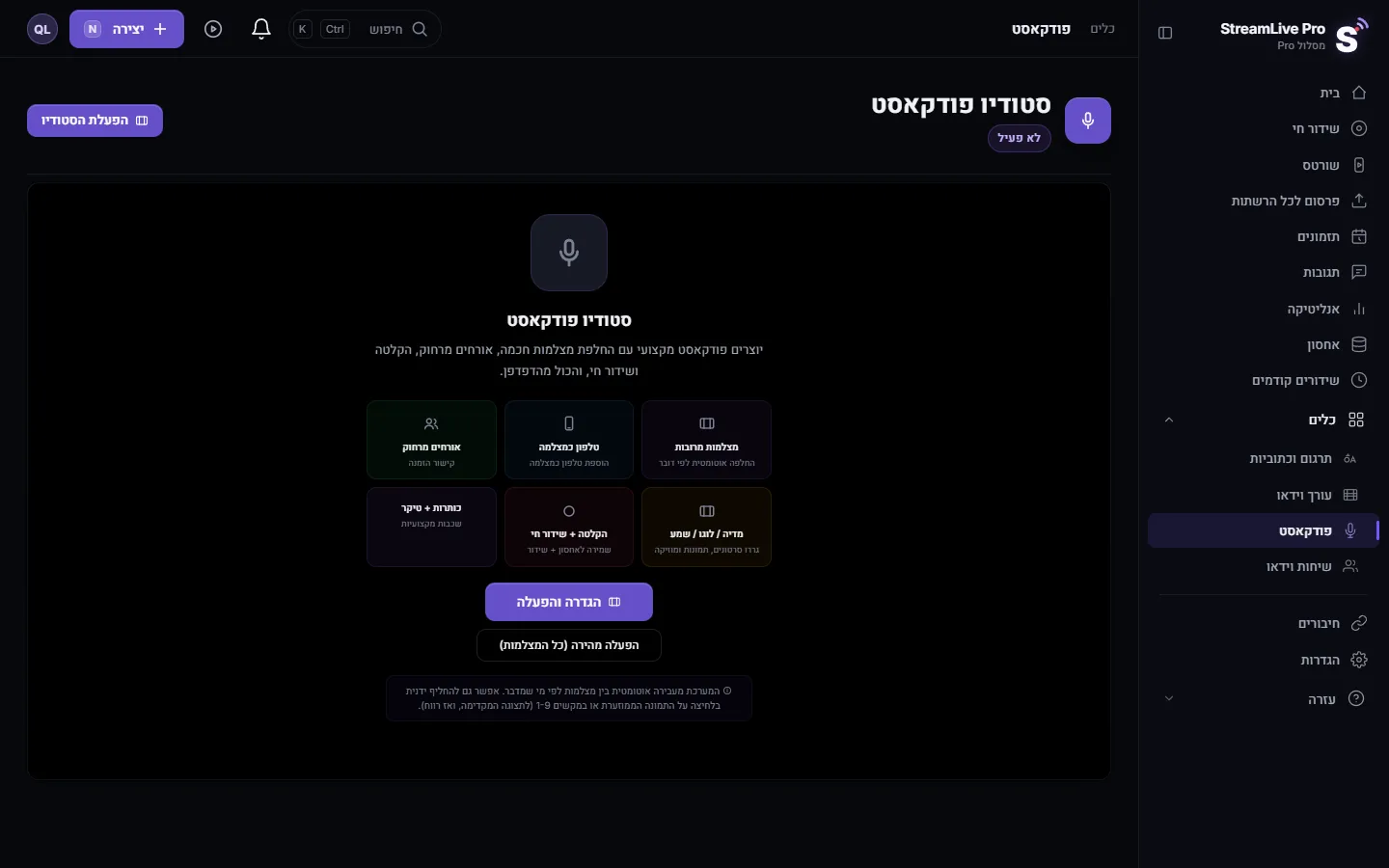
למסך עצמו ראו סיור בסטודיו הפודקאסט בדפדפן. לקישורים ולעוצמות עצמם: פודקאסט באולפן אחד עם שניים או יותר מיקרופונים ו-החלפת מצלמות אוטומטית לפודקאסט: המצלמה עוברת למי שמדבר.
מה כל אחת שומרת
| נשמר | הגדרות מועדפות: שמור הגדרות | מצבים |
|---|---|---|
| איפה זה נשמר | בדפדפן הזה, במחשב הזה | בחשבון שלכם |
| המצלמות והמיקרופונים שבחרתם | כן, הם מסומנים לכם מראש בהגדרת הסטודיו | נרשמים, אבל בוחרים את המצלמות מחדש |
| קישור מיקרופון ← מצלמה | כן | לא |
| ווליום ורגישות לכל מיקרופון, רגישות כללית | כן | לא |
| מצב אוטומטי פועל או כבוי, סגנון מעבר, מצלמה רחבה | כן | לא |
| מסך ירוק לכל מצלמה (צבע, סף) | לא | כן, בלי תמונת הרקע |
| בהירות, ניגודיות ורוויה לכל מצלמה | לא | כן |
| מיקום, גודל ושקיפות של הלוגו | לא | כן, את קובץ הלוגו מוסיפים מחדש |
| כיתובים וטקסט הטיקר | לא | כן |
| סינון רעשי רקע | לא | כן |
| כמה הגדרות עם שמות | לא, אחת לכל דפדפן | כן |
שמירה וטעינה בהגדרות המועדפות
- מכינים את הסטודיו. בוחרים פודקאסט, לוחצים "הפעלת הסטודיו", מסמנים מכשירים ומפעילים. מקשרים מיקרופונים, מכוונים עוצמות והחלפה.
- שומרים. בלוח הצד מוצאים את הכרטיס "הגדרות מועדפות" ולוחצים "שמור הגדרות". מופיעה הודעת אישור, ובכרטיס כתוב "הגדרות שמורות מ-" עם התאריך.
- בפעם הבאה פותחים את הגדרת הסטודיו. השמירה נטענת בשקט כשפותחים את ההגדרה: המצלמות והמיקרופונים שנשמרו כבר מסומנים, והקישורים והעוצמות חלים כשהסטודיו עולה.
- טוענים ידנית, אם צריך. "טען הגדרות" באותו כרטיס מחיל שוב את מה שנשמר, למשל אחרי ששיניתם דברים ורוצים לחזור.
הסטודיו גם שומר את ההגדרות המועדפות מעצמו רגע אחרי כל "הפעלת הסטודיו". כלומר, העותק השמור הוא ההגדרות שאיתן התחלתם. אם שיניתם קישורים או עוצמות במהלך הפרק ורוצים לשמור אותם, לוחצים "שמור הגדרות" לפני שסוגרים.
שמירה ושחזור במצבים
- פותחים את "מצבים". כשהסטודיו פועל ולא בשידור, לוחצים "מצבים" בסרגל העליון (בריחוף כתוב "שמור / שחזר תצורת סטודיו"). נפתח החלון "מצבי סטודיו".
- נותנים שם ושומרים. מקלידים שם, למשל "התוכנית השבועית, שתי מצלמות", מסמנים "ברירת מחדל" אם רוצים לסמן אותו, ולוחצים "שמירה". שמירה נוספת באותו שם מעדכנת אותו.
- משחזרים אחר כך. פותחים "מצבים", מוצאים אותו ב"מצבים שמורים" ולוחצים לשחזר. מאשרים: התצורה הנוכחית מוחלפת.
- קוראים את ההודעות. אחרי שחזור הסטודיו מציג, באנגלית, מה לא הצליח להחזיר: למשל לבחור מחדש מצלמות, או להוסיף שוב קובץ רקע או לוגו.
- מסדרים. הכוכב מסמן מצב כברירת מחדל, וכפתור המחיקה מוחק אותו.
המגבלות, בלי לייפות
- ההגדרות המועדפות נשארות בדפדפן אחד. מחשב אחר, דפדפן אחר או דפדפן שנוקה מתחילים ריקים. במה ש"מצבים" שומרים משתמשים שם, ואת הקישורים למחשב שני כדאי לרשום.
- הדפדפן הוא שמזהה את המכשירים. אם החלפתם מיקרופון או מצלמה, או שהדפדפן נתן למכשיר זהות חדשה, מסמנים אותו שוב בהגדרת הסטודיו ושומרים מחדש.
- לא נשמרים באף אחת: הערוץ שנבחר בכרטיס קול רב-ערוצי (כרטיס קול (ממשק אודיו) באולפן הפודקאסט), זמן הדיבור המינימלי לפני החלפה, התזמון של מצלמת האמצע (Cut-Away), וכל קובץ תמונה או וידאו.
- "מצבים" לא זמין בזמן שידור. הכפתור מוסתר כשאתם באוויר.
מה יכול להשתבש
| מה רואים | סיבה סבירה | מה עושים |
|---|---|---|
| "אין הגדרות שמורות" | עוד לא נשמר כלום בדפדפן הזה, או שנתוני הדפדפן נמחקו | מגדירים פעם אחת ולוחצים "שמור הגדרות" |
| מיקרופון שנשמר לא מסומן | המכשיר לא היה מחובר, או שהדפדפן רואה בו מכשיר חדש | מחברים לפני שפותחים את הסטודיו, מסמנים ושומרים שוב |
| הקישורים חזרו לא נכון | העותק השמור הוא מתחילת פרק קודם | מתקנים את הקישורים ולוחצים "שמור הגדרות" |
| אין כפתור "מצבים" | אתם בשידור | עוצרים את השידור, או שומרים לפני שעולים לאוויר |
| המסך הירוק חזר בלי הרקע | תמונות רקע לא נשמרות | מוסיפים שוב את התמונה בהגדרות המצלמה |
שאלות נפוצות
אולפן הפודקאסט זוכר את ההגדרות שלי?
כן. "שמור הגדרות" שומר מצלמות, מיקרופונים, קישורים ועוצמות בדפדפן הזה, והסטודיו שומר אותם גם בכל הפעלה. "מצבים" שומרים תצורות עם שם בחשבון שלכם.
אפשר להעביר את ההגדרות למחשב אחר?
המצבים שמורים בחשבון, ולכן נפתחים בכל מחשב, אבל שם בוחרים את המצלמות מחדש. "שמור הגדרות" נשאר בדפדפן שבו שמרתם.
למה השינויים מהפרק הקודם לא חזרו?
השמירה האוטומטית קורית כשהסטודיו עולה. שינויים שעשיתם אחר כך נשמרים רק אם לחצתם "שמור הגדרות" לפני הסגירה.
הלוגו או הרקע שלי נשמרים?
שום קובץ לא נשמר. מצב שמור זוכר את מיקום הלוגו וגודלו, ואת הקובץ מוסיפים שוב.
המשך קריאה
ביטול הד מסיר מהמיקרופון את הצליל של הרמקולים שלכם, וסינון רעשים מסיר רעשי רקע. מה כל אחד עושה, מה הם לא מתקנים, וההגדרות ב-StreamLive Pro.
מה זה LUFS? עוצמת שמע לווידאו ולפודקאסטמה זה LUFS: יחידה שמודדת כמה חזק הסאונד נשמע לאוזן, לא את השיאים שלו. יעדים נפוצים, true peak, והרמות ש-StreamLive Pro קובעת לשורטס ולפודקאסטים.
מה זה הקלטת ISO? כל מצלמה בקובץ משלההקלטת ISO היא הקלטה של כל מצלמה לקובץ נפרד, לצד התמונה הראשית שעברה עריכה חיה. למה עורכים רוצים אותה, כמה מקום היא תופסת, ואיפה היא קיימת ב-StreamLive Pro.
שיחות וידאו פרטיות שאפשר להקליט, בלי לעלות לשידורשיחת וידאו פרטית ב-StreamLive Pro עם הקלטה ובלי שידור חי: מזמינים בקישור, מנהלים משתתפים, משתפים מסך ושומרים את ההקלטה באחסון.
רוצים לנסות? 7 ימי ניסיון, בלי כרטיס אשראי.
להתחיל בחינם