 StreamLive Pro
פרסום ל-Threads, ל-Bluesky ולטלגרם בבת אחת
פרסום ל-Threads, ל-Bluesky ולערוץ טלגרם באותו רגע מ-StreamLive Pro: איך מחברים כל אחת, מה כל רשת מקבלת, ומה קורה לטקסט ארוך.
כל אחת משלוש הרשתות מתחברת בדרך אחרת, אבל אחרי החיבור הן סימונים רגילים בפרסום לכל הרשתות, ליד YouTube, Facebook והשאר. כותבים פוסט פעם אחת, מסמנים את שלושתן ומפרסמים עכשיו או בתזמון. כל רשת מקבלת תוצאה וקישור משלה.
לפני שמתחילים
כל רשת מתחברת אחרת, בחיבורים:
- Threads: נכנסים עם פרופיל ה-Threads (חלון התחברות של Meta). החיבור מופיע כפרופיל Threads.
- Bluesky: שם המשתמש (למשל name.bsky.social) וסיסמת אפליקציה (App Password) של Bluesky. לא הסיסמה הראשית. יוצרים אותה ב-Bluesky תחת הגדרות, פרטיות ואבטחה, סיסמאות אפליקציה. היא נראית כך: xxxx-xxxx-xxxx-xxxx. מי שמקליד בטעות את הסיסמה הראשית, StreamLive Pro לא שומרת אותה ומבקשת סיסמת אפליקציה.
- טלגרם: ערוץ או קבוצה שאתם מנהלים, דרך הבוט של StreamLive Pro (@Stream_Live_Pro_bot). חשבון הטלגרם שלכם חייב להיות מנהל או יוצר של הערוץ, כך שאף אחד לא יכול לכוון את הבוט לערוץ שלא שלו.
שלבים
- מחברים את Threads. בחיבורים בוחרים Threads, נכנסים ומאשרים. הפרופיל מופיע עם התמונה שלו.
- מחברים את Bluesky. בוחרים Bluesky, מקלידים את שם המשתמש ומדביקים את סיסמת האפליקציה. החשבון מופיע כחשבון Bluesky.
- פותחים את בוט הטלגרם. בוחרים טלגרם. העמוד פותח את הבוט בטלגרם עם קוד חד-פעמי, ושם לוחצים Start. כך מוכח איזה חשבון טלגרם שייך לכם.
- מוסיפים את הבוט. בערוץ מוסיפים את הבוט כמנהל עם הרשאת "פרסום הודעות". בקבוצה מספיק להוסיף אותו כחבר. הערוץ מופיע בעמוד לבד, ולוחצים חיבור.
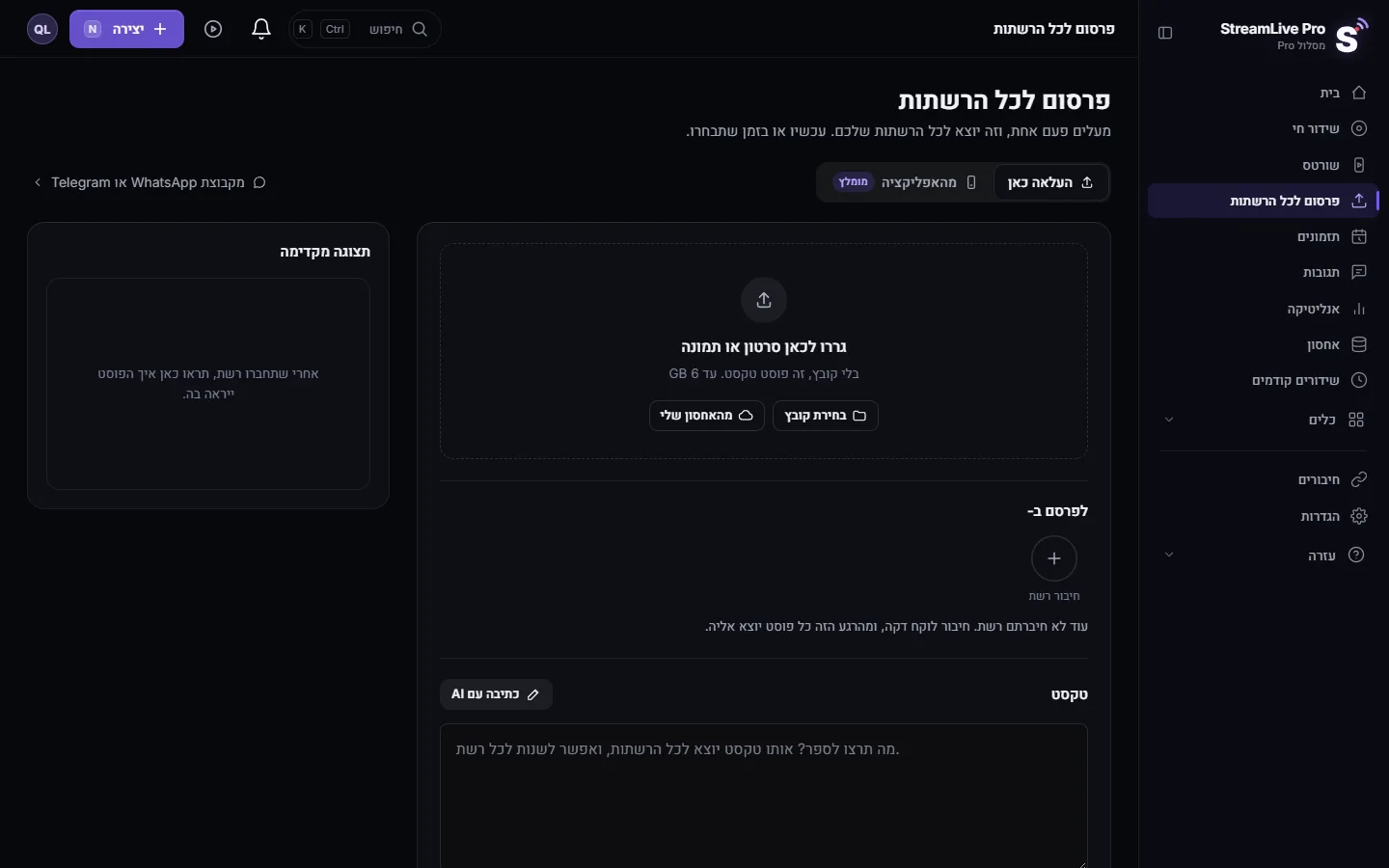
- כותבים את הפוסט. פותחים את פרסום לכל הרשתות, מוסיפים תמונה או סרטון אם יש באזור גררו לכאן סרטון או תמונה, וכותבים את הטקסט בתיבה טקסט.
- בוחרים את שלוש הרשתות. תחת לפרסם ב- לוחצים על פרופיל ה-Threads, על חשבון ה-Bluesky ועל ערוץ הטלגרם. אפשר לבחור כמה ערוצי טלגרם באותו פוסט.
- מקצרים איפה שצריך. אם הטקסט ארוך מדי לרשת אחת, פותחים התאמה לכל רשת ונותנים לה טקסט קצר משלה. שם מופיעה גם רשימה של מה שכל רשת מקבלת.
- מפרסמים או מתזמנים. תחת מתי בוחרים עכשיו או "בתזמון", ולוחצים על הכפתור בתחתית. התוצאה של כל רשת מופיעה בפעילות, למטה באותו עמוד.
מה כל רשת מקבלת
| נושא | Threads | Bluesky | טלגרם |
|---|---|---|---|
| איך מתחברים | התחברות לחשבון | שם משתמש + סיסמת אפליקציה | בוט כמנהל בערוץ שלכם, או כחבר בקבוצה שלכם |
| טקסט בלבד | כן | כן | כן |
| תמונה | JPG או PNG | כן | כן, גם כמה בפוסט אחד |
| סרטון | MP4 או MOV | כן | כן |
| טקסט ארוך מדי | נחתך, עם הערה בתוצאה | מקוצר למגבלה של Bluesky, עם הערה | מתפצל לכמה הודעות |
מספרים שהרשתות קובעות:
- ב-Threads פוסט טקסט מוגבל ל-500 תווים (סקירת ה-API של Threads). טקסט ארוך יותר נחתך, והתוצאה אומרת את זה. Threads גם מעבדת סרטון לפני שאפשר לפרסם אותו, וזה יכול לקחת כמה דקות.
- ב-Bluesky קישורים, האשטגים ותיוגים עם @ הופכים ללחיצים, גם בעברית.
- בטלגרם כיתוב ארוך מדי לתמונה או לסרטון לא נחתך: המדיה יוצאת קודם, והטקסט המלא בא אחריה כתגובה. סרטון גדול מדי לבוט יוצא כפוסט עם תמונת השער וכפתור "צפייה בסרטון" שפותח את הקובץ אצלנו.
כדי לתת ל-Bluesky גרסה קצרה ול-Threads גרסה ארוכה יותר, משתמשים בהתאמה לכל רשת: ראו התאמת הפוסט לכל רשת.
מה יכול להשתבש
- "זו לא סיסמת אפליקציה של Bluesky". הודבקה הסיסמה הראשית או משהו אחר. יוצרים סיסמת אפליקציה ב-Bluesky ומדביקים אותה.
- "לא מצאנו את המשתמש ב-Bluesky". בודקים את האיות, כולל הסיומת (למשל .bsky.social).
- ערוץ הטלגרם לא מופיע. בערוץ, הבוט עוד לא מנהל או שאין לו הרשאת "פרסום הודעות". בקבוצה, הבוט לא נוסף. מתקנים בטלגרם ומחכים כמה שניות.
- "חשבון הטלגרם שלך לא מנהל שם". החשבון שלחץ Start לא מנהל את הערוץ. עושים את התהליך מהחשבון שמנהל אותו.
- ערוץ הטלגרם מסומן כלא תקין. הבוט הוסר, איבד הרשאות, או שהצ'אט נמחק. מגיעה גם התראה בפעמון. מחזירים את הבוט (כמנהל בערוץ, כחבר בקבוצה).
- "החיבור ל-Threads פג". מחברים את Threads מחדש בחיבורים ומפרסמים שוב. שום דבר לא פורסם.
עמודים קשורים
- פרסום סרטון מוכן לרשתות החברתיות
- תזמון פוסטים לכמה רשתות חברתיות בבת אחת
- פרסום לכל הרשתות מקבוצת וואטסאפ או מערוץ טלגרם: הכיוון ההפוך, ערוץ טלגרם כמקור שמפרסם לכל הרשתות.
- שידור חי בטלגרם לערוץ או לקבוצה: שידור חי בטלגרם, שעובד עם מפתח שידור.
שאלות נפוצות
זה בטוח לתת ל-StreamLive Pro את הסיסמה של Bluesky?
לא נותנים את הסיסמה הראשית. משתמשים בסיסמת אפליקציה של Bluesky, שאפשר לבטל בכל רגע ב-Bluesky. אם מקלידים את הסיסמה הראשית, היא לא נשמרת.
אפשר לפרסם לצ'אט פרטי בטלגרם?
לא. הפרסום הולך לערוצים ולקבוצות שאתם מנהלים, שבהם הבוט מנהל (בערוץ) או חבר (בקבוצה).
אותו טקסט הולך לשלוש הרשתות?
כן, אלא אם משנים. בהתאמות לכל רשת אפשר לתת לכל רשת טקסט משלה.
אפשר לתזמן פוסט ל-Threads, ל-Bluesky ולטלגרם?
כן. את שלושתן מתזמנים כמו כל רשת אחרת, והפוסט יוצא בזמן שנקבע גם אם המחשב כבוי.
למה הטקסט שלי ב-Threads נחתך?
ב-Threads פוסט מוגבל ל-500 תווים. תנו ל-Threads טקסט קצר משלו בהתאמות לכל רשת.
המשך קריאה
מוצאים את השעה הכי טובה לפרסם מתוך הפוסטים שלכם: מפת החום לפי יום ובלוק של 3 שעות, כמה פוסטים היא צריכה, ואיך התזמון ופרסום כל השורטס משתמשים בה.
העלאת הסרטון נכשלההעלאת סרטון נכשלה ב-StreamLive Pro? אולי הקובץ מעל 6GB, גדול מהמקום הפנוי באחסון, או שההעלאה נקטעה. מה אומרת כל הודעה ואיך מתקנים.
ההעלאה ל-YouTube ממתינה בתורההעלאה ל-YouTube כתובה "בתור"? למה היא מחכה לחצות לפי שעון פסיפיק, איך בודקים מתי היא תתחיל, ומה עושים כשאי אפשר לחכות.
עמוד התזמונים: כל הפוסטים והשידורים במקום אחדעמוד התזמונים מציג כל פוסט ושידור שתזמנתם ומה קרה איתם בכל רשת: תצוגת רשימה, שבוע וחודש, סינון, סטטוסים, ומה עושים הלאה.
רוצים לנסות? 7 ימי ניסיון, בלי כרטיס אשראי.
להתחיל בחינם