 StreamLive Pro
העלאת רילס לאינסטגרם מהמחשב
העלאת רילס, תמונות וסטורי לאינסטגרם מהמחשב עם StreamLive Pro: איזה חשבון צריך, איך סרטון נהיה רילס, תזמון, ומה אינסטגרם לא מקבלת.
האפליקציה של אינסטגרם בנויה לטלפון. עם StreamLive Pro מפרסמים מהמחשב: מחברים חשבון אינסטגרם עסקי או של יוצר, פותחים את פרסום לכל הרשתות, מוסיפים את הסרטון, מסמנים את החשבון ומפרסמים עכשיו או בתזמון. כל סרטון יוצא כרילס. תמונה יוצאת כפוסט תמונה. אפשר לשלוח כל אחד מהם לסטורי במקום, אבל לא רילס וסטורי באותו פרסום.
לפני שמתחילים
- חשבון עסקי או חשבון יוצר. StreamLive Pro מפרסמת לחשבונות אינסטגרם מסוג חשבון עסקי / יוצר. אם החשבון שלכם פרטי, אינסטגרם מאפשרת לשנות את סוג החשבון בהגדרות שלה.
- מקושר לעמוד פייסבוק שאתם מנהלים. החשבון מתחבר דרך פייסבוק. בחיבורים בוחרים Instagram, נכנסים עם פייסבוק, ובחלון של פייסבוק מסמנים גם את חשבון האינסטגרם וגם את העמוד שהוא מקושר אליו.
- סרטון או תמונה. אינסטגרם לא מקבלת פוסט של טקסט בלבד. בלי קובץ המסך מודיע שאינסטגרם צריכה וידאו או תמונה.
שלבים
- מחברים את אינסטגרם. בחיבורים בוחרים Instagram ונכנסים. בחלון של פייסבוק מסמנים את חשבון האינסטגרם ואת עמוד הפייסבוק שלו.
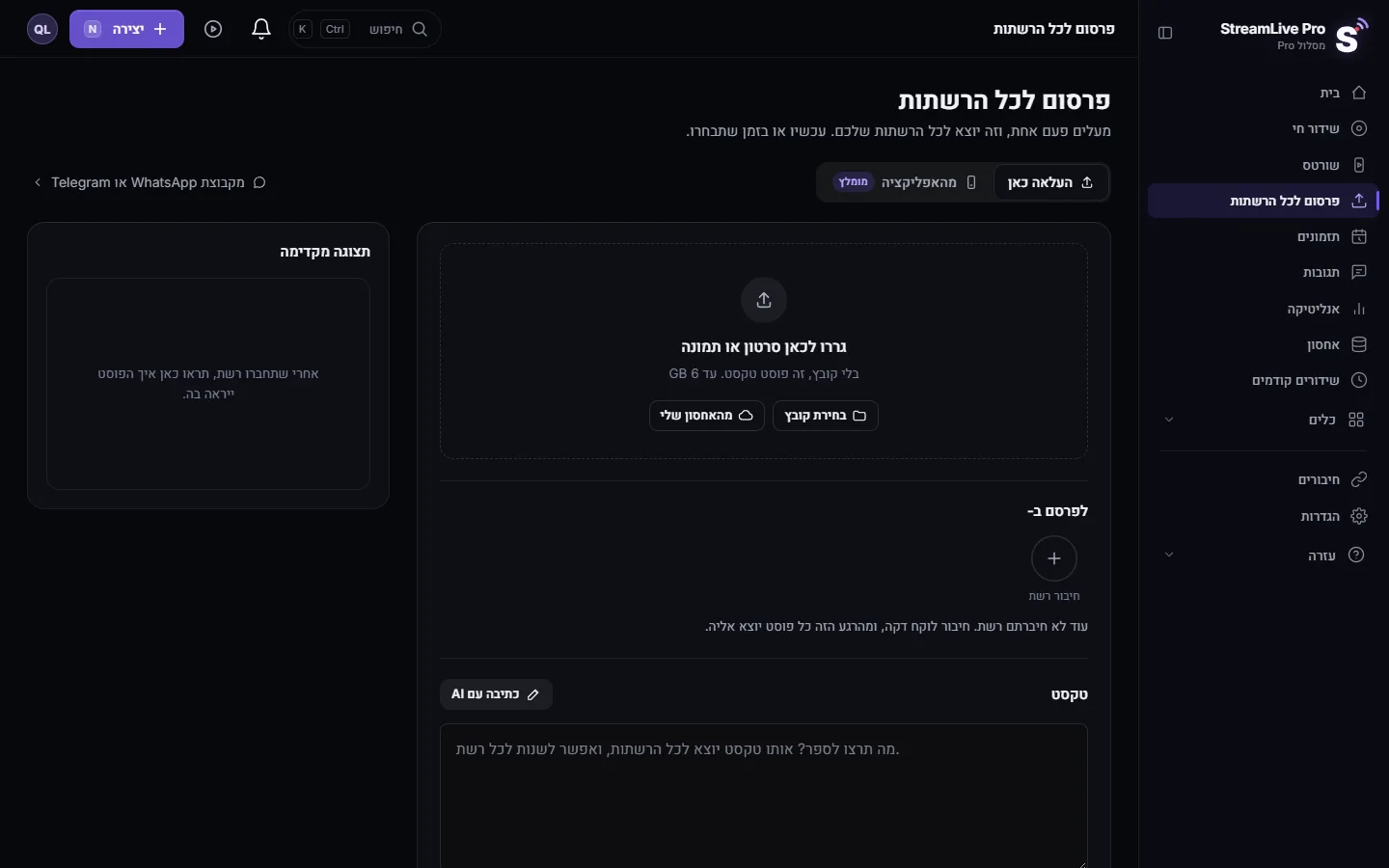
- מוסיפים את הסרטון. פותחים את פרסום לכל הרשתות. גוררים את הסרטון לאזור שכתוב בו גררו לכאן סרטון או תמונה, לוחצים בחירת קובץ, או לוחצים מהאחסון שלי כדי לבחור שורט או הקלטה שכבר יש לכם.
- בוחרים את החשבון. תחת לפרסם ב- לוחצים על חשבון האינסטגרם כדי לסמן אותו. התצוגה המקדימה ליד הטופס מראה איך הפוסט ייראה שם.
- כותבים כיתוב. כותבים בתיבה טקסט, והטקסט נהיה הכיתוב של הרילס. כדי לתת לאינסטגרם כיתוב שונה משאר הרשתות, פותחים התאמה לכל רשת ועוברים ללשונית של Instagram.
- לא נוגעים בתיבת הסטורי, אלא אם רוצים רק סטורי. בלשונית של Instagram בהתאמה לכל רשת, הסימון כסטורי במקום פוסט שולח את הקובץ לסטורי במקום הרילס או פוסט התמונה, ולא בנוסף אליהם. הסימון נשמר גם לפרסום הבא, אז כדאי לבדוק אותו לפני שמפרסמים.
- מפרסמים או מתזמנים. תחת מתי בוחרים עכשיו, או "בתזמון" ותאריך ושעה, ולוחצים על הכפתור בתחתית (למשל "פרסום ב-Instagram").
- נותנים לזה כמה דקות. אינסטגרם מעבדת סרטון לפני שהוא מופיע. הפוסט מופיע בפעילות, למטה באותו עמוד, בסטטוס פרסום עד שאינסטגרם מאשרת, ואז עם הקישור.
מה יוצא באינסטגרם
| מה מעלים | מה מופיע |
|---|---|
| כל סרטון | רילס |
| תמונה | פוסט תמונה. תמונת PNG, WebP, GIF או HEIC מומרת קודם ל-JPEG, כי אינסטגרם מקבלת JPEG |
| סרטון או תמונה כשמסומן כסטורי במקום פוסט | סטורי במקום הרילס או פוסט התמונה. בסטורי הכיתוב לא מוצג |
| טקסט בלבד | לא אפשרי באינסטגרם |
הכתוביות בשורטס שלנו צרובות בתמונה, כך שהן מופיעות ברילס בדיוק כמו שהן נראות ב-StreamLive Pro.
איך ההעלאה עובדת
אינסטגרם לא מקבלת קובץ שנשלח מהמחשב שלכם. היא מושכת את הסרטון מכתובת ברשת. הקובץ נשמר באחסון שלכם ב-StreamLive Pro ואינסטגרם מושכת אותו משם. לכן אפשר לסגור את הלשונית אחרי שההעלאה ל-StreamLive Pro הסתיימה, ולכן גם רילס מתוזמן יוצא בזמן כשהמחשב כבוי.
מחיקת רילס
אינסטגרם לא מאפשרת לאפליקציות למחוק פוסטים. מחיקה מכל הרשתות ידווח שלא ניתן למחוק מאינסטגרם, ואת הרילס מוחקים באפליקציה של אינסטגרם. ראו מחיקת פוסט שפורסם מכל הרשתות.
מה יכול להשתבש
| מה רואים | סיבה סבירה | מה עושים |
|---|---|---|
| חשבון האינסטגרם לא מופיע | עמוד הפייסבוק שלו לא סומן בזמן החיבור | חיבור מחדש, בוחרים לערוך את ההגדרות ומסמנים גם את העמוד |
| הודעה שאינסטגרם צריכה וידאו או תמונה | פוסט של טקסט בלבד | מוסיפים סרטון או תמונה, או מורידים את הסימון מאינסטגרם לפוסט הזה |
| הרילס נשאר בתהליך פרסום זמן מה | אינסטגרם עדיין מעבדת את הסרטון | מחכים כמה דקות. התוצאה מתעדכנת לבד |
| בסטורי אין טקסט | בסטורי של אינסטגרם אין כיתוב | שמים את הטקסט בתוך הסרטון |
| יצא רק סטורי, בלי רילס | כסטורי במקום פוסט היה מסומן (הסימון נשאר מהפרסום הקודם) | מורידים את הסימון בלשונית של Instagram ומפרסמים את הסרטון שוב |
| הפרסום נכשל עם הודעה על התחברות | החיבור פג | מחברים מחדש בחיבורים ואז לנסות שוב בפעילות |
עמודים קשורים
- העלאת שורט ליוטיוב שורטס, לריילס ולטיקטוק: שורט אחד לרילס, ל-YouTube Shorts ול-TikTok.
- פרסום סרטון, תמונה או טקסט בעמוד פייסבוק: אותו סרטון בעמוד הפייסבוק.
- איך עושים לייב באינסטגרם מהמחשב: שידור חי באינסטגרם, שעובד עם מפתח שידור.
- תזמון פוסטים לכמה רשתות חברתיות בבת אחת
שאלות נפוצות
אפשר להעלות רילס לאינסטגרם מהמחשב?
כן. מחברים חשבון עסקי או חשבון יוצר, מוסיפים את הסרטון בפרסום לכל הרשתות, מסמנים את אינסטגרם ומפרסמים. כל סרטון יוצא כרילס.
אפשר לפרסם באותו פוסט גם רילס וגם סטורי?
לא. כשמסומן גם כסטורי, הקובץ יוצא רק כסטורי. כדי לקבל את שניהם מפרסמים פעמיים: פעם עם הסימון ופעם בלעדיו.
אפשר לתזמן רילס?
כן. בוחרים לתזמן, קובעים תאריך ושעה, והרילס יוצא בזמן הזה גם כשהמחשב כבוי.
זה עובד עם חשבון אינסטגרם פרטי?
לא. StreamLive Pro מפרסמת לחשבון עסקי או חשבון יוצר שמקושר לעמוד פייסבוק. את סוג החשבון משנים באינסטגרם עצמה.
למה הכיתוב לא מופיע בסטורי?
לסטורי באינסטגרם אין טקסט כיתוב. שמים את המילים בתוך הסרטון, כמו הכתוביות הצרובות בשורטס שלנו.
אפשר למחוק את הרילס מתוך StreamLive Pro?
לא. אינסטגרם לא מאפשרת לאפליקציות למחוק פוסטים. מוחקים אותו באפליקציה של אינסטגרם.
המשך קריאה
איך StreamLive Pro מחליטה אם הסרטון יוצא כשורט ב-YouTube, כריל או כסרטון רגיל: צורה ואורך לכל רשת, ואיך מקבלים את הפורמט השני.
תזמון פוסטים לכמה רשתות חברתיות בבת אחתתזמון פוסטים מראש ל-YouTube, Facebook, Instagram, Threads, טלגרם ועוד ממסך אחד, ואחר כך עריכה, שכפול או ביטול ביומן התזמונים.
העלאת שורט ליוטיוב שורטס, לריילס ולטיקטוקלהעלות שורט אחד ליוטיוב שורטס, לריילס באינסטגרם ולטיקטוק מ-StreamLive Pro: מחברים חשבונות, מסמנים, ממלאים את הטופס של טיקטוק ומפרסמים. טיקטוק רק ידני.
איך מוצאים את השעה הכי טובה שלכם לפרסםמוצאים את השעה הכי טובה לפרסם מתוך הפוסטים שלכם: מפת החום לפי יום ובלוק של 3 שעות, כמה פוסטים היא צריכה, ואיך התזמון ופרסום כל השורטס משתמשים בה.
רוצים לנסות? 7 ימי ניסיון, בלי כרטיס אשראי.
להתחיל בחינם