 StreamLive Pro
מה זה שידור לכמה רשתות (מולטיסטרימינג), ואיך זה עובד
מה זה שידור לכמה רשתות: שידור חי אחד שיוצא לכמה פלטפורמות בבת אחת. איך זה עובד, למה ממסר בענן חוסך העלאה, מה כל רשת דורשת, ומה המגבלות.
שידור לכמה רשתות (באנגלית multistreaming) הוא שידור חי אחד שיוצא לכמה פלטפורמות באותו זמן: לדוגמה שיעור שמשודר ב-YouTube, בעמוד פייסבוק ובלינקדאין ביחד, ממצלמה אחת ובלחיצת התחלה אחת. קוראים לזה גם סימולקאסט או ריסטרימינג. המטרה היא חשיפה: הקהל שלכם מפוזר בין הרשתות, והשידור לכמה רשתות פוגש כל חלק ממנו איפה שהוא כבר נמצא, בלי להריץ שידור נפרד לכל רשת.
כאן המונח לעומק. הגדרות קצרות למונחים קרובים נמצאות במילון מונחים לשידור חי: המילים שתפגשו.
איך זה עובד
שידור חי מתחיל במקודד, התוכנה או המכשיר שהופכים מצלמה ומיקרופון לזרם דחוס: הסטודיו בדפדפן, OBS, vMix, טלפון, קופסת חומרה. הזרם הזה צריך להגיע לשרת הקליטה של כל רשת. יש שתי דרכים להביא זרם אחד לכמה שרתים כאלה.
מהמחשב שלכם. המקודד שולח עותק נפרד לכל רשת. יש מקודדים שעושים את זה עם תוספים או עם פלטים נוספים. לא צריך שירות חיצוני, אבל כל עותק יוצא מהמחשב שלכם, ולכן ההעלאה נושאת את הזרם פעם אחת לכל רשת.
דרך ממסר בענן. המקודד שולח זרם אחד לשירות ממסר, והשרתים של הממסר שולחים עותק לכל רשת. ההעלאה שלכם נושאת את הזרם פעם אחת, לא משנה לכמה רשתות. StreamLive Pro עובדת כך.
ההבדל הוא חשבון פשוט. לדוגמה, זרם של 6 מגה-ביט לשנייה לשלוש רשתות:
| נושא | נשלח מהמחשב שלכם | נשלח דרך ממסר |
|---|---|---|
| העלאה בשימוש | 3 כפול 6 = 18 מגה-ביט | 6 מגה-ביט |
| עבודת קידוד במחשב | פעם אחת, או פעם לכל רשת, לפי המקודד | פעם אחת |
| הוספת רשת רביעית | עוד 6 מגה-ביט של העלאה | ההעלאה לא משתנה |
| נפילה בקו שלכם | פוגעת בכל הרשתות | פוגעת בכל הרשתות |
השורה האחרונה חשובה: ממסר לא מגן עליכם מהחיבור שלכם. אם ההעלאה נתקעת, כל הרשתות נתקעות ביחד. תכנון ההעלאה במהירות העלאה וקצב נתונים לשידור לכמה פלטפורמות.
מה כל רשת דורשת מכם
שידור לכמה רשתות לא מבטל את הכללים של כל רשת. כל יעד עדיין צריך הרשאה משלו לשידור חי, ובחלק מהן יש תנאים:
- YouTube דורשת ששידור חי יהיה מופעל בערוץ; בפעם הראשונה זה יכול לקחת עד 24 שעות.
- פייסבוק מקבלת שידור חי בעמוד שאתם מנהלים, לא בקבוצה ולא בפרופיל אישי.
- אינסטגרם וטיקטוק נותנות מפתח שידור שעובד לשידור אחד, ולכן מדביקים מפתח חדש לפני כל שידור. מי מקבל מפתח, הרשתות האלה מחליטות (לייב באינסטגרם ובטיקטוק עם מפתח שידור).
- X גם מחליפה מפתחות בין שידורים.
- LinkedIn Live דורש קודם אישור של לינקדאין.
לכל רשת יש גם מגבלות משלה על קצב סיביות, רזולוציה ופריימי מפתח. מכיוון שכל יעד מקבל את אותו זרם, ההגדרות שאתם שולחים צריכות לעבור את המחמירה מביניהן. ב-OBS, ההגדרות שעוברות בכולן מופיעות בהגדרות OBS לשידור לכמה רשתות במקביל.
מה שידור לכמה רשתות לא עושה
- הוא לא משנה את התמונה לכל רשת. כל יעד מקבל את אותה תמונה. תוכנית לרוחב נשארת לרוחב בטיקטוק, ותוכנית לאורך נשארת לאורך ב-YouTube. בוחרים צורה אחת לשידור.
- הוא לא מאחד את הקהלים. כל רשת סופרת את הצופים שלה, שומרת את ההקלטה שלה ומפעילה צ'אט משלה. מספרי צופים מגיעים מהרשתות שמפרסמות אותם.
- הוא לא הופך קו חלש לחזק. ממסר חוסך העלאה; הוא לא מוסיף אותה.
- הוא לא מחליף את הזכויות והכללים של כל רשת. כללי תוכן, זכויות על מוזיקה והגבלות גיל חלים בכל פלטפורמה בנפרד.
איפה זה מופיע ב-StreamLive Pro
- ערוצים. מחברים רשתות פעם אחת בחיבורים, ובכל שידור מסמנים את מה שרוצים ברשימת הערוצים. מספר היעדים בבת אחת תלוי במסלול; בתקופת הניסיון של 7 ימים אפשר 2. ראו עמוד המחירים.
- מקורות. הסטודיו שבדפדפן, הטלפון, או מקודד כמו OBS או vMix ששולח RTMP, RTMPS או SRT. מקודדים זמינים במסלולים בתשלום; בתקופת הניסיון משדרים מהסטודיו שבדפדפן.
- שרתים מותאמים. מלבד הרשתות המובנות אפשר להוסיף כל שרת שמקבל RTMP, RTMPS או SRT (שידור לשרת RTMP או SRT משלכם).
- צ'אט. תגובות מ-YouTube ומפייסבוק מופיעות בחלונית אחת ליד הנגן, ואפשר לענות בשתיהן (צ'אט חי מיוטיוב ומפייסבוק במקום אחד). גם הצ'אט של Twitch ושל Kick מופיע שם, לקריאה בלבד. צ'אטים של רשתות אחרות לא נקראים.
- עצירה אחת לכולן. עצירת השידור מסיימת את השידור בכל הרשתות בבת אחת.
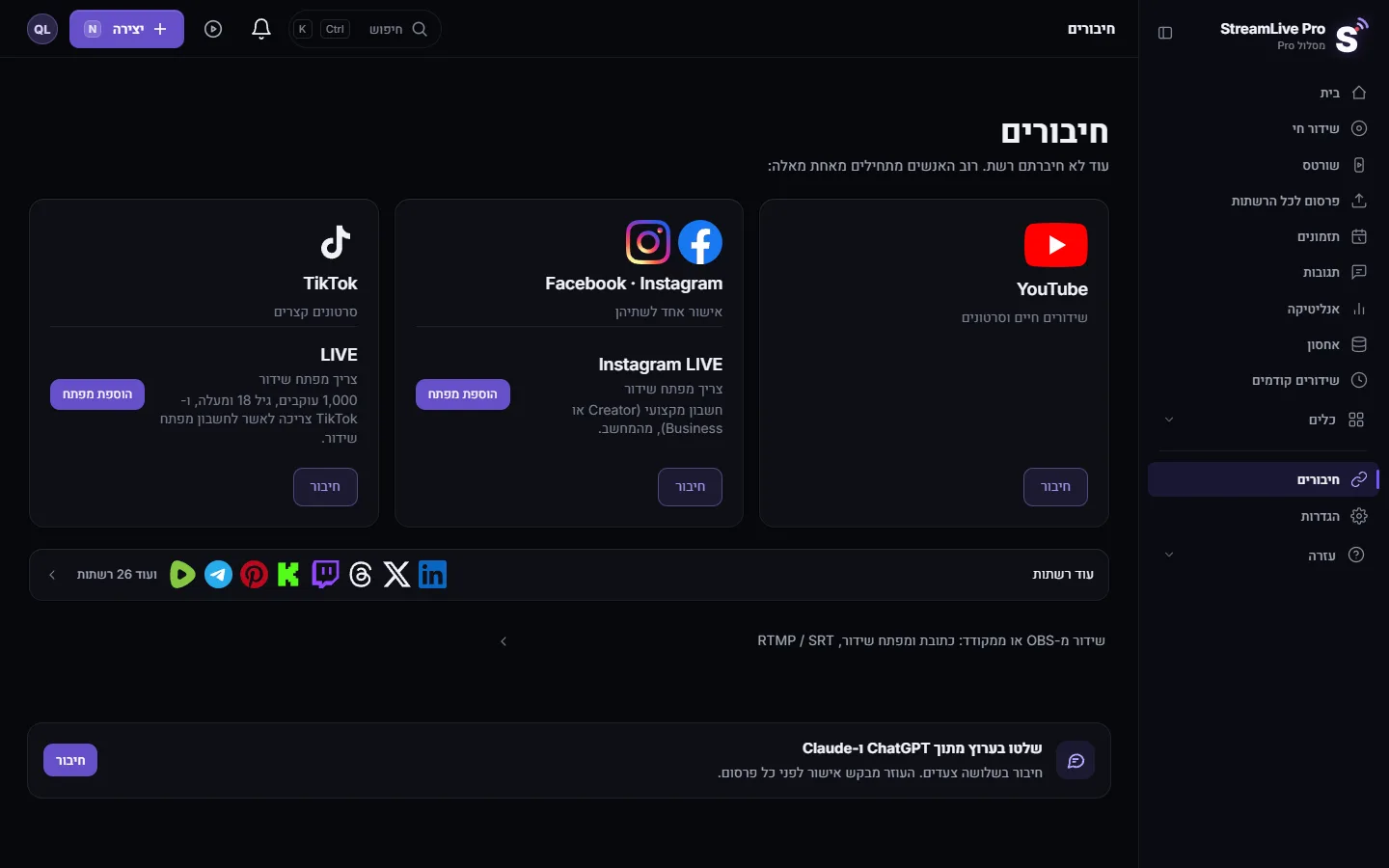
דוגמה
לדוגמה, שיעור שבועי עולה לאוויר מהסטודיו שבדפדפן בשמונה בערב. YouTube ועמוד פייסבוק מחוברים פעם אחת. לפני כל שיעור המרצה מסמן את שני הערוצים ולוחץ על העלייה לאוויר. המחשב שלו מעלה זרם אחד, ושתי הרשתות מקבלות אותו בהפרש של שניות. בסוף, לחיצה אחת על עצירת השידור סוגרת את שתיהן, וכל רשת שומרת הקלטה משלה. אם השיעור צריך גם אינסטגרם, מדביקים מפתח אינסטגרם חדש לפני אותו שיעור, כי הוא עובד לשידור אחד בלבד.
טעויות נפוצות
- "יותר רשתות צריכות יותר העלאה." רק כשהעותקים נוצרים במחשב שלכם. דרך ממסר ההעלאה נשארת אותו דבר.
- "צריך תוסף לכל רשת." לא עם ממסר: שולחים זרם אחד ובוחרים שם את הרשתות.
- "שידור לכמה רשתות זה צ'אט אחד." הצ'אטים נשארים נפרדים בכל רשת; תצוגה משותפת היא יכולת של הכלי, והיא כוללת רק את הרשתות שהכלי יודע לקרוא.
- "כל רשת מקבלת אותו דבר." רובן מקבלות RTMP או RTMPS עם וידאו H.264, אבל מפתחות, אישורים ומגבלות שונים, כמו שמפורט למעלה.
השוואה בין הכלים שעושים את זה בהשוואת תוכנות שידור 2026: Restream, StreamYard ו-OBS. הגדרה צעד אחר צעד באיך לשדר בשידור חי לכמה רשתות במקביל.
שאלות נפוצות
מה זה שידור לכמה רשתות, במילים פשוטות?
שידור חי אחד שיוצא לכמה פלטפורמות באותו זמן, כמו YouTube, פייסבוק ולינקדאין, ממצלמה אחת ובלחיצת התחלה אחת.
שידור לכמה רשתות זה אותו דבר כמו סימולקאסט או ריסטרימינג?
בשימוש יומיומי כן. שלושת המונחים מתארים שידור חי אחד שיוצא ליותר מפלטפורמה אחת בבת אחת.
שידור לכמה רשתות צריך יותר העלאה באינטרנט?
רק אם המחשב שלכם שולח עותק לכל רשת. דרך ממסר בענן כמו StreamLive Pro מעלים את הזרם פעם אחת, לא משנה לכמה רשתות.
אפשר לשדר גם לאינסטגרם ולטיקטוק?
כן, אם הרשת נתנה לחשבון שלכם מפתח שידור חי. המפתחות האלה עובדים לשידור אחד, ולכן מדביקים מפתח חדש לפני כל שידור.
כל רשת מקבלת את אותה תמונה?
כן. כל יעד מקבל את אותו זרם, אז בוחרים צורה אחת, לרוחב או לאורך, לכל השידור.
המשך קריאה
איך שולחים פגישת Microsoft Teams ל-StreamLive Pro דרך אפליקציית Custom Streaming (RTMP-Out), ומשם ל-YouTube, לעמוד פייסבוק ולעוד רשתות: הגדרת המנהל והשלבים.
שידור פגישת Webex ל-YouTube ולפייסבוק ביחדאיך שולחים פגישה או וובינר ב-Webex ל-StreamLive Pro דרך האפשרות Other streaming services, ומשם ל-YouTube, לעמוד פייסבוק ולעוד רשתות: השדות והתיקונים.
שידור פגישת Zoom ל-YouTube ולפייסבוק ביחדאיך שולחים פגישת Zoom או וובינר ל-StreamLive Pro דרך שירות השידור המותאם של Zoom, ומשם ל-YouTube, לעמוד פייסבוק ולעוד רשתות: השדות והתיקונים.
מולטיסטרים מ-OBS: תוסף או שירות העברהשידור מ-OBS ל-YouTube, לפייסבוק ולעוד רשתות: תוסף RTMP מרובה שמעלה פעם אחת לכל רשת, או שידור אחד לשירות העברה כמו StreamLive Pro.
רוצים לנסות? 7 ימי ניסיון, בלי כרטיס אשראי.
להתחיל בחינם