 StreamLive Pro
הקלטת פודקאסט וידאו, מאדם אחד ועד אורח מרחוק
סטודיו פודקאסט בדפדפן שמכניס אורחים בקישור, מקליט בנפרד כל מצלמה שמחוברת למחשב, ובמסלולי Pro ו-Studio גם עובר לבד למצלמה של מי שמדבר. אחרי ההקלטה אפשר לפרסם את הפרק בספוטיפיי ובאפל פודקאסטס, והשורטס נחתכים ממנו לבד.
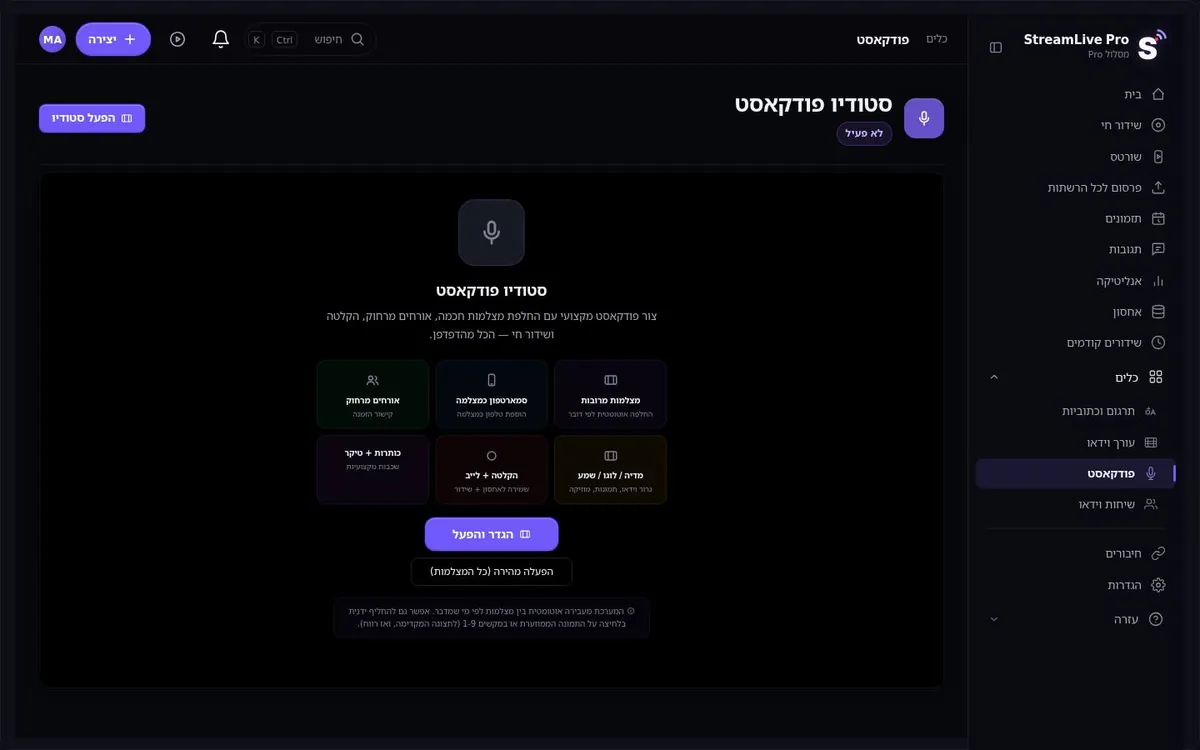
פודקאסט וידאו צריך ארבעה דברים כדי לעבוד: תמונה שמראה את מי שמדבר, קול נקי מכל משתתף, הקלטה שאפשר לערוך, ודרך להביא את הפרק למאזינים ולצופים. סטודיו הפודקאסט של StreamLive Pro רץ בדפדפן ומכסה את ארבעתם, מתוכנית של אדם אחד עם מצלמה אחת ועד שני מגישים ואורח מרחוק.
מה סטודיו הפודקאסט עושה
- כמה מצלמות עם מעבר אוטומטי לפי הדובר. מחברים כל מיקרופון למצלמה. כשמישהו מדבר, התמונה עוברת למצלמה שלו. אפשר להתערב ידנית בכל רגע. זה במסלולי Pro ו-Studio. פרטים: מעבר מצלמות אוטומטי.
- טלפון כמצלמה. טלפון מצטרף בקישור כזווית נוספת, כך שמצלמה שנייה לא אומרת לקנות מצלמה.
- אורחים מרחוק בקישור הזמנה. האורח פותח קישור במחשב או בטלפון, בלי להתקין כלום. ראו הקלטת פודקאסט עם אורחים מרחוק.
- הקלטה נפרדת של כל מצלמה (ISO). מלבד התוכנית הערוכה, לכל מצלמה שמחוברת למחשב יש כפתור הקלטה משלה, כדי שעורך יוכל לחתוך את הפרק מחדש. אורחים מרחוק נכללים בהקלטה הראשית, לא בקובץ נפרד. ראו הקלטה נפרדת של כל מצלמה.
- הקלטה ושידור חי באותו זמן. משדרים את הפרק ל-YouTube ול-Facebook בזמן שהוא מוקלט.
- מדיה, לוגו, כותרות תחתונות ופס רץ לשמות, לנושאים ולקישור.
הקלטת פודקאסט לבד
ההרכב הקטן ביותר שעדיין נראה מקצועי:
- מצלמת רשת או המצלמה של המחשב הנייד כתמונה ראשית.
- הטלפון על מעמד בזווית, מחובר בקישור כמצלמה שנייה.
- מיקרופון USB קרוב לפה. הקול חשוב יותר מהתמונה. צופים יסלחו על תמונה רכה לפני שיסלחו על הד.
- כותרת תחתונה עם השם שלכם ושם התוכנית.
עם דובר אחד למעבר האוטומטי אין אחרי מי לעקוב, אז תעברו בין הזוויות בעצמכם בין נושאים, או תשאירו את התמונה הראשית ותשתמשו בטלפון להדגמה. אם אתם מתכננים לערוך, תקליטו את התוכנית ובנפרד גם את המצלמה שמחוברת למחשב.
פודקאסט וידאו עם שתי מצלמות ושני מגישים
בהרכב הזה מדליקים את הבמאי האוטומטי (במסלולי Pro ו-Studio):
- מצלמה לכל מגיש (מצלמות רשת, או מצלמה אחת וטלפון).
- מיקרופון לכל מגיש, וכל אחד מחובר למצלמה של המגיש שלו.
- לא חובה: מצלמה רחבה שמראה את שניהם, לרגעים שבהם שניהם מדברים יחד.
- מתחילים להקליט. התמונה עוקבת אחרי מי שמדבר. לתגובה של השני מתערבים ידנית.
מיקרופונים נפרדים הם העיקר. עם מיקרופון משותף אחד הסטודיו לא יודע מי מדבר.
אורח מרחוק
שולחים לאורח את קישור ההזמנה לפני הפרק. הוא נכנס, בוחר מצלמה ומיקרופון במסך הכנה, ואתם מעלים אותו לבמה. בקשו מאורחים להשתמש באוזניות ובחיבור בכבל אם אפשר: הקול והחיבור שלהם לא בשליטתכם. עוד באורחים והזמנות.
אחרי ההקלטה: ספוטיפיי, אפל פודקאסטס ושורטס
- פלטפורמות אודיו. מפרסמים את הפודקאסט ב-Spotify וב-Apple Podcasts דרך פיד RSS, במסלול בתשלום. אנחנו מחזיקים את הפיד, ואתם מגישים אותו פעם אחת בכל אפליקציה. צריך תמונת שער 3000x3000, אימייל בעלים מאומת ולפחות פרק אחד שפורסם. שלבים: פרסום הפודקאסט בספוטיפיי ובאפל פודקאסטס.
- שורטס מהפרק. קליפים אנכיים עם כתוביות נחתכים מהפרק לבד, עם מסגור שעוקב אחרי הדובר. אתם בודקים ומפרסמים לרשתות. ראו שורטס אוטומטיים.
- כתוביות ותרגום לפרק המלא או לקליפים. ראו כתוביות אוטומטיות.
- עורך הווידאו כדי לקצר את ההתחלה, לחתוך טעות או להוסיף פתיח: ציר זמן עם כמה ערוצים, תיקון צבע, מעברים ותבניות.
הקלטת פודקאסט בבית: מה לקנות קודם
הסדר: מיקרופון סביר לכל דובר, אחר כך שקט ומשטחים רכים בחדר, אחר כך תאורה מלפנים, ורק בסוף מצלמה טובה יותר. טלפון שכבר יש לכם הוא מצלמה שנייה טובה. המדריך הרכב לפודקאסט וידאו לפי תקציב מציג הרכבים בתקציבים שונים.
| מצב | מצלמות | מיקרופונים | מה מדליקים |
|---|---|---|---|
| לבד, בבית | מצלמת המחשב + טלפון | USB אחד | הקלטת תוכנית + ISO |
| שני מגישים, אותו חדר | 2 (מצלמת רשת או טלפון לכל אחד) | 2, אחד לכל מגיש | מעבר אוטומטי |
| מגיש + אורח מרחוק | המצלמה שלכם + של האורח | המיקרופון שלכם + של האורח | קישור הזמנה, מעבר אוטומטי |
| פרק חי מול קהל | 2-3 | אחד לכל דובר | הקלטה ושידור יחד |
טעויות שהורסות פרק
- להקליט רק את התוכנית הערוכה. אם הבמאי האוטומטי חתך ברגע לא טוב, אי אפשר לתקן אחר כך. תדליקו את ההקלטה הנפרדת של כל מצלמה.
- אורח שמדבר דרך רמקולים של מחשב נייד. המיקרופון שלו קולט את הקול שלכם מהרמקולים. ה-mix-minus מונע הד שחוזר, אבל אוזניות נותנות את התוצאה הנקייה ביותר.
- להתחיל בלי בדיקה. תקליטו בדיקה של שתי דקות שבה כל אחד מדבר, ותקשיבו לה לפני הפרק האמיתי.
- מצלמות בגבהים שונים. כשהתמונה עוברת בין מגישים, מצלמה שמסתכלת על אחד מלמטה ועל השני מלמעלה בולטת מאוד. שימו כל מצלמה בגובה העיניים.
מה זה לא עושה
- לא מתקן מיקרופון גרוע או חיבור חלש של אורח. תבדקו לפני שמקליטים.
- מעבר אוטומטי צריך מיקרופון נפרד לכל דובר, והוא רק במסלולי Pro ו-Studio.
- אורחים מרחוק לא מוקלטים לקובץ נפרד.
- אין כתוביות שהצופים רואים בזמן השידור (בפיתוח), ואין דיבוב.
- אין מסלול חינמי. הניסיון הוא 7 ימים.
מחיר
סטודיו הפודקאסט כלול בכל מסלול. המסלולים שונים בשורטס בחודש (10, 30 או 300), בשעות שידור (30, 100 או 300) ובמספר היעדים בו בזמן (3, 6 או 20). Creator עולה 99 ₪ לחודש. 7 ימי ניסיון, בלי כרטיס אשראי. הניסיון לא הופך למנוי בתשלום מעצמו. פרטים: מחירים. עוד על פודקאסטים: StreamLive Pro לפודקאסטרים.
בלי כרטיס אשראי. הניסיון לא הופך למנוי מעצמו.
להתחיל 7 ימי ניסיוןשאלות נפוצות
איך מקליטים פודקאסט בבית לבד?
מצלמת המחשב כתמונה ראשית, טלפון בקישור כזווית שנייה, ומיקרופון USB קרוב לפה. מקליטים את התוכנית, ובנפרד גם את המצלמה שמחוברת למחשב, כדי שיהיה מה לערוך.
איך עובד המעבר האוטומטי בין המצלמות?
מחברים כל מיקרופון למצלמה. כשמישהו מדבר, התמונה עוברת למצלמה שלו. זה דורש מיקרופון נפרד לכל דובר ומסלול Pro או Studio, ואפשר תמיד להתערב ידנית.
האורח צריך להתקין תוכנה?
לא. הוא פותח קישור הזמנה במחשב או בטלפון, בוחר מצלמה ומיקרופון במסך הכנה, ואתם מעלים אותו לבמה.
אפשר לפרסם את הפודקאסט בספוטיפיי?
כן, במסלול בתשלום, ב-Spotify וב-Apple Podcasts דרך פיד RSS. במרכז העזרה יש מאמר שעובר על השלבים.
אפשר להקליט ולשדר חי באותו זמן?
כן. לוחצים על הקלטה ועל שידור חי: הפרק נשמר באחסון ובמקביל משודר ל-YouTube, ל-Facebook וליעדים אחרים שהדלקתם.